القوالب
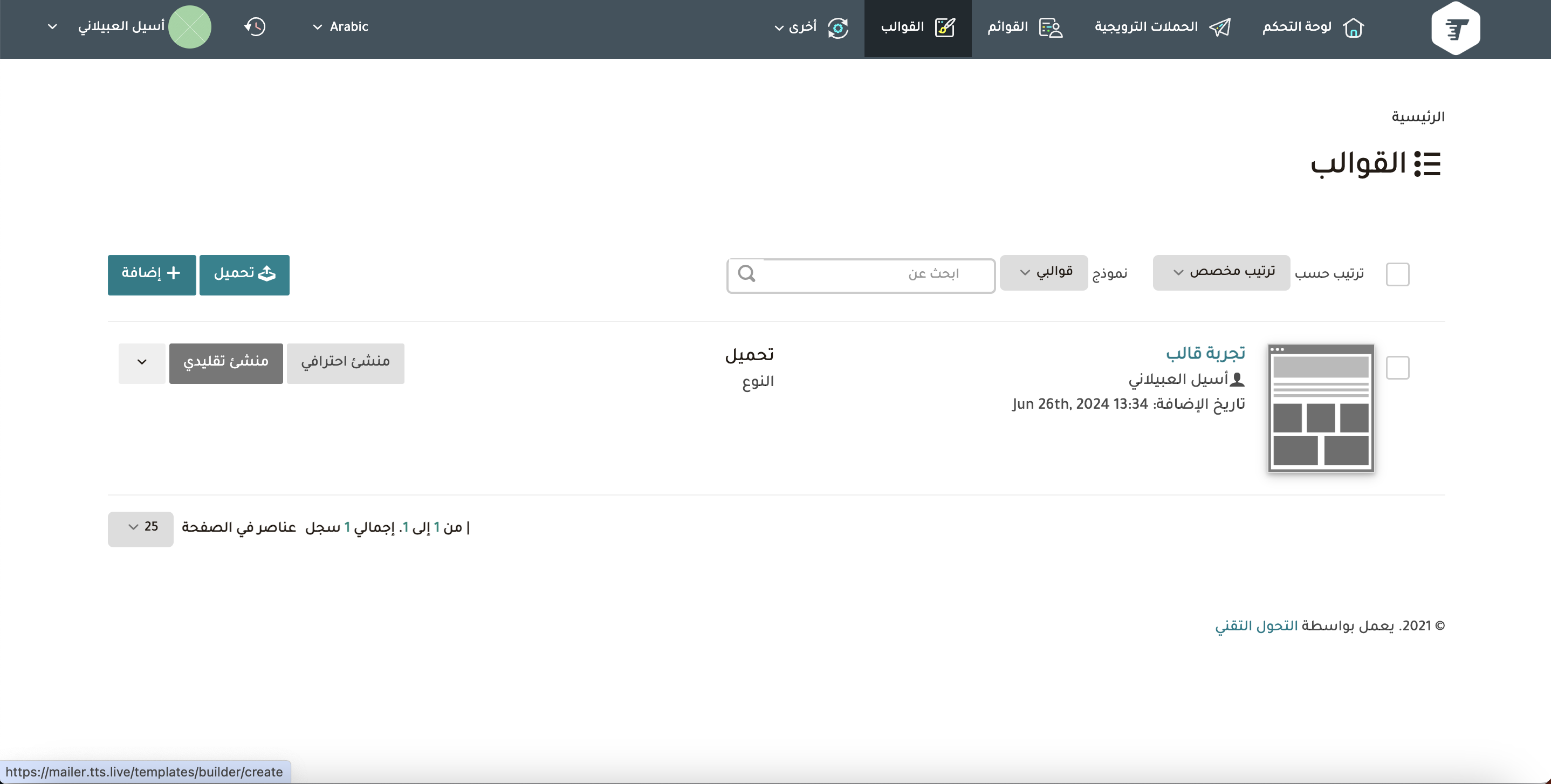
- إضافة قالب جديد: من القائمة العلوية > القوالب.
- إضافة قالب جديد:
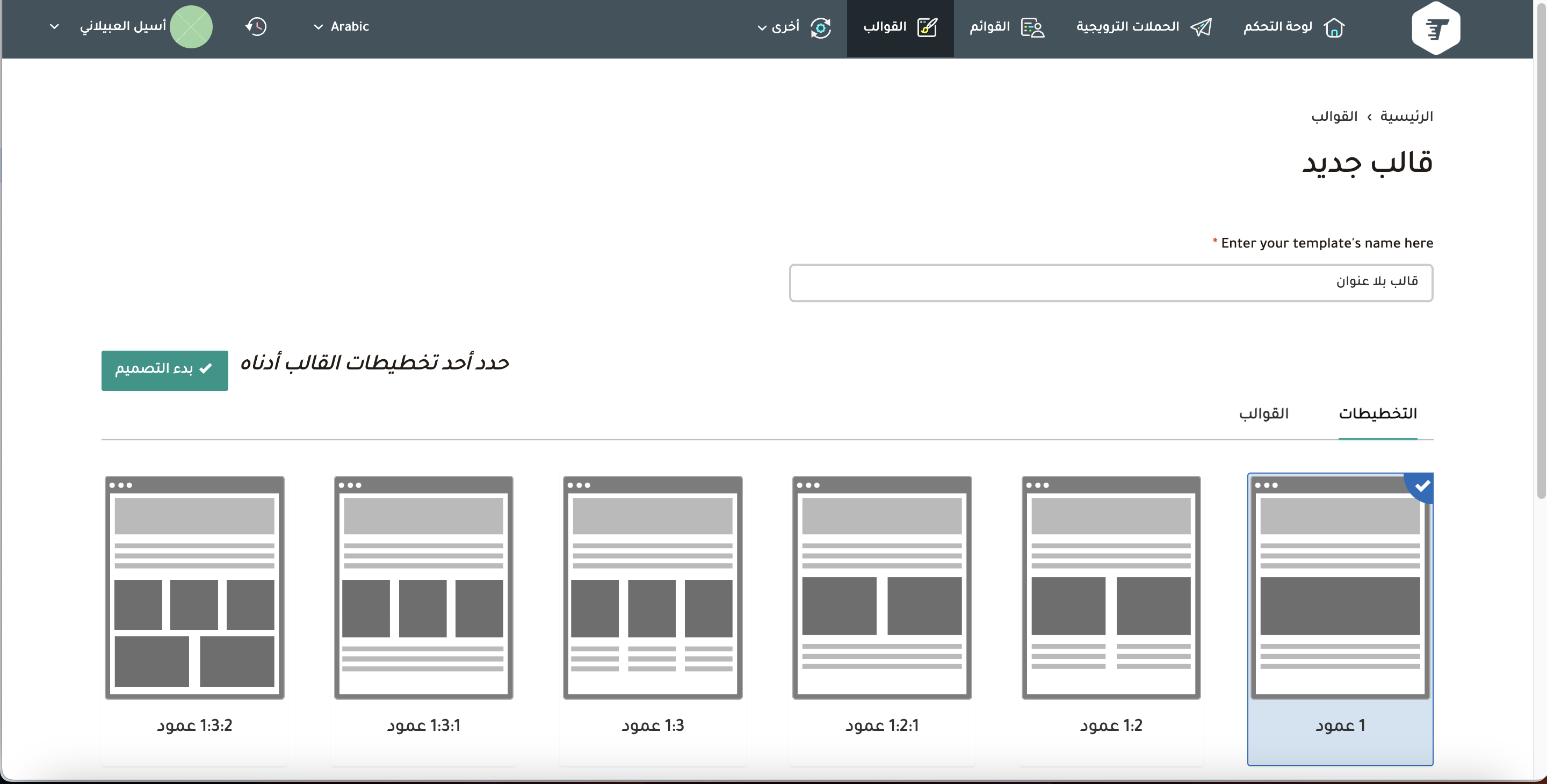
- اختيار حسب الرغبة(تخطيطات أو قوالب مصممة).
- بدء التصميم.
- سحب العناصر من اليمين واسقاطها في القالب.
- كتابة المحتوى على القالب.
- حفظ وإغلاق.
- إضافة قالب جديد:
- تحميل قالب من الجهاز: من القائمة العلوية > القوالب.
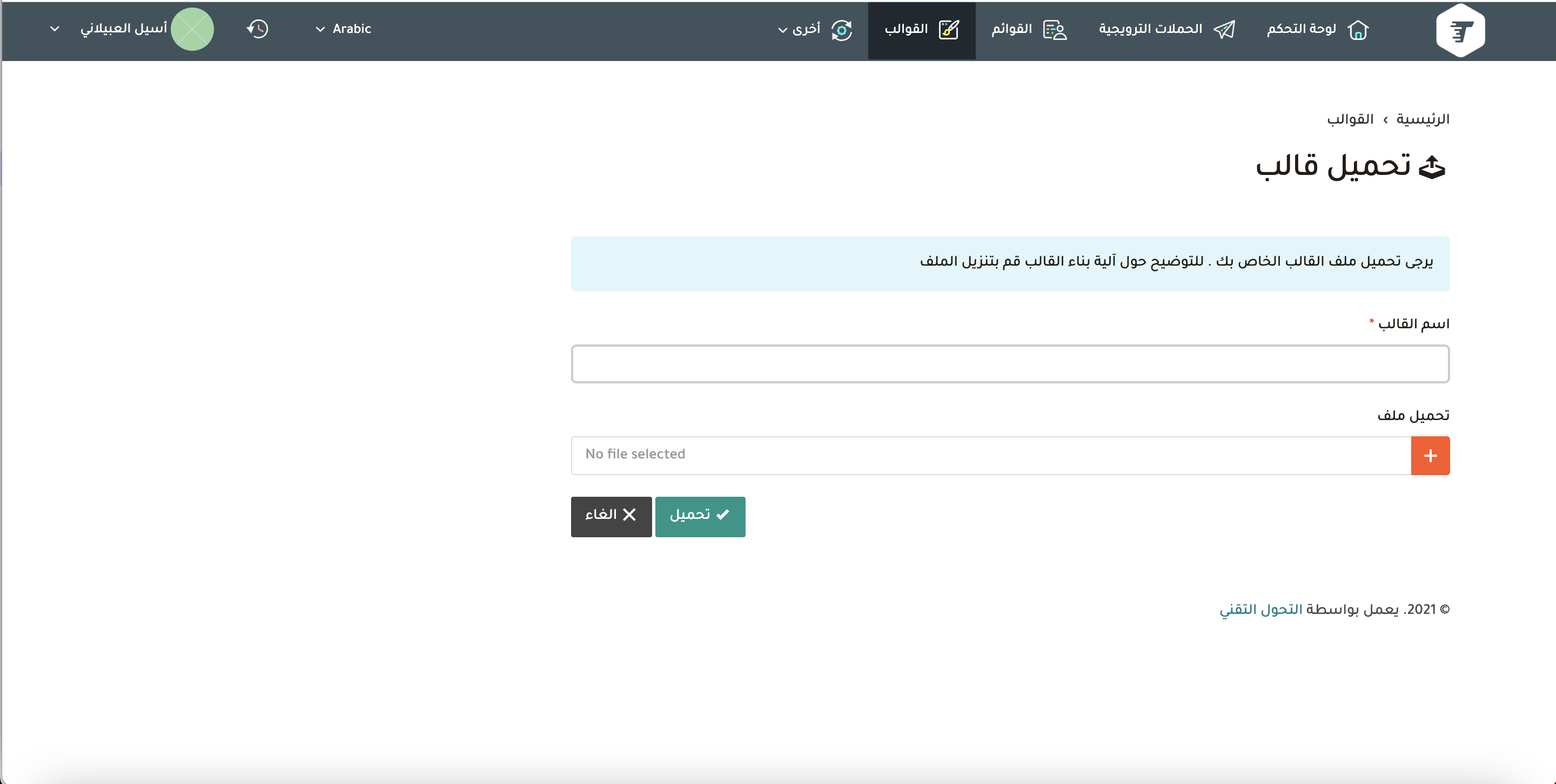
- تحميل قالب من الجهاز:
- تنزيل (مثال على المحتوى).
- التعديل على الملف.
- ضغط الملف بصيغة ZIP.
- كتابة اسم القالب.
- إرفاق الملف المضغوط.
- تحميل.
- تحميل قالب من الجهاز:
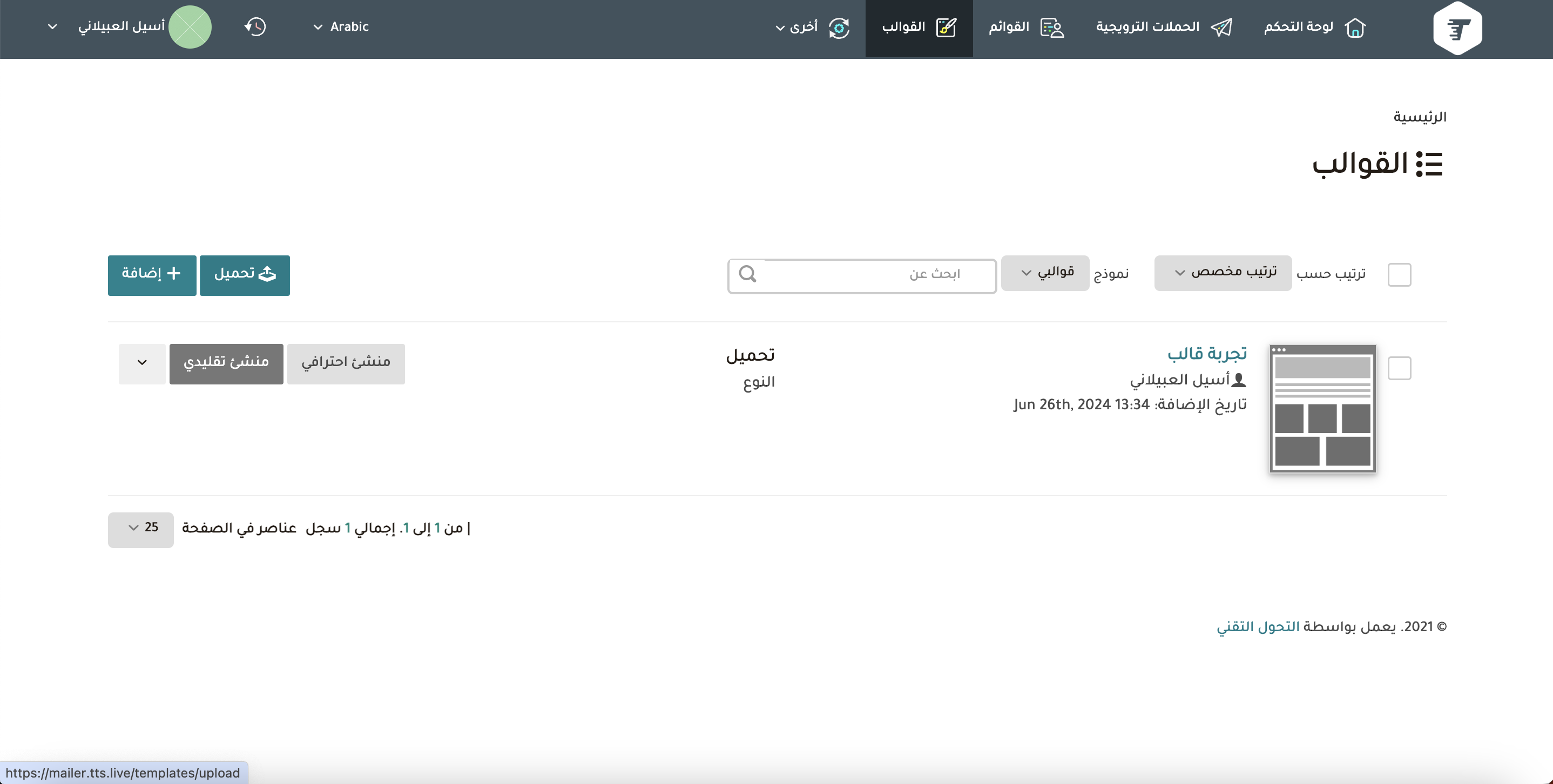
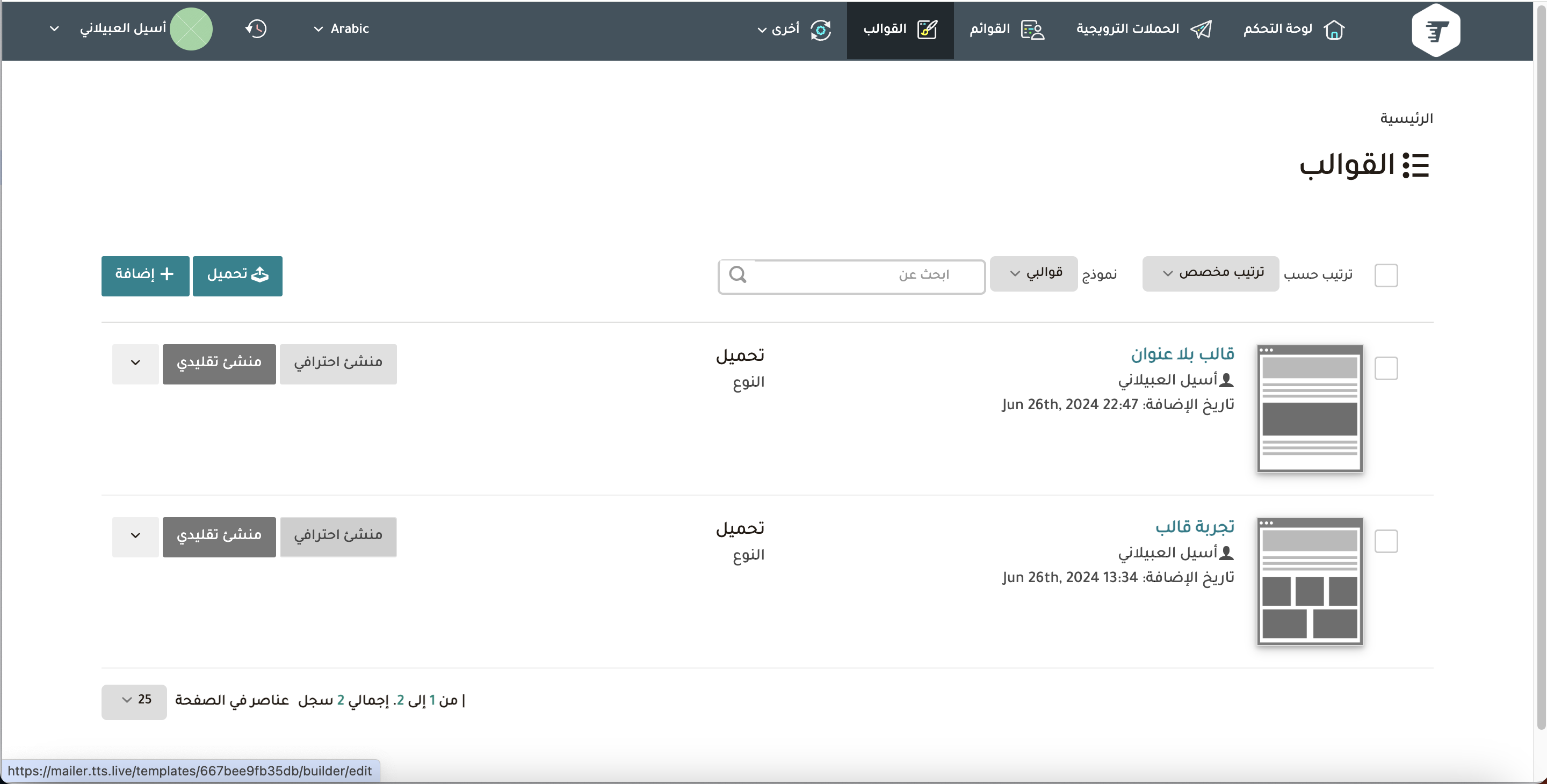
- تعديل القالب: من القائمة العلوية > القوالب.
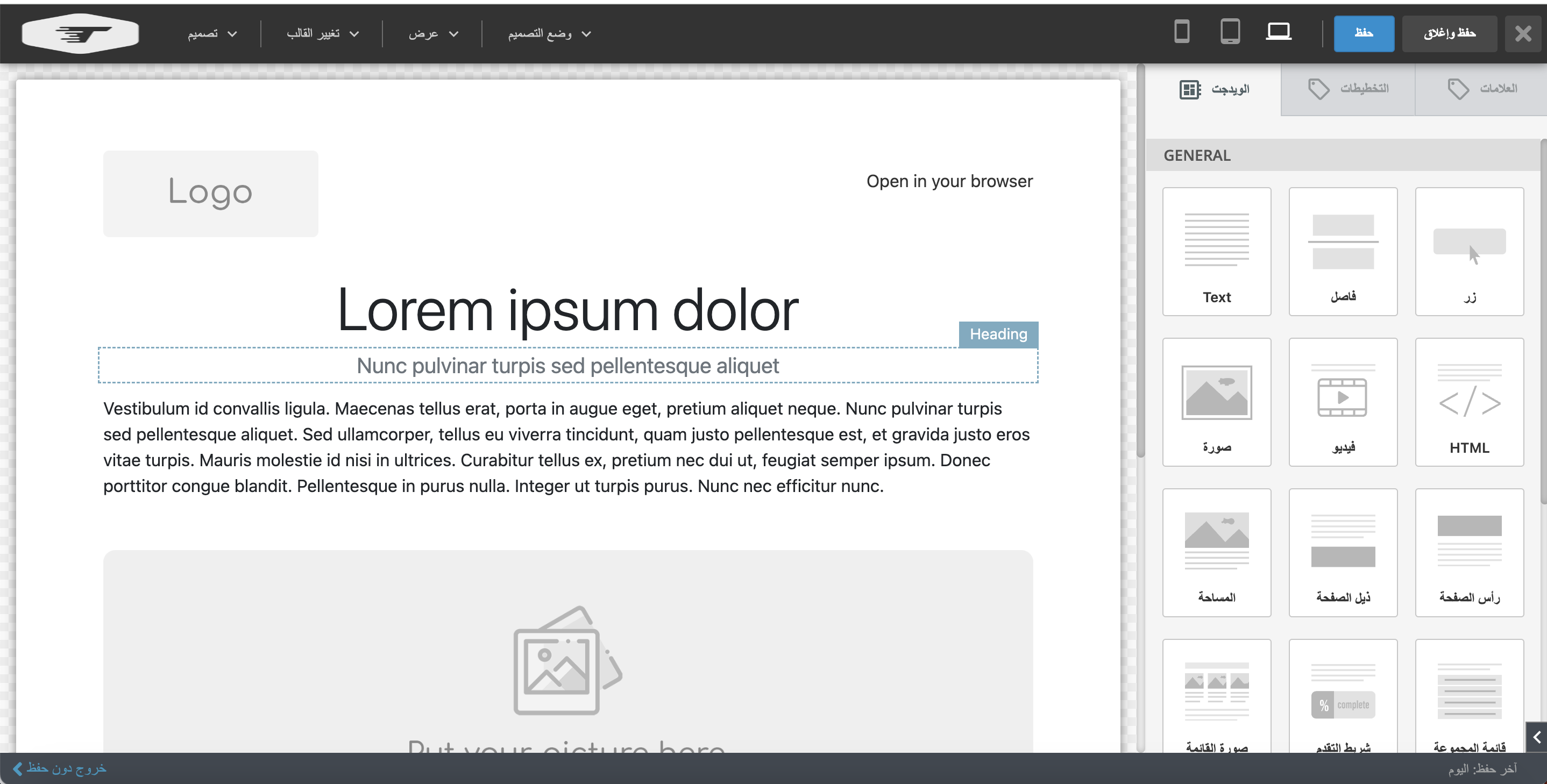
- التعديل من خلال منشئ احترافي أو منشئ تقليدي:
- تعديل المحتوى أو إضافة من العناصر في القائمة اليمنى.
- حفظ و إغلاق.
- التعديل من خلال منشئ احترافي أو منشئ تقليدي:
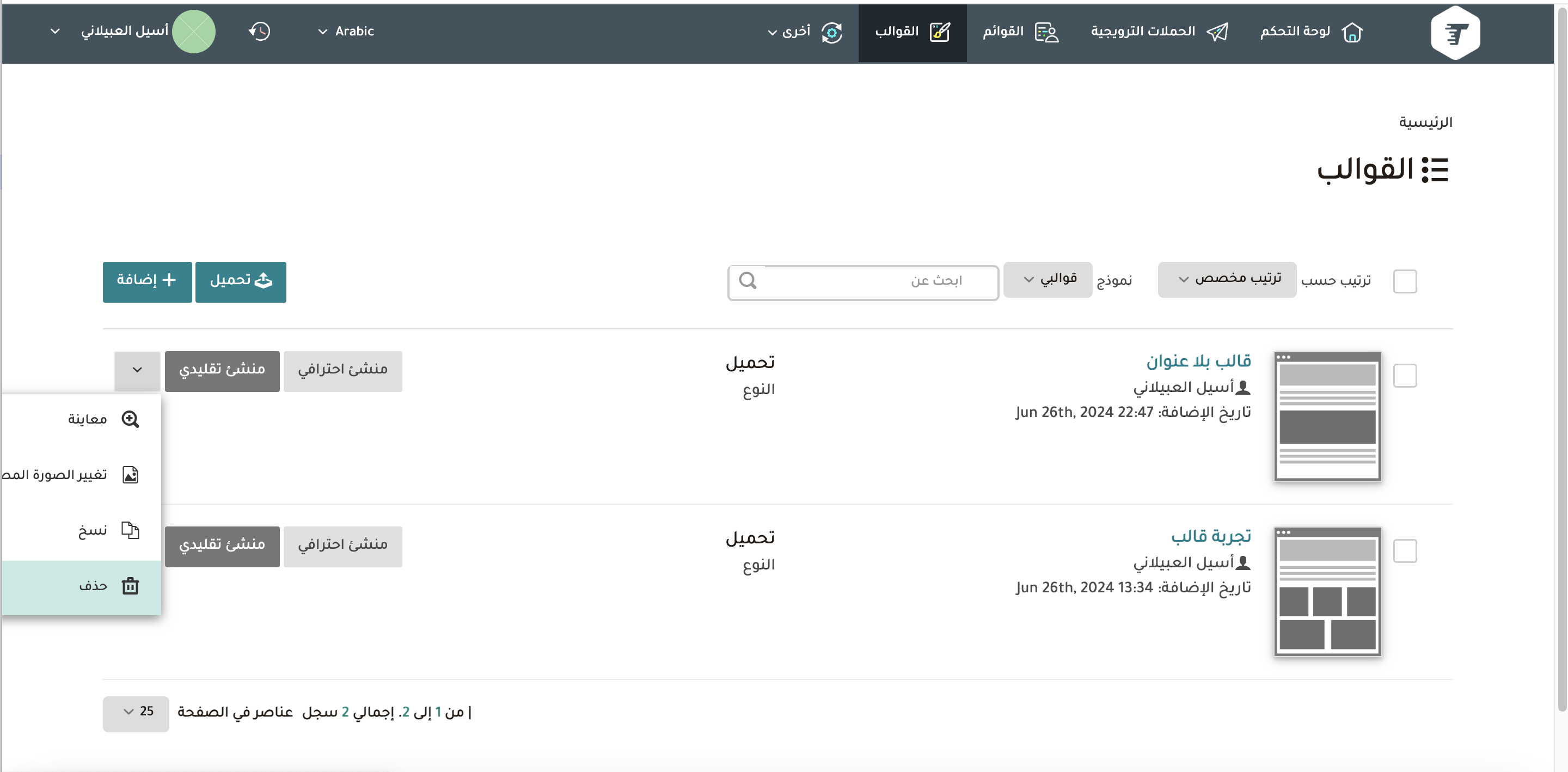
- حذف القالب: من القائمة العلوية > القوالب > الاجراءات على القالب.
- حذف القالب:
- الاجراءات على القالب.
- حذف.
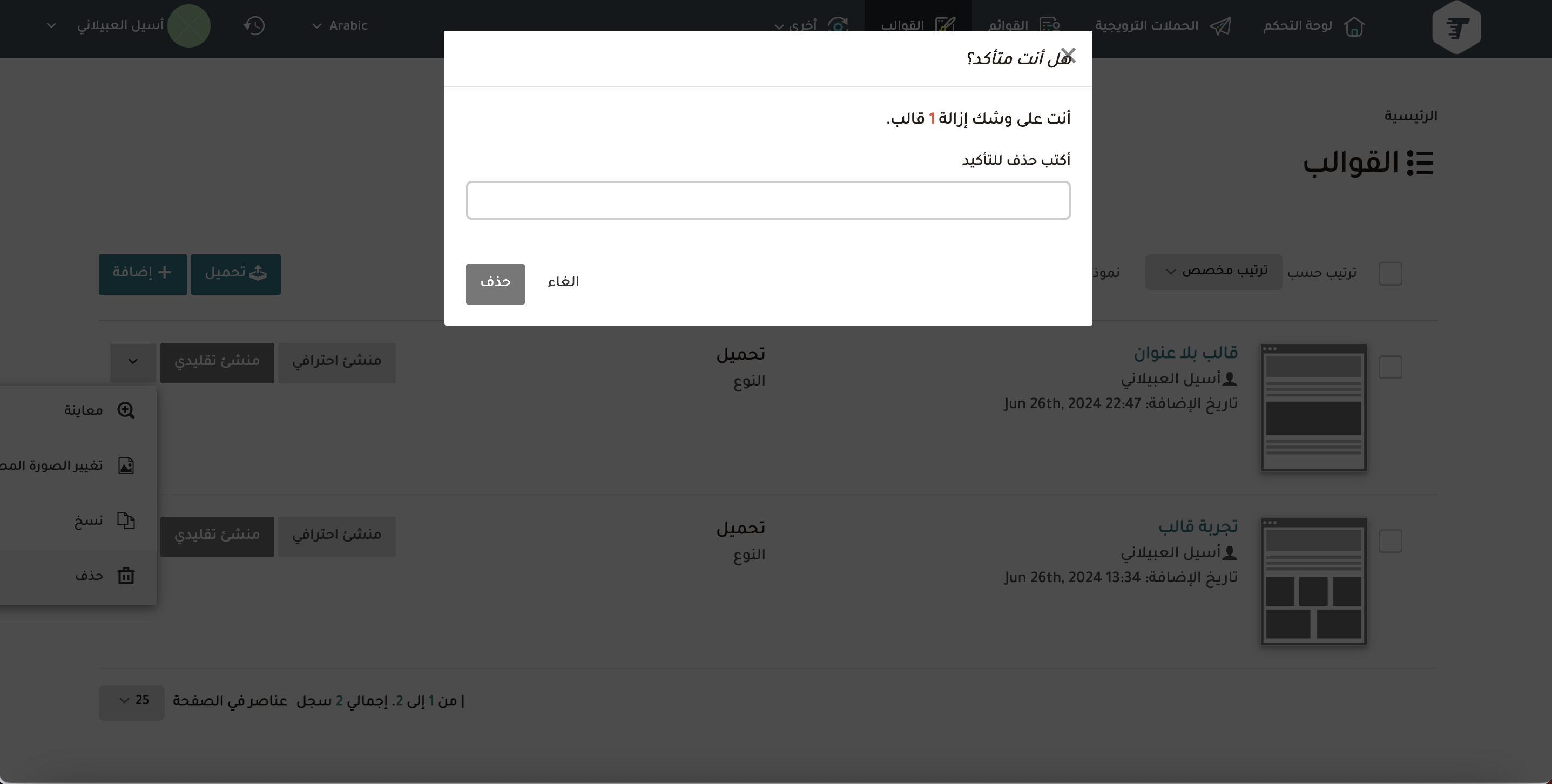
- تأكيد الحذف.
- حذف القالب:
القائمة السوداء
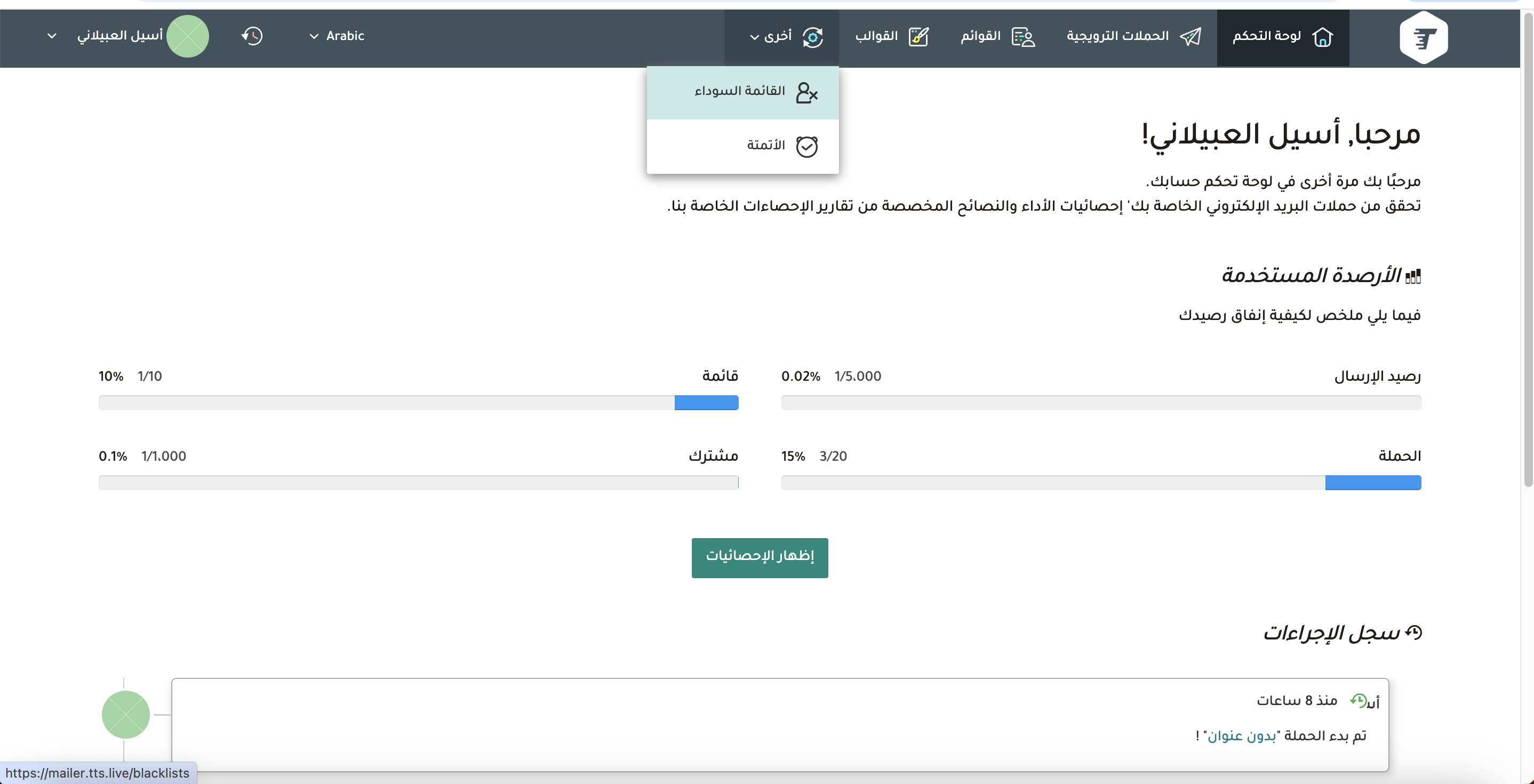
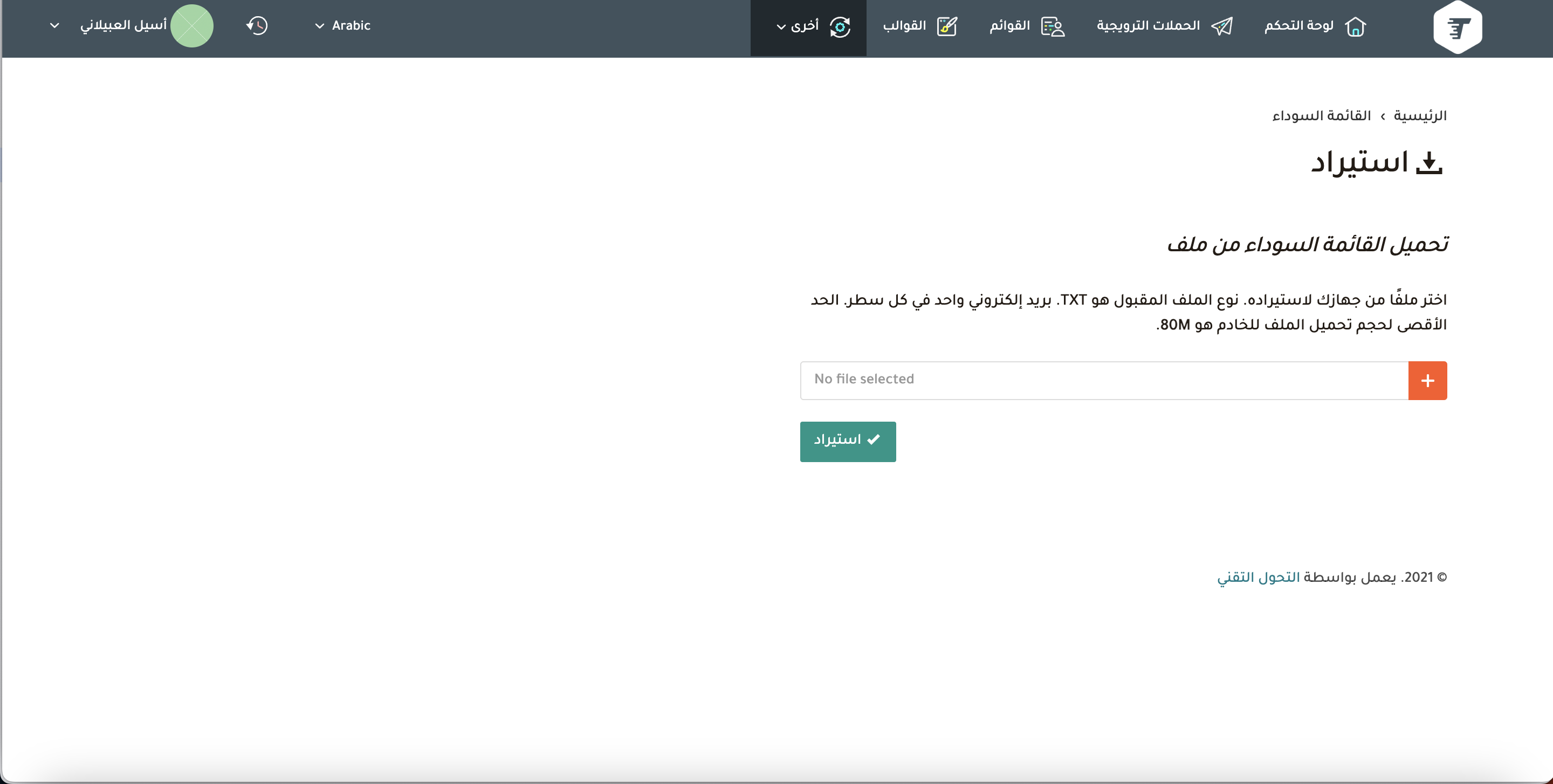
- القائمة السوداء: من القائمة العلوية > أخرى > القائمة السوداء.
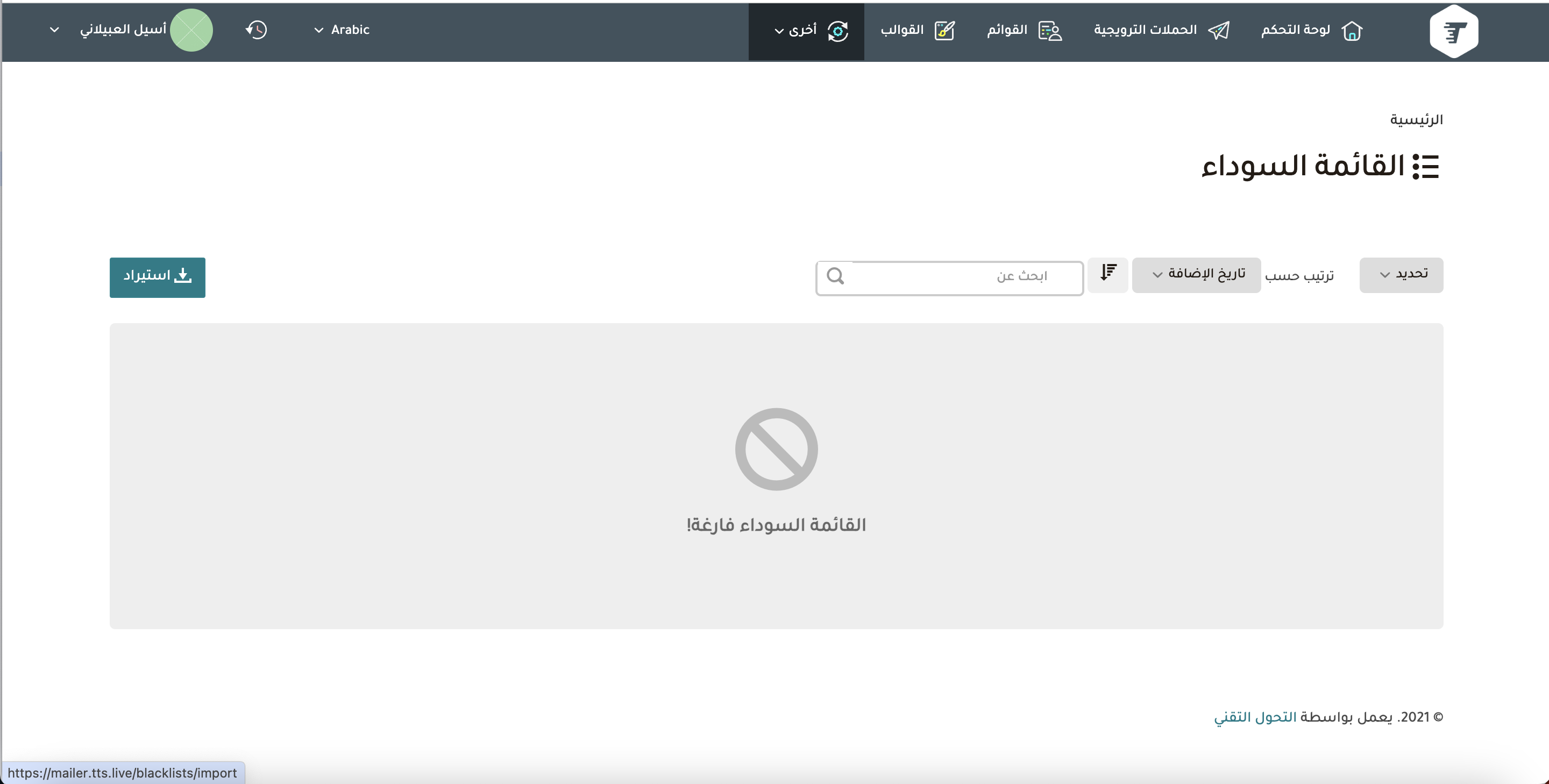
- استيردا القائمة السوداء:
- اختيار ملف من الجهاز.
- استيراد
- استيردا القائمة السوداء:
الأتمتة
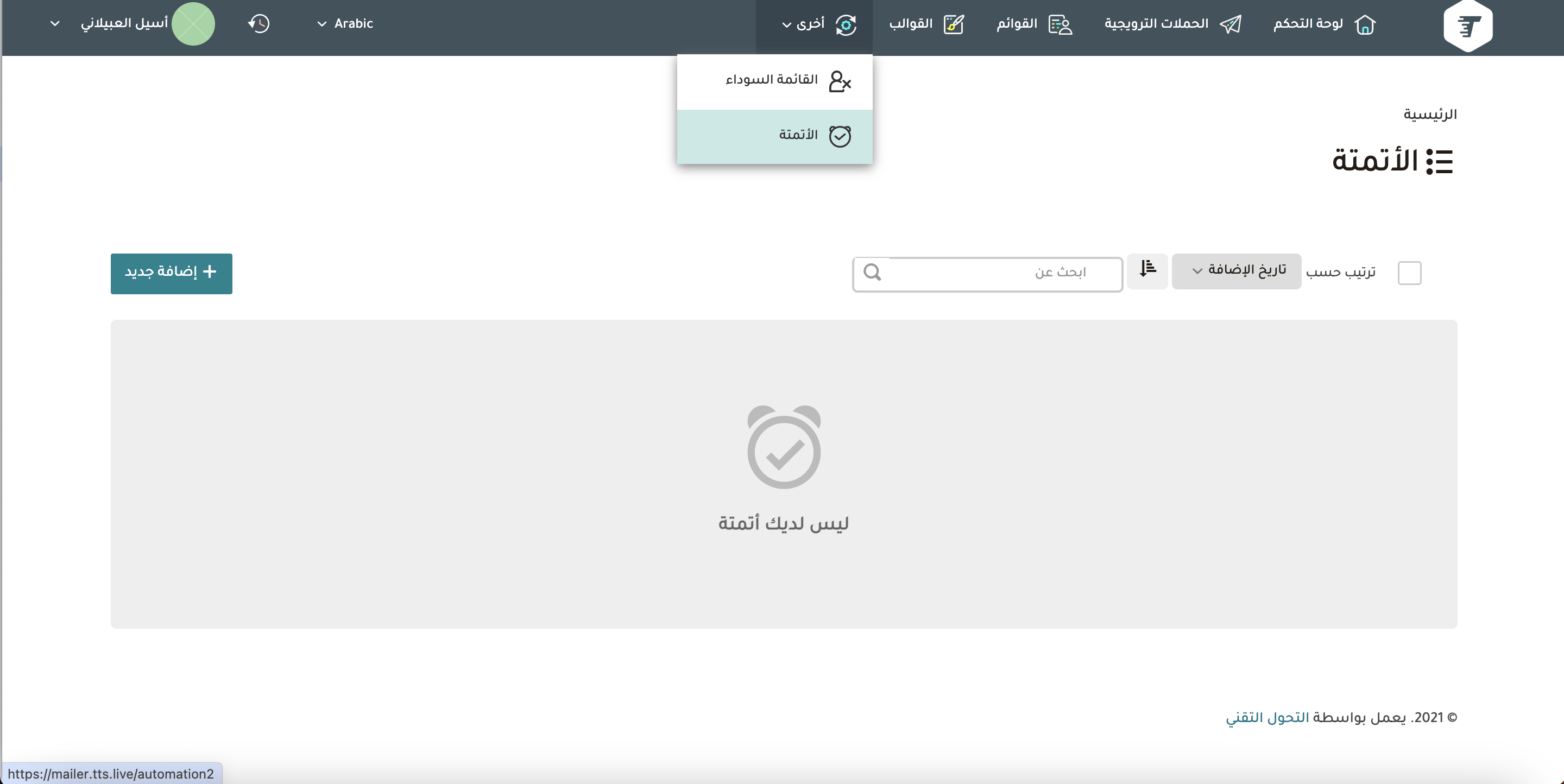
- إضافة أتمتة والتحكم بها: من القائمة العلوية > أخرى > الأتمتة > إضافة جديد.
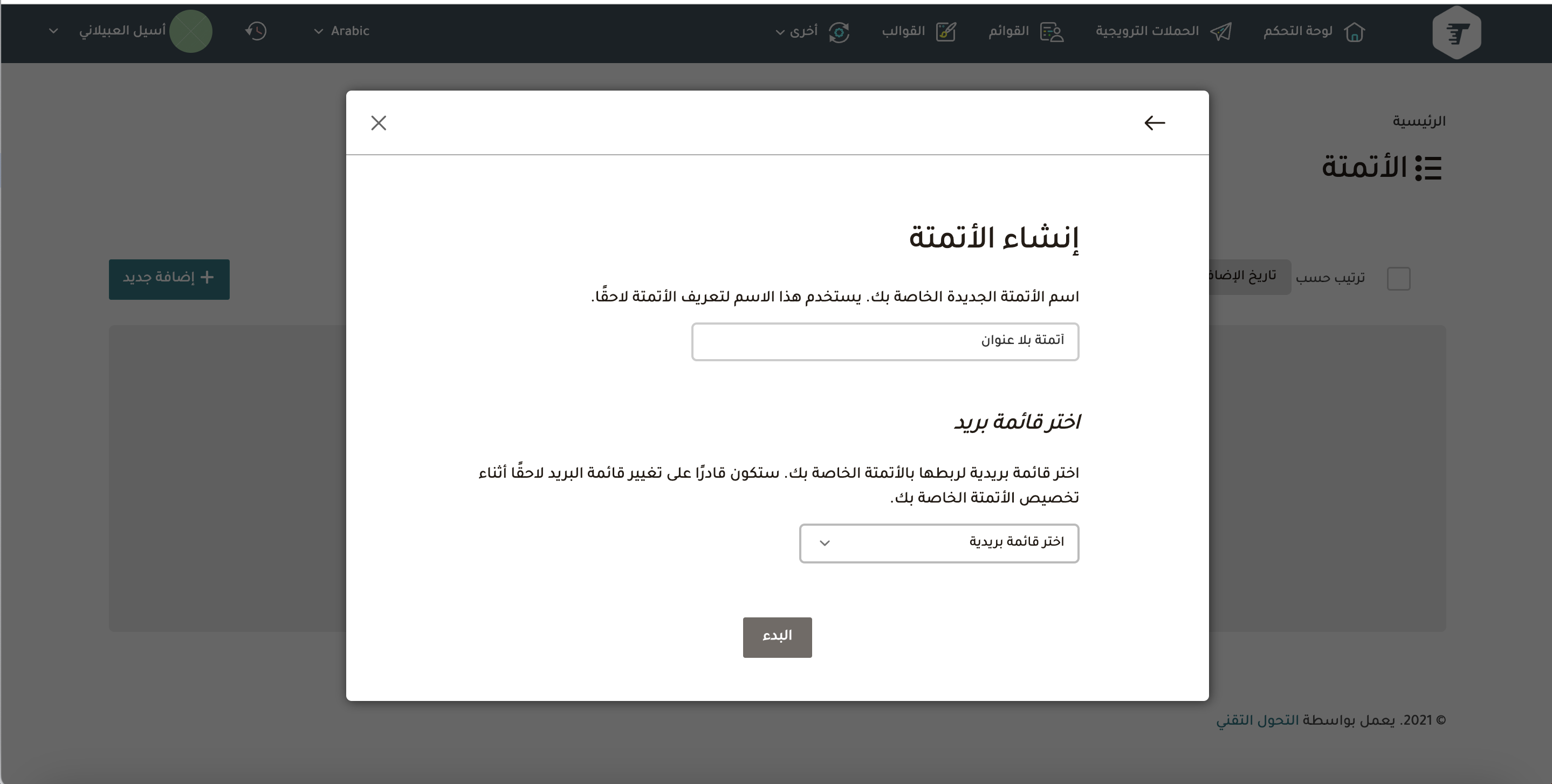
- إضافة أتمتة جديدة:
- كتابة اسم الأتمتة.
- تحديد قائمة الإرسال.
- البدء.
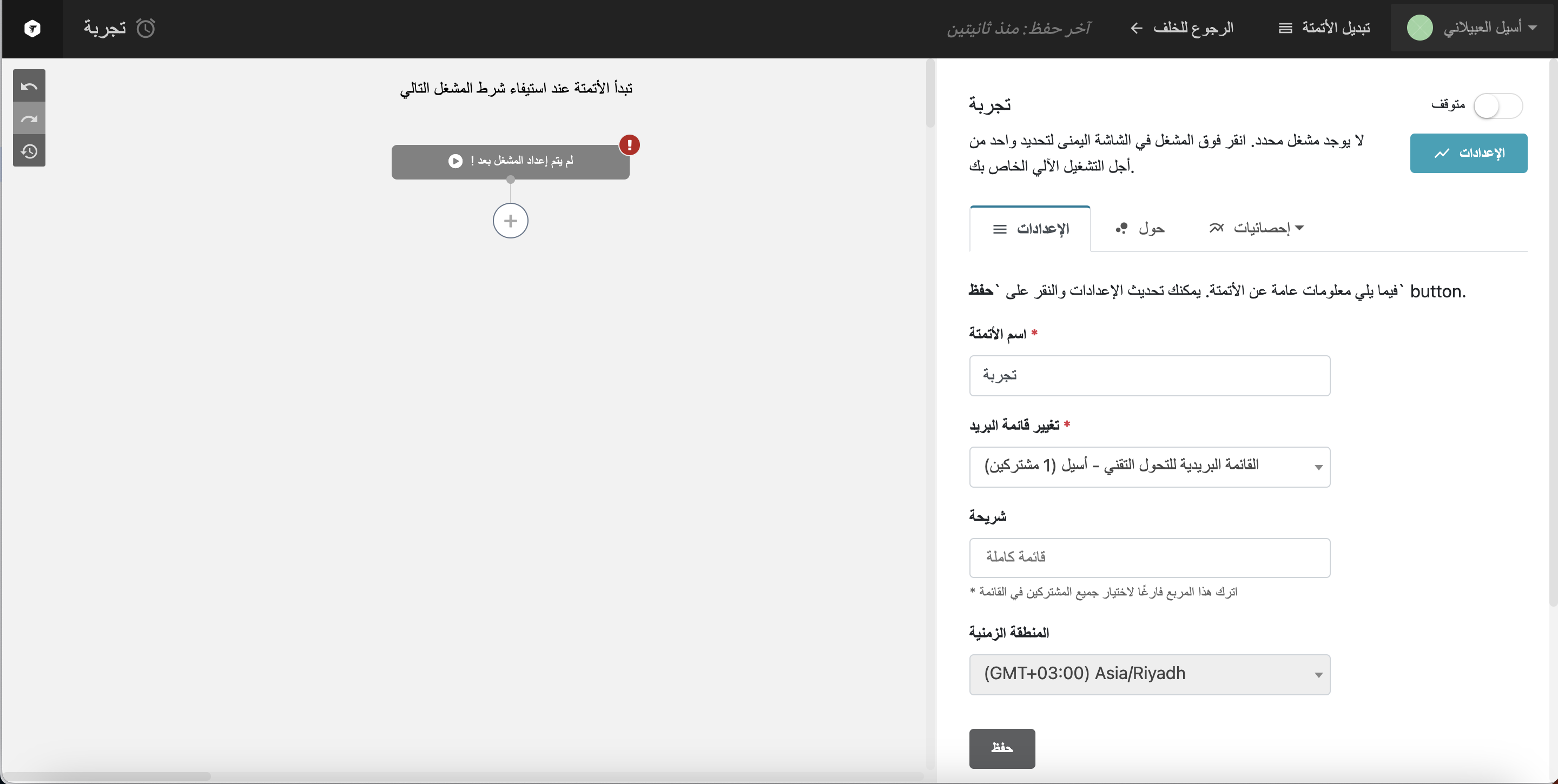
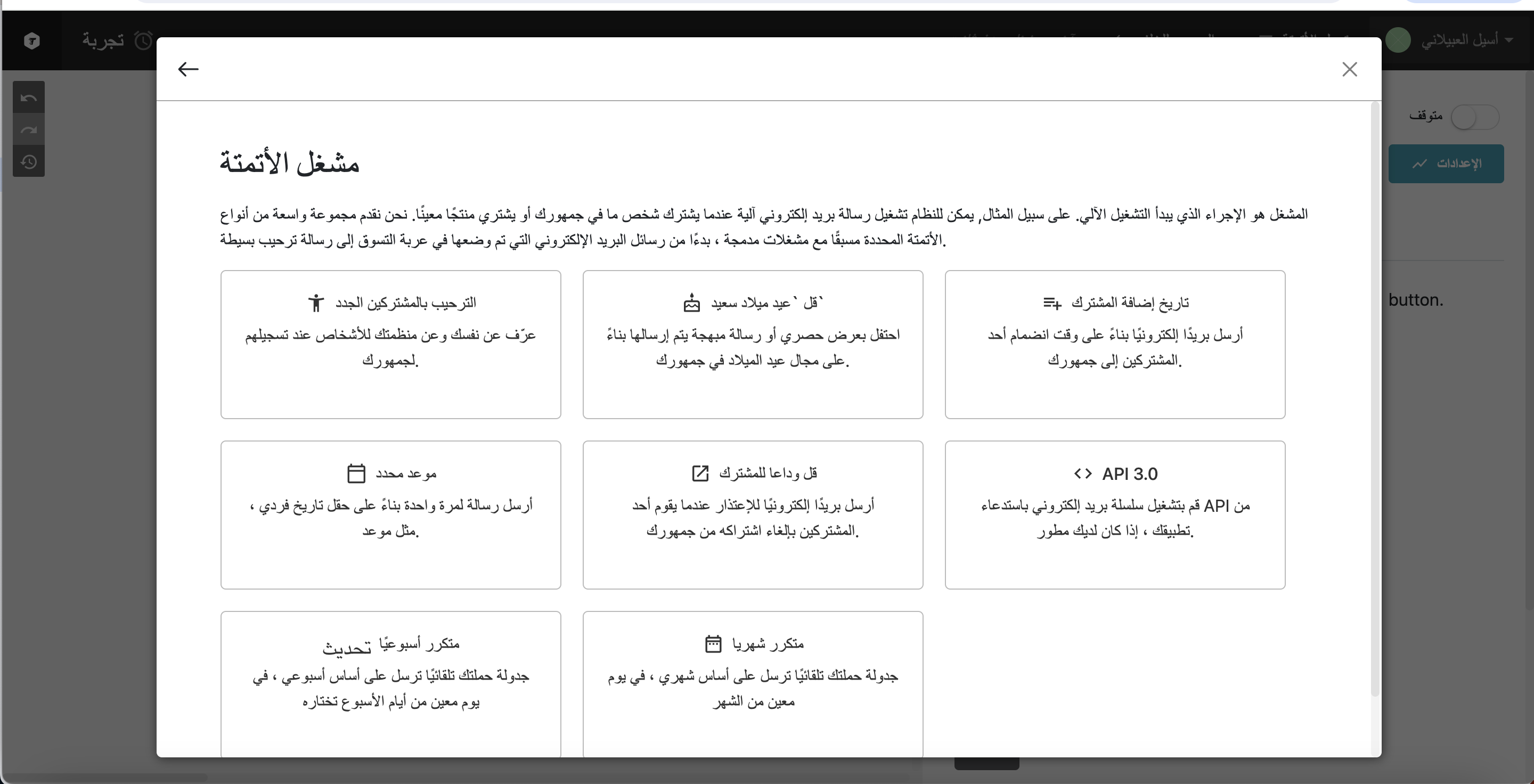
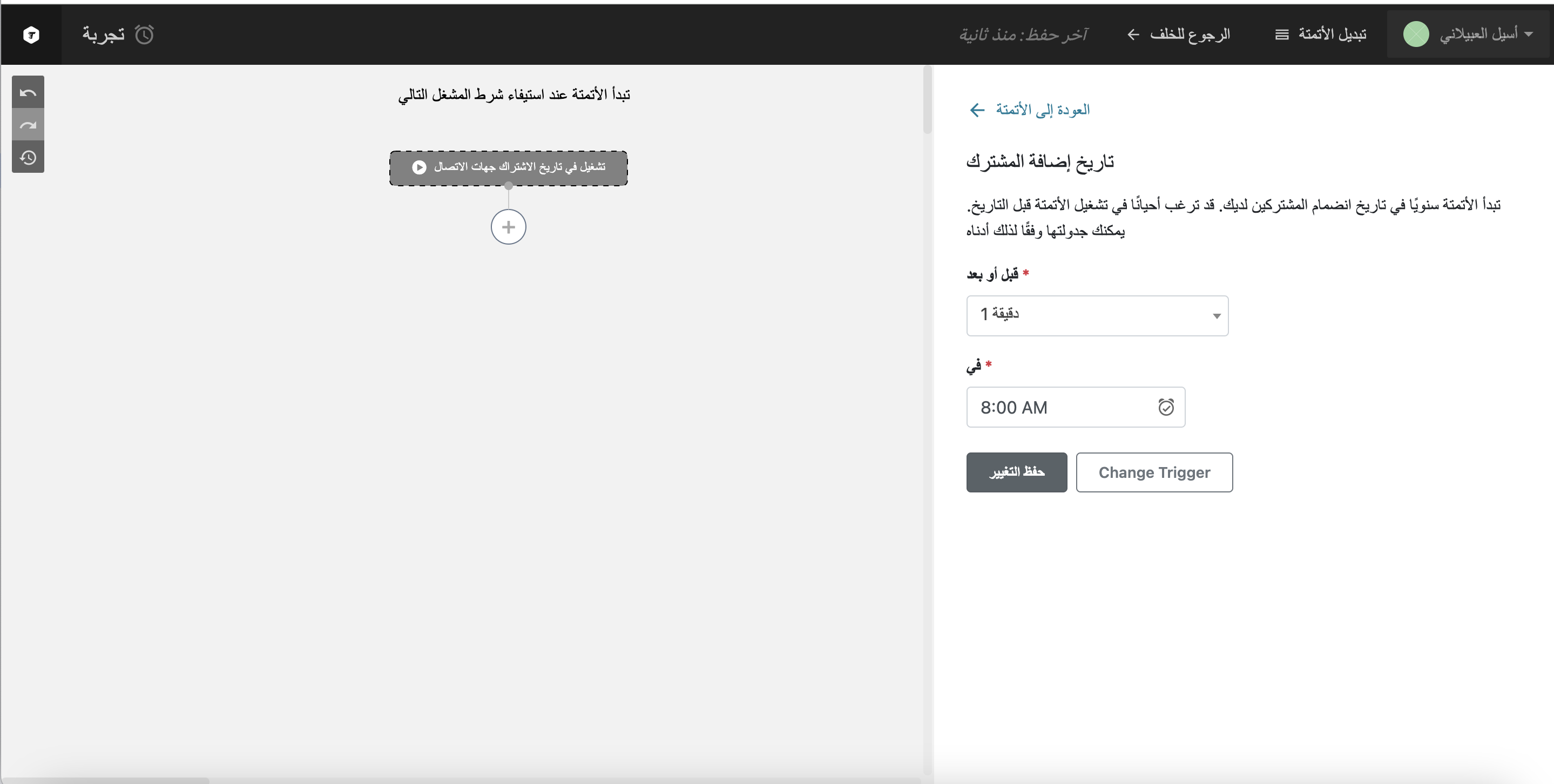
- من اليسار اختيار سير عمل الأتمتة - النقر على(لم يتم إعداد المشغل بعد).
- تحديد هيئة الإتمتة < تأكيد.
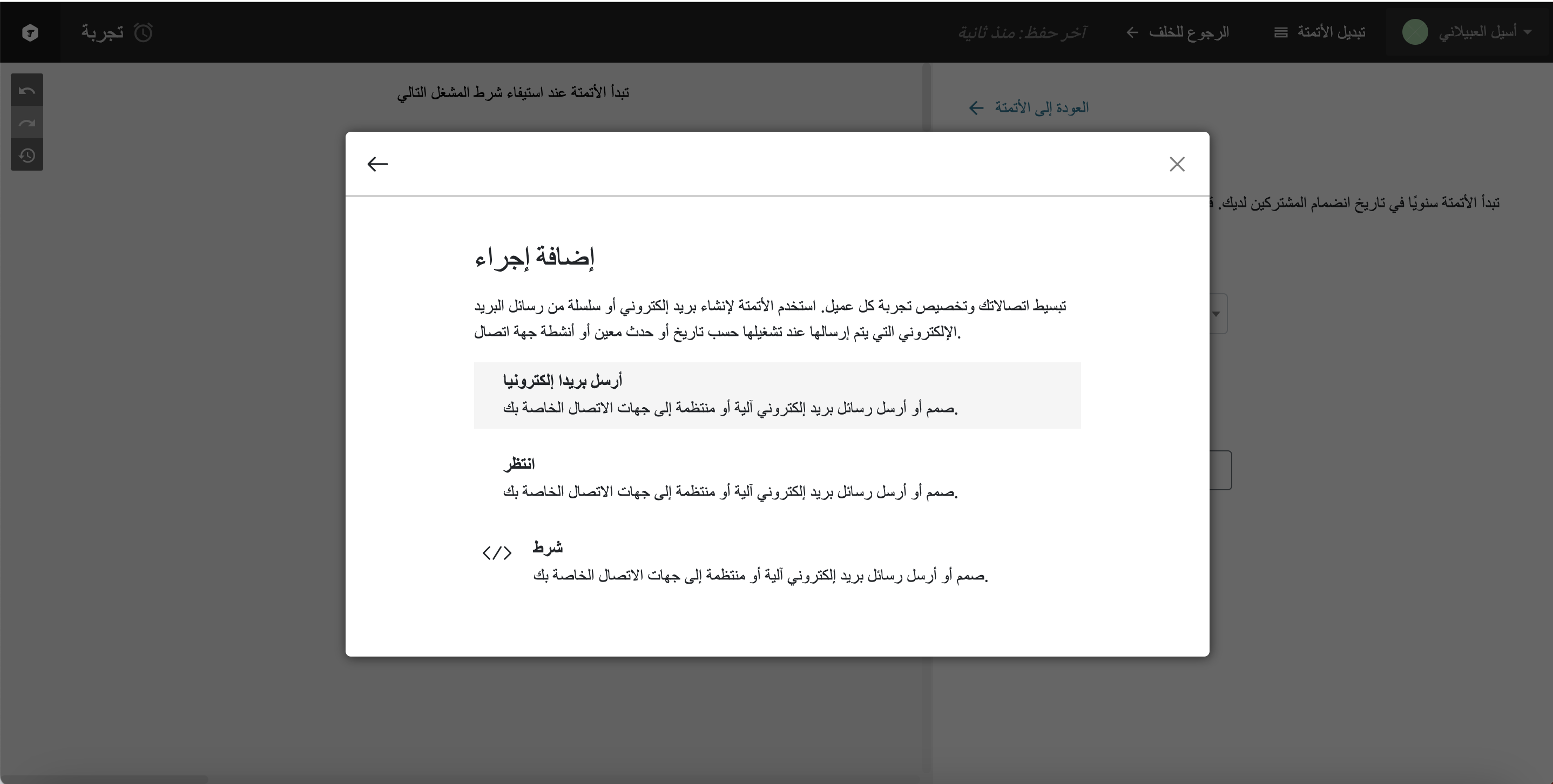
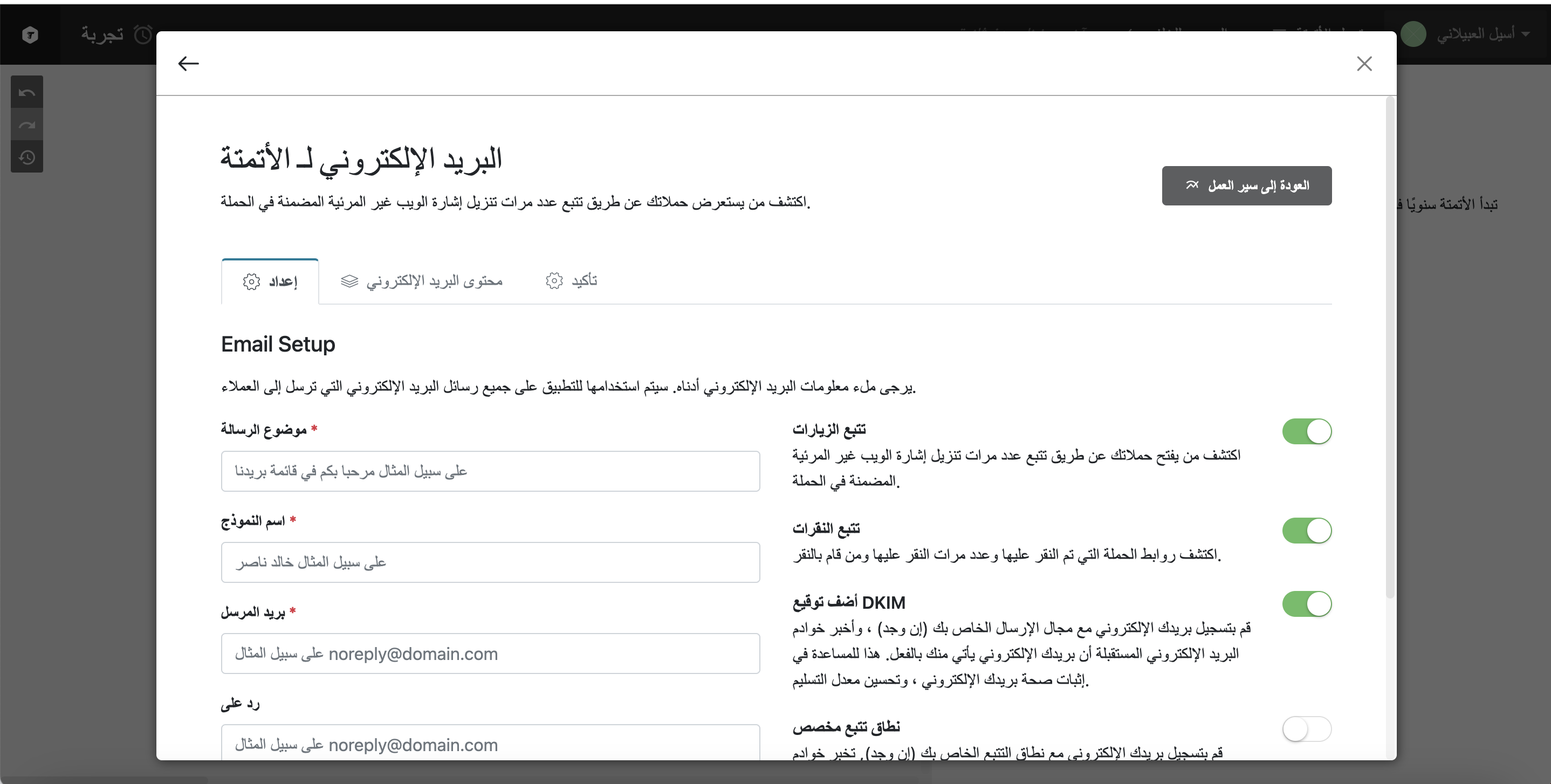
- إعداد البريد الإكتروني للأتمتة - النقر على(علامة الزائد).
- إضافة أتمتة جديدة:
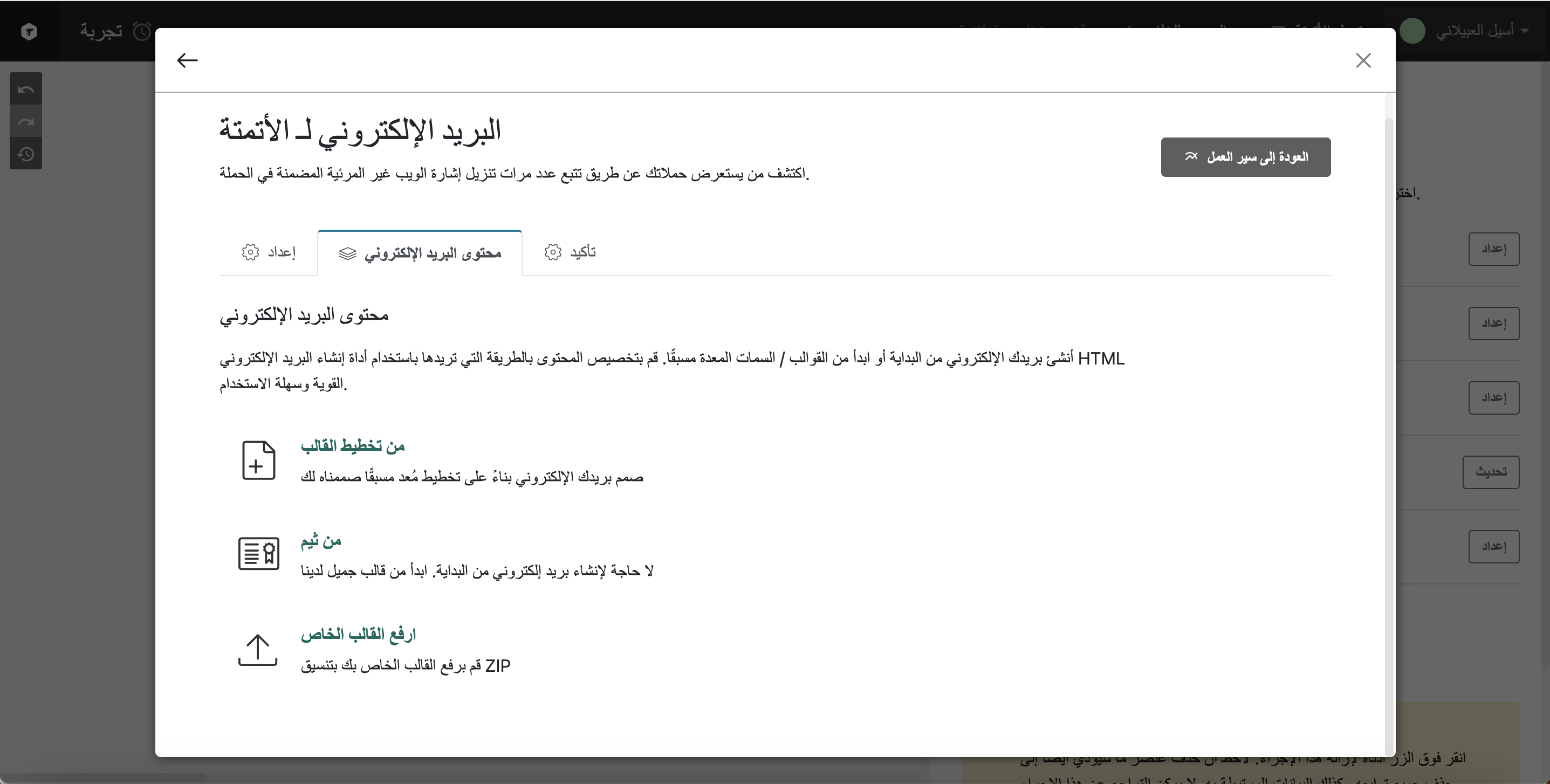
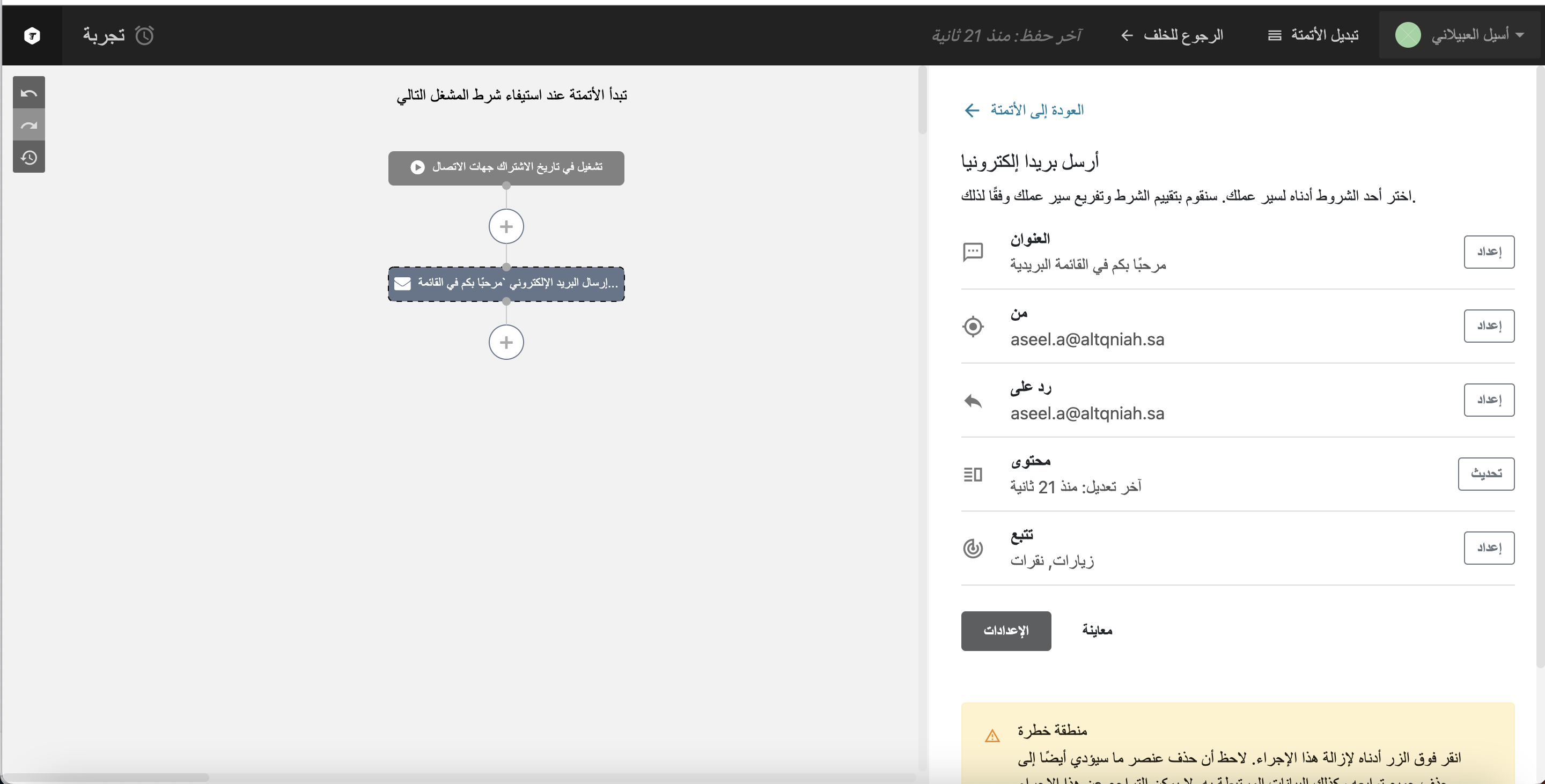
- لمعرفة المشتركين في الأتمتة: من القائمة العلوية > أخرى > الأتمتة > اجراءات الأتمتة.
- لمعرفة المشتركين في الأتمتة:
- النقر على السهم بجانب الأتمتة.
- المشتركين.
- لمعرفة المشتركين في الأتمتة:
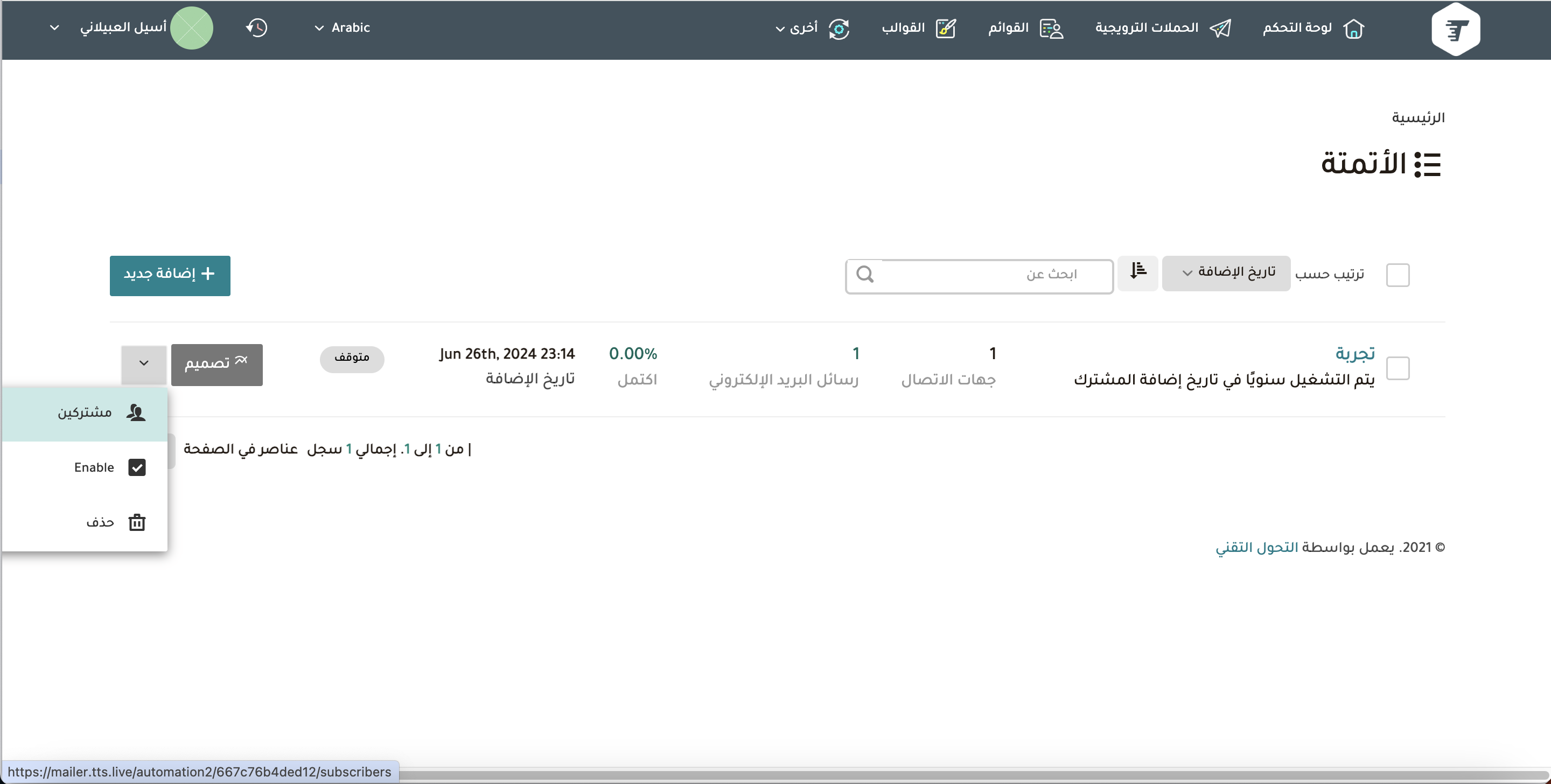
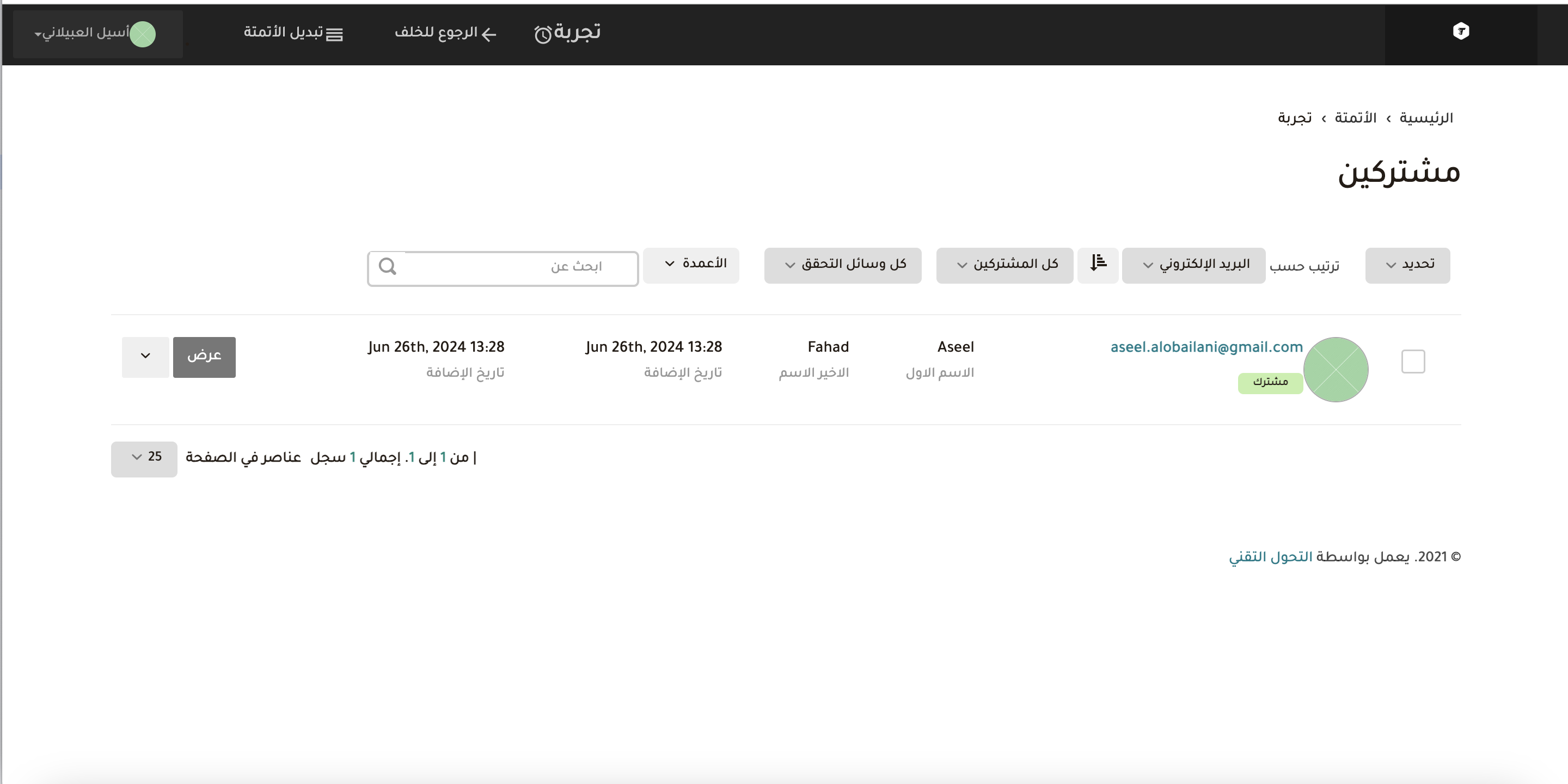
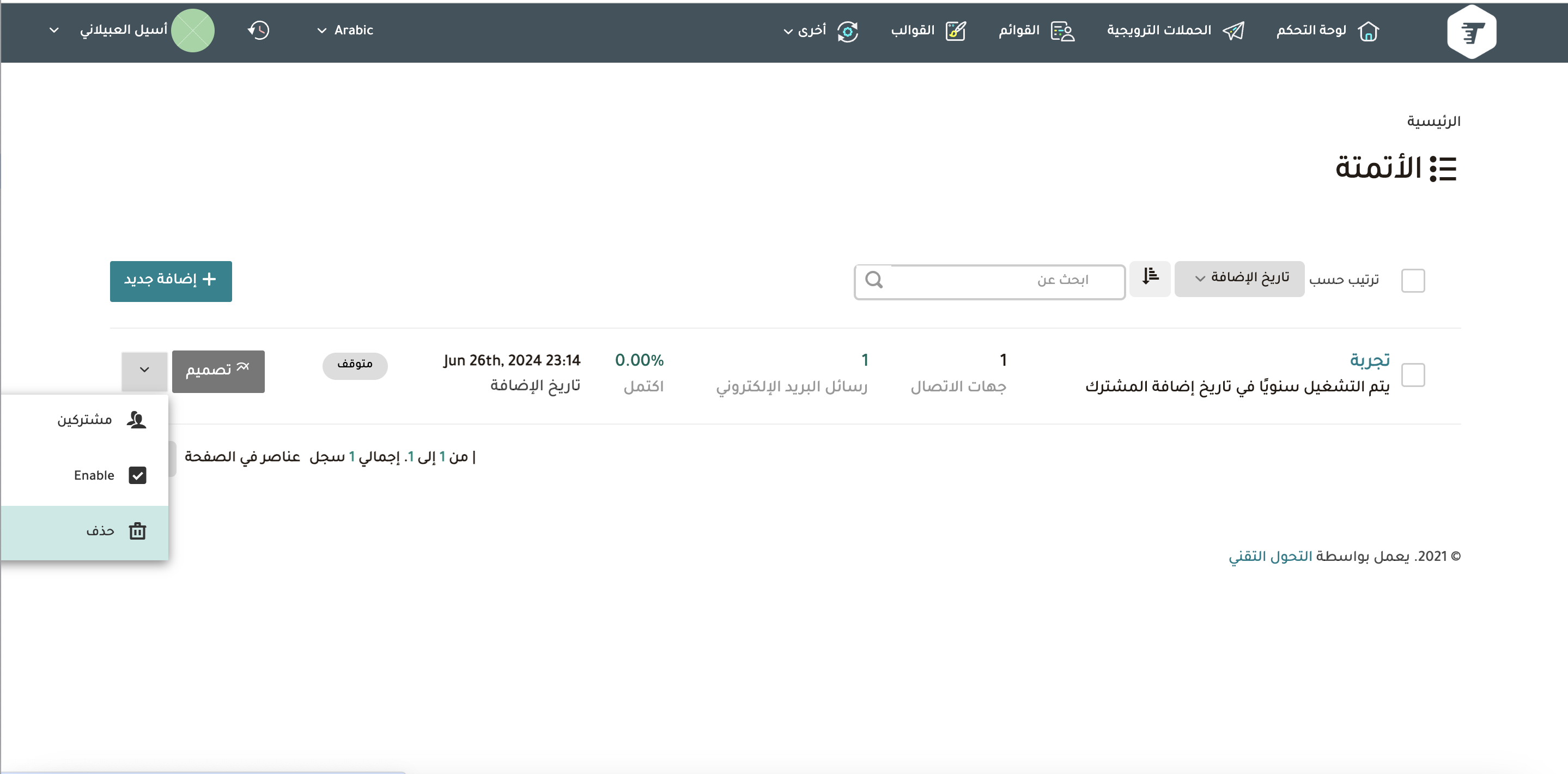
- حذف الأتمتة: من القائمة العلوية > أخرى > الأتمتة > اجراءات الأتمتة.
- حذف الأتمتة:
- النقر على السهم بجانب الأتمتة.
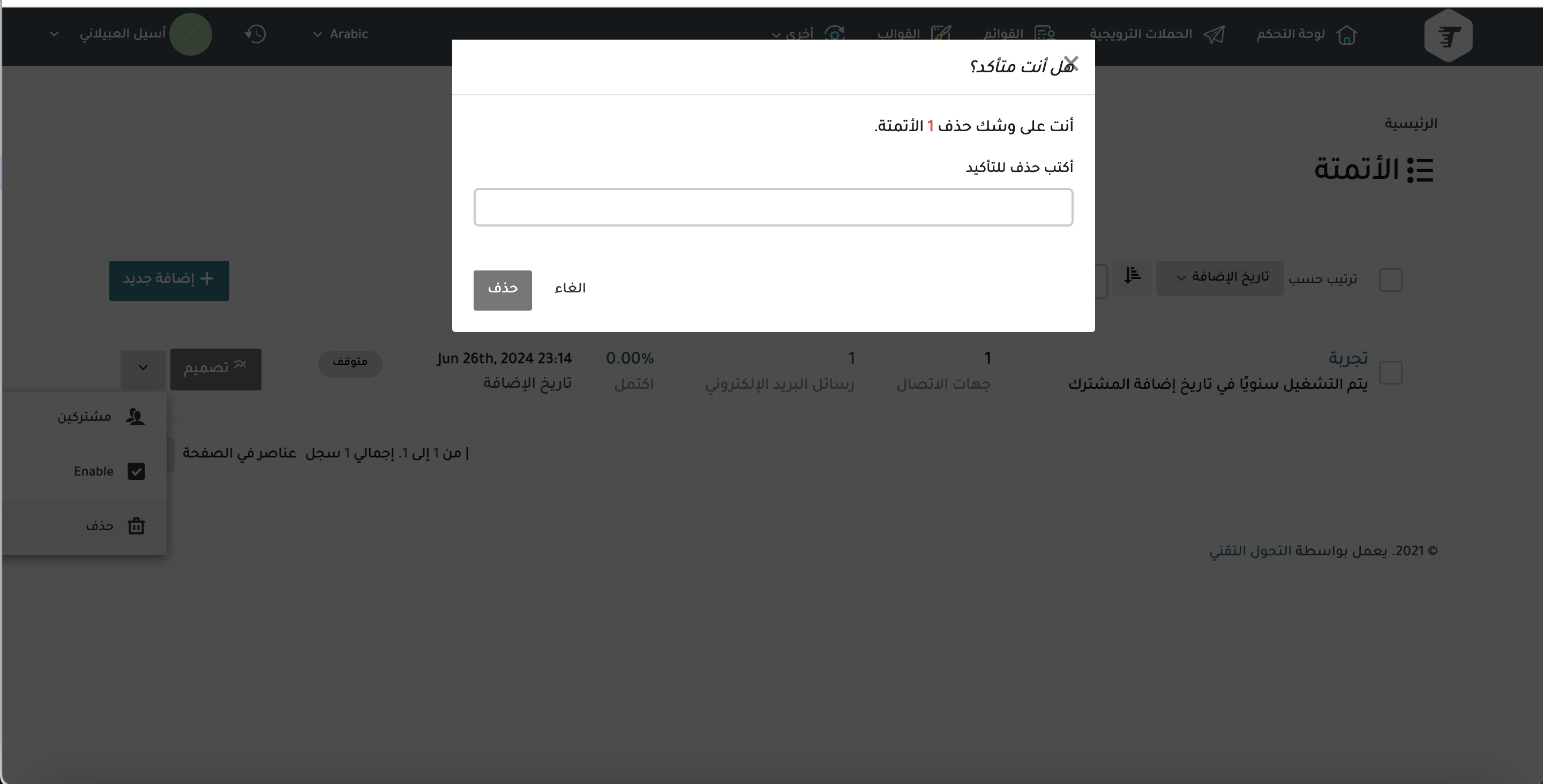
- حذف.
- كتابة حذف لتأكيد الحذف.
- تأكيد.
- حذف الأتمتة:
إدارة الحساب
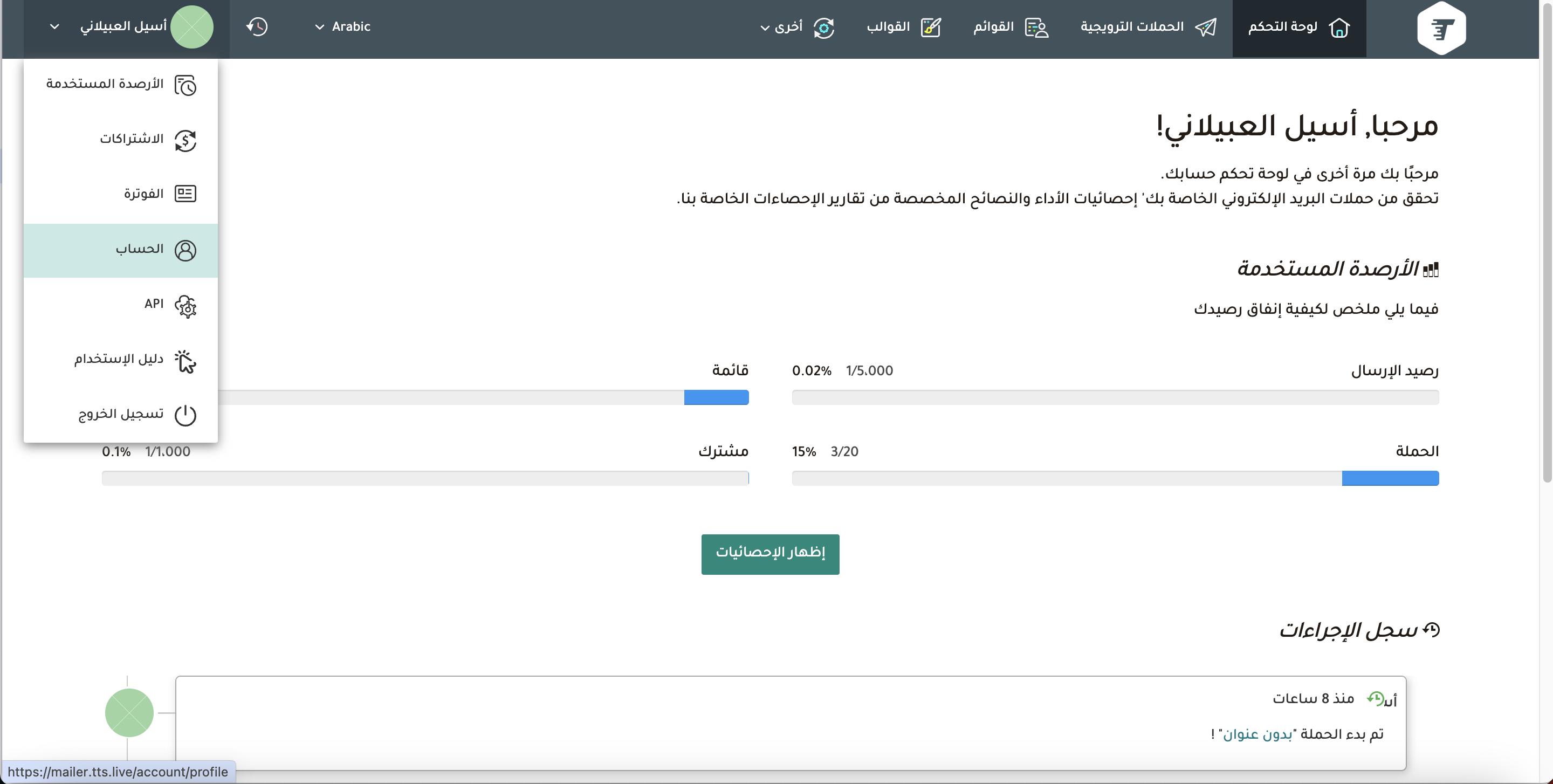
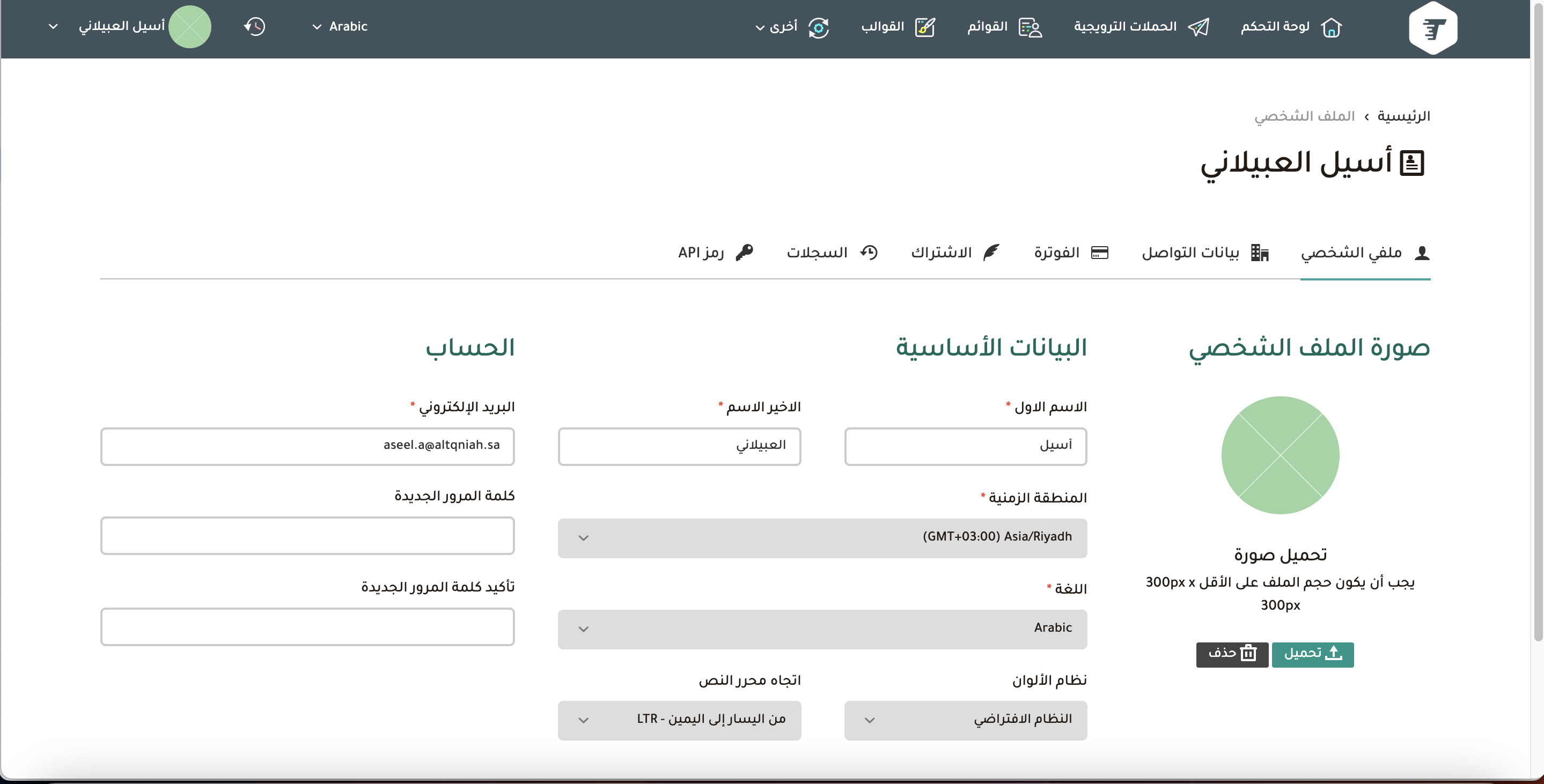
- إدارة الحساب: من القائمة العلوية > اسم المستخدم > الحساب.
- إدارة الحساب:
- إدارة البيانات الشخصية.
- إدارة بيانات التواصل.
- إدارة الإشتراك.
- السجلات.
- إدارة الحساب: