كيفية استخدام النظام:
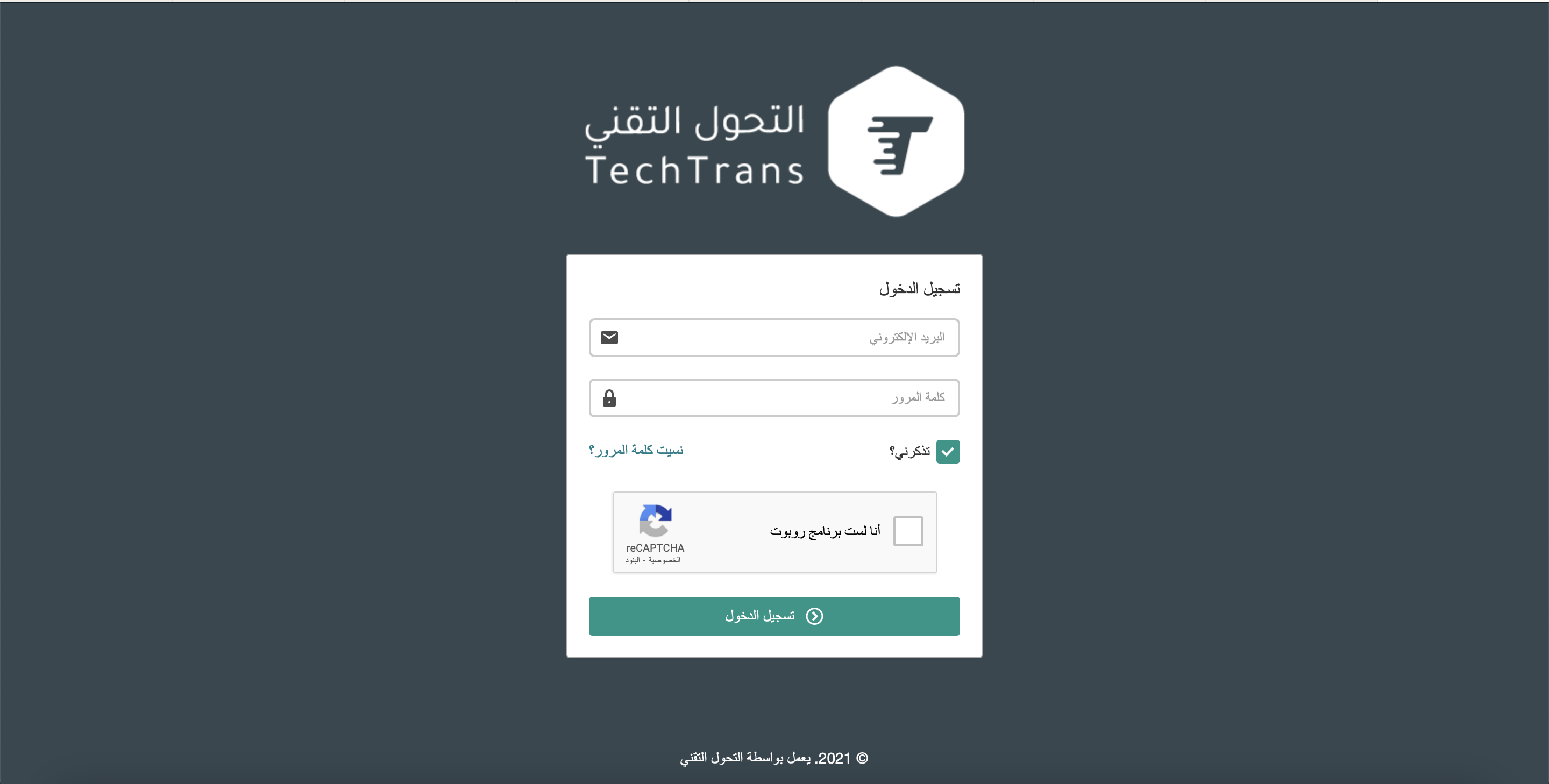
التسجيل وتسجيل الدخول
- تسجيل الدخول يتم بالطريقة التالية: كتابة البريد الإلكتروني الخاص بك (يتم مشاركتك اياه عن طريق مدير الإدارة)، كتابة كلمة المرور الصحيحة.
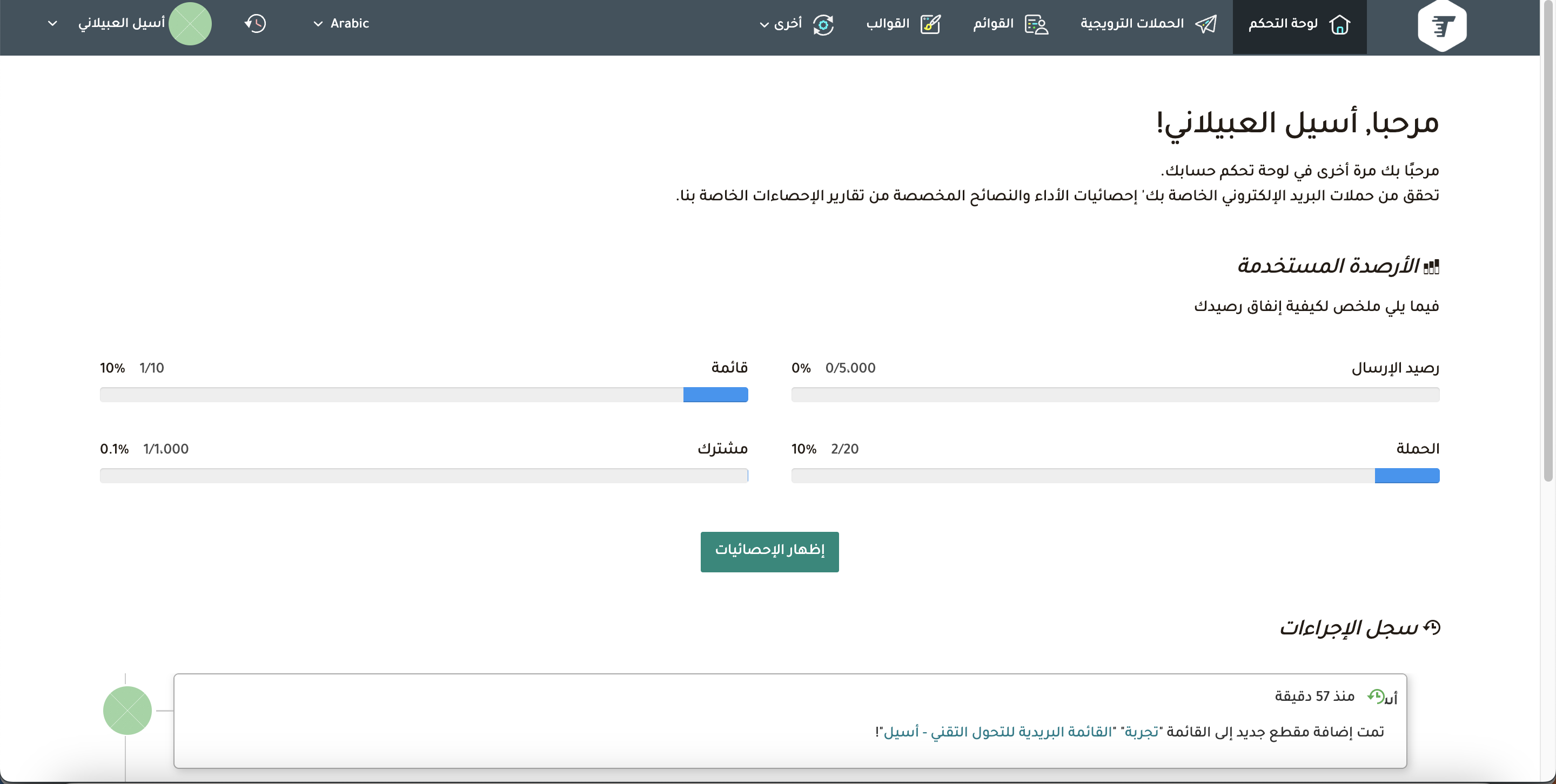
الصفحة الرئيسية
- لوحة التحكم: يتم عرض الاحصائيات الخاصة بحسابك وسجل الاجراءات.
الحملات الترويجية
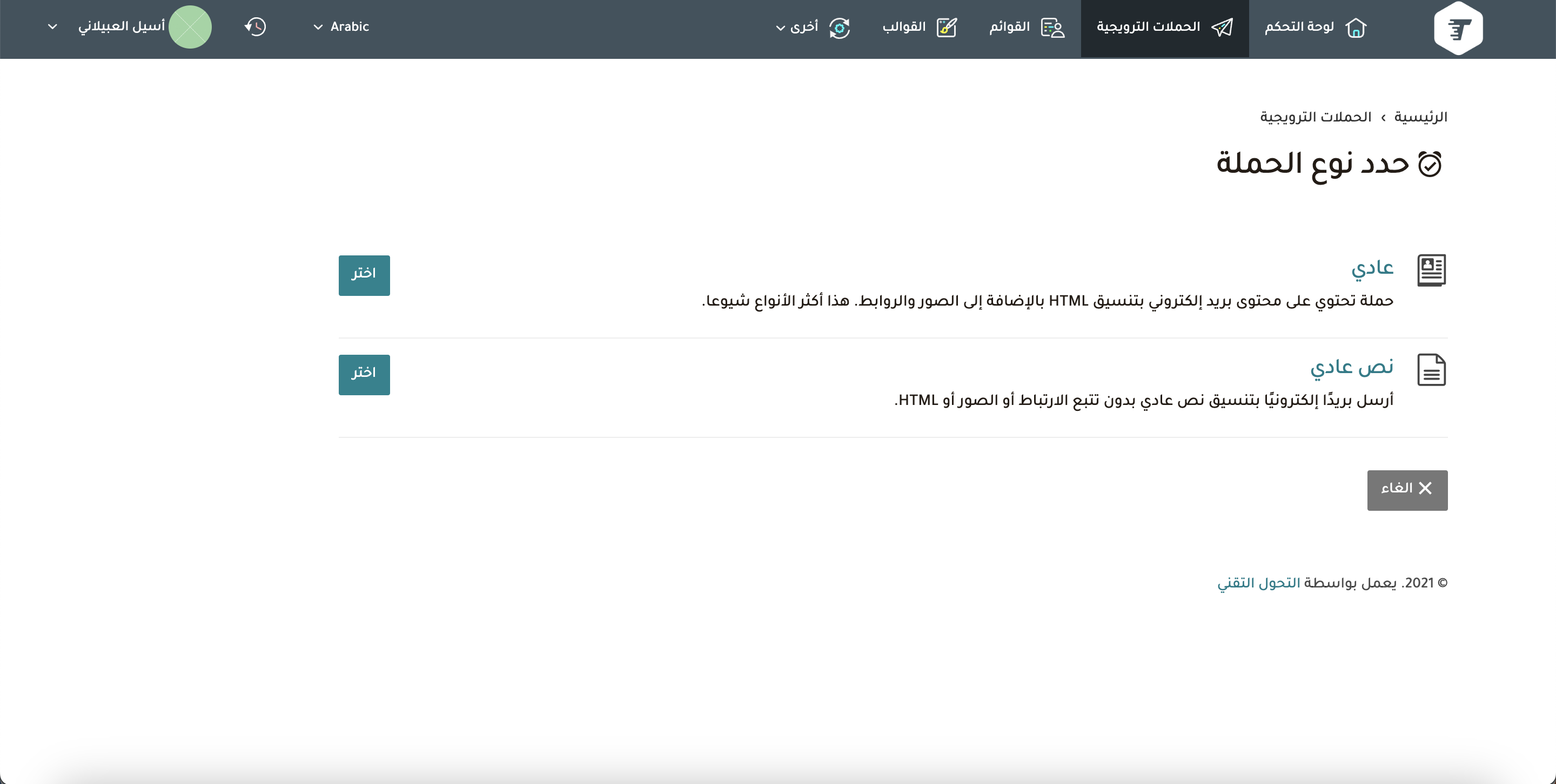
- إضافة حملة: من القائمة العلوية > الحملات الترويجية > إضافة حملة.
- خطوات إضافة حملة جديدة:
- تحديد نوع تنسيق الحملة (نص او HTML).
- حفظ والتالي.
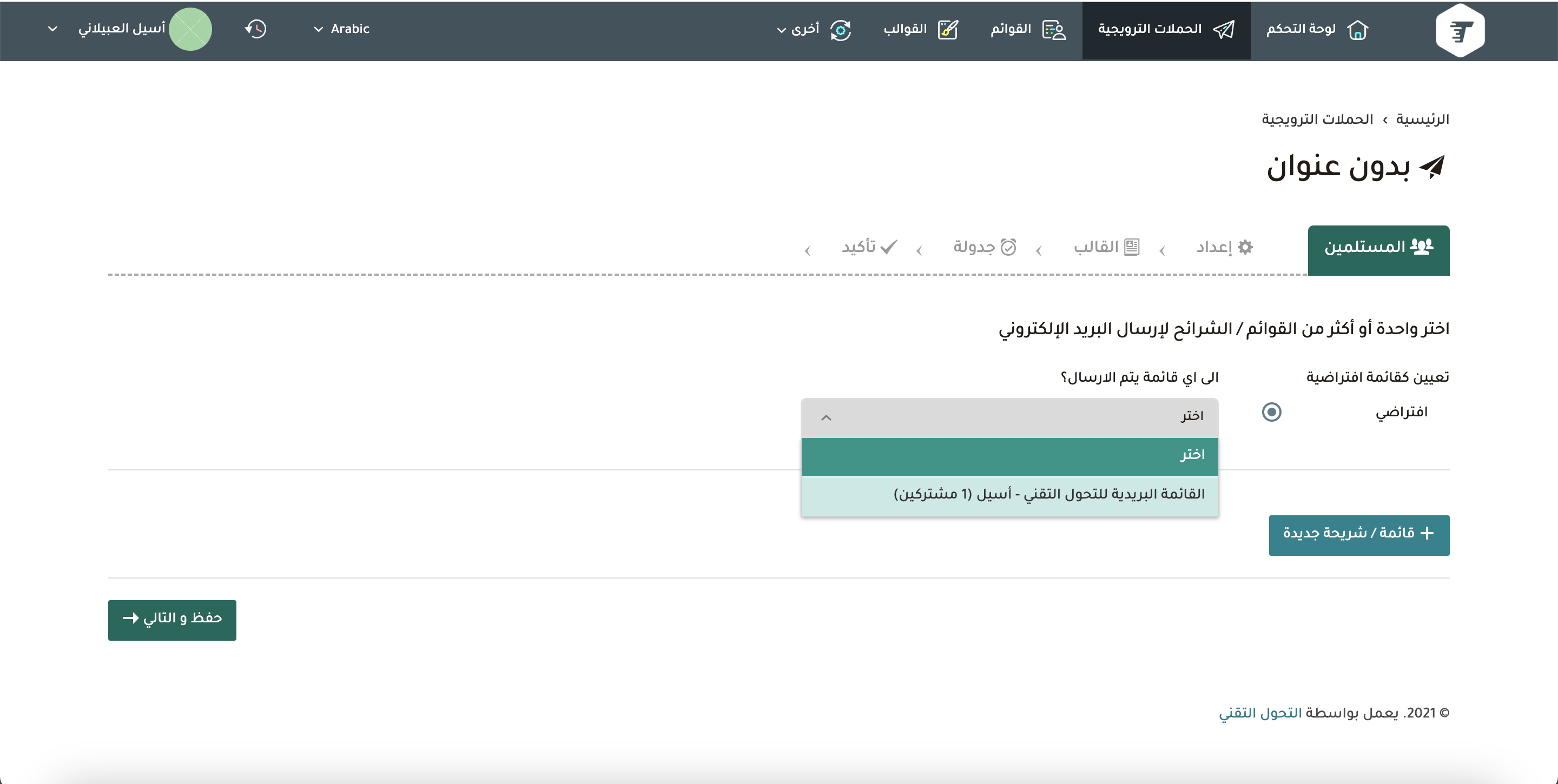
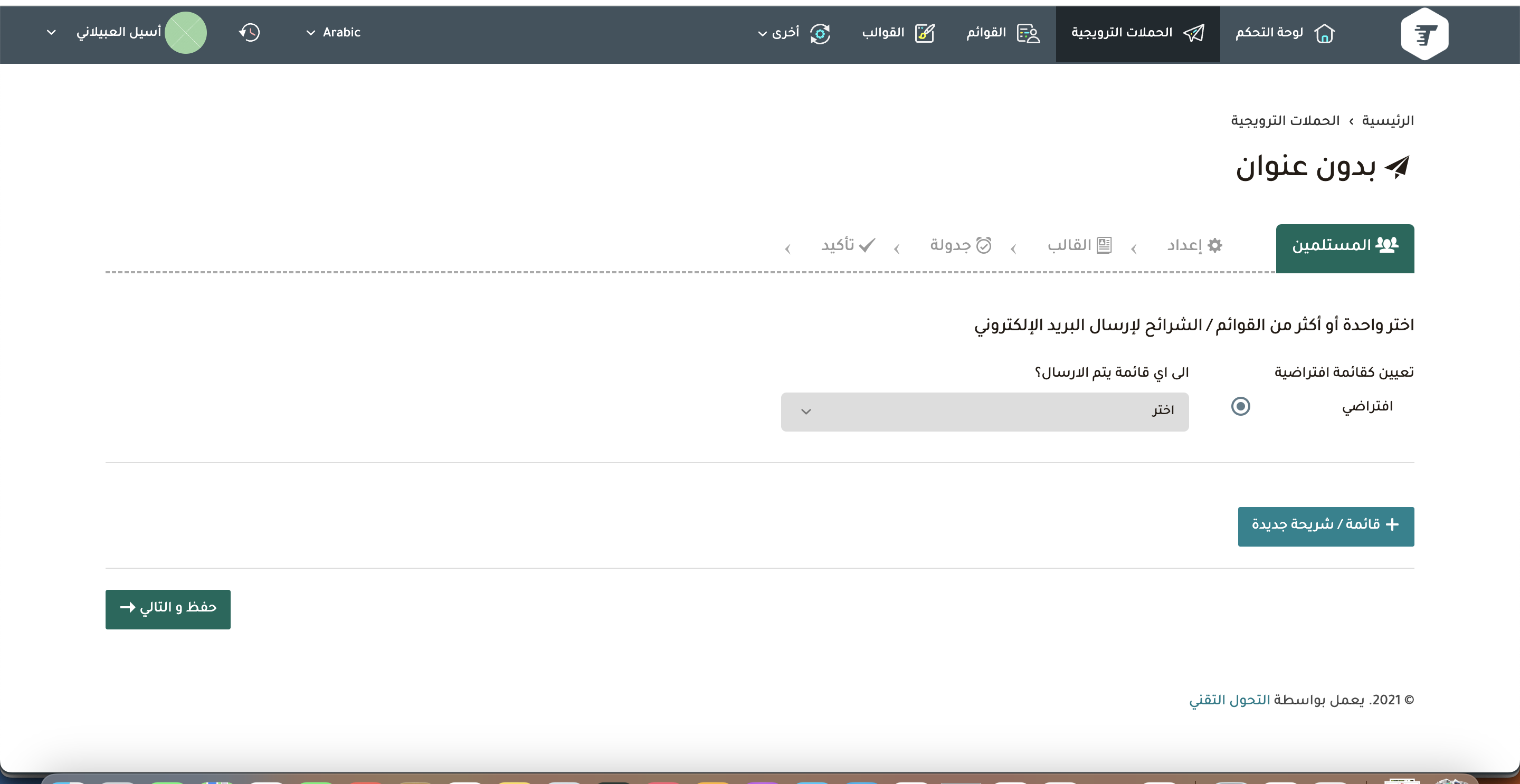
- تحديد المستلمين (قوائم الإرسال).
- حفظ والتالي.
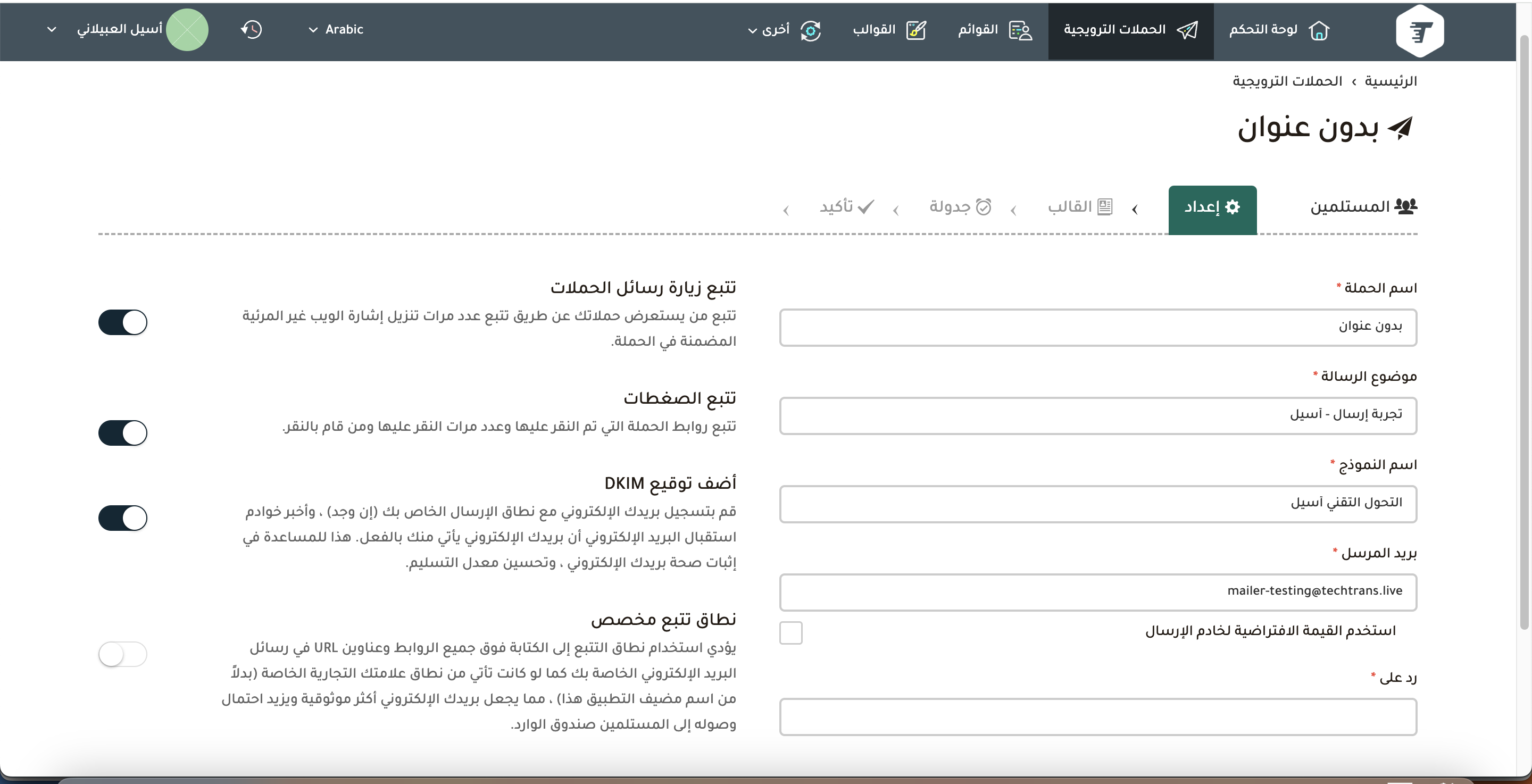
- إعداد الحملة (الاسم + الموضوع + المرسل).
- حفظ والتالي.
- تحديد القالب أو تخصيص قالب.
- التالي.
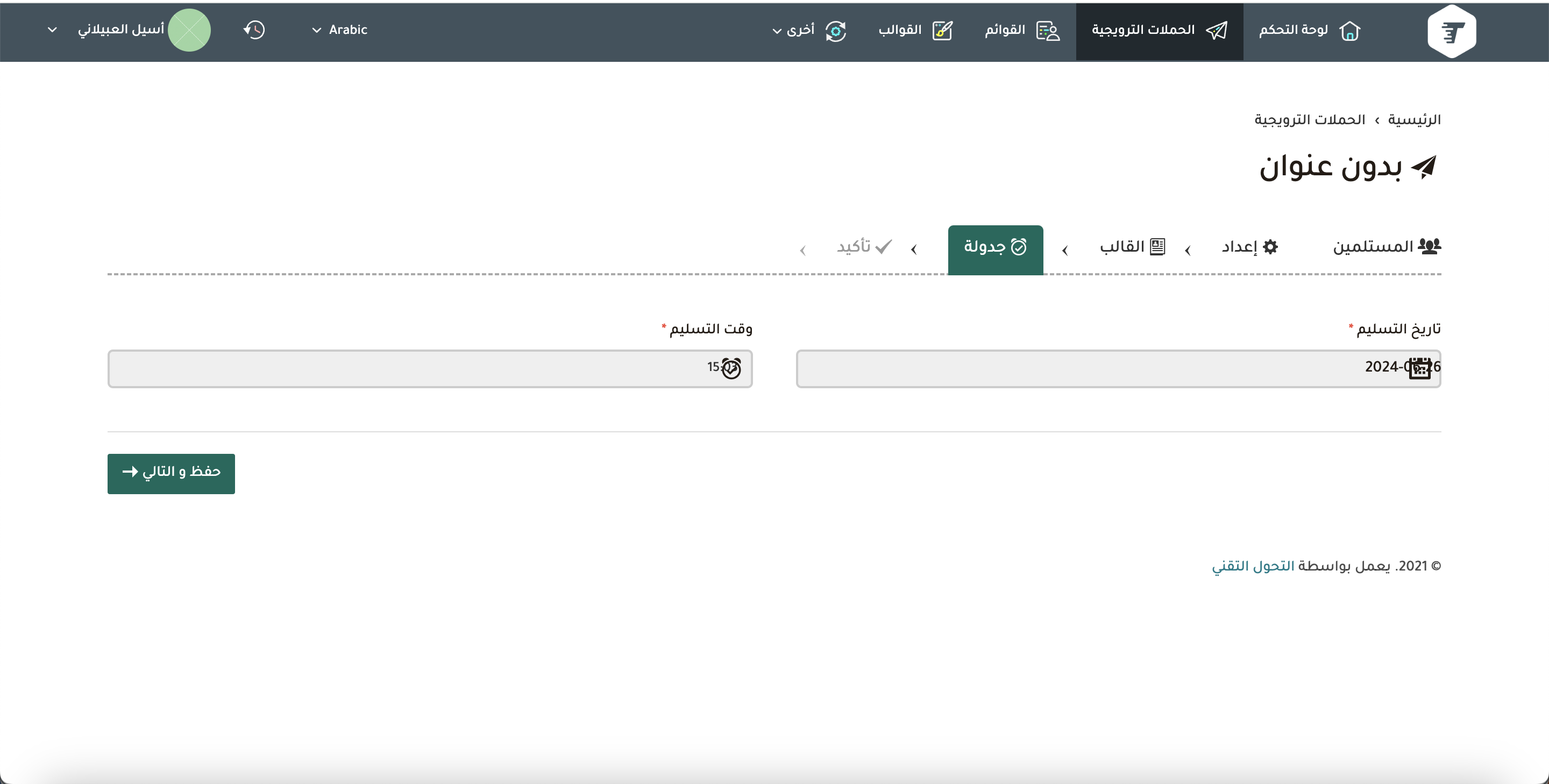
- جدولة الحملة ووقت التسليم
- حفظ والتالي.
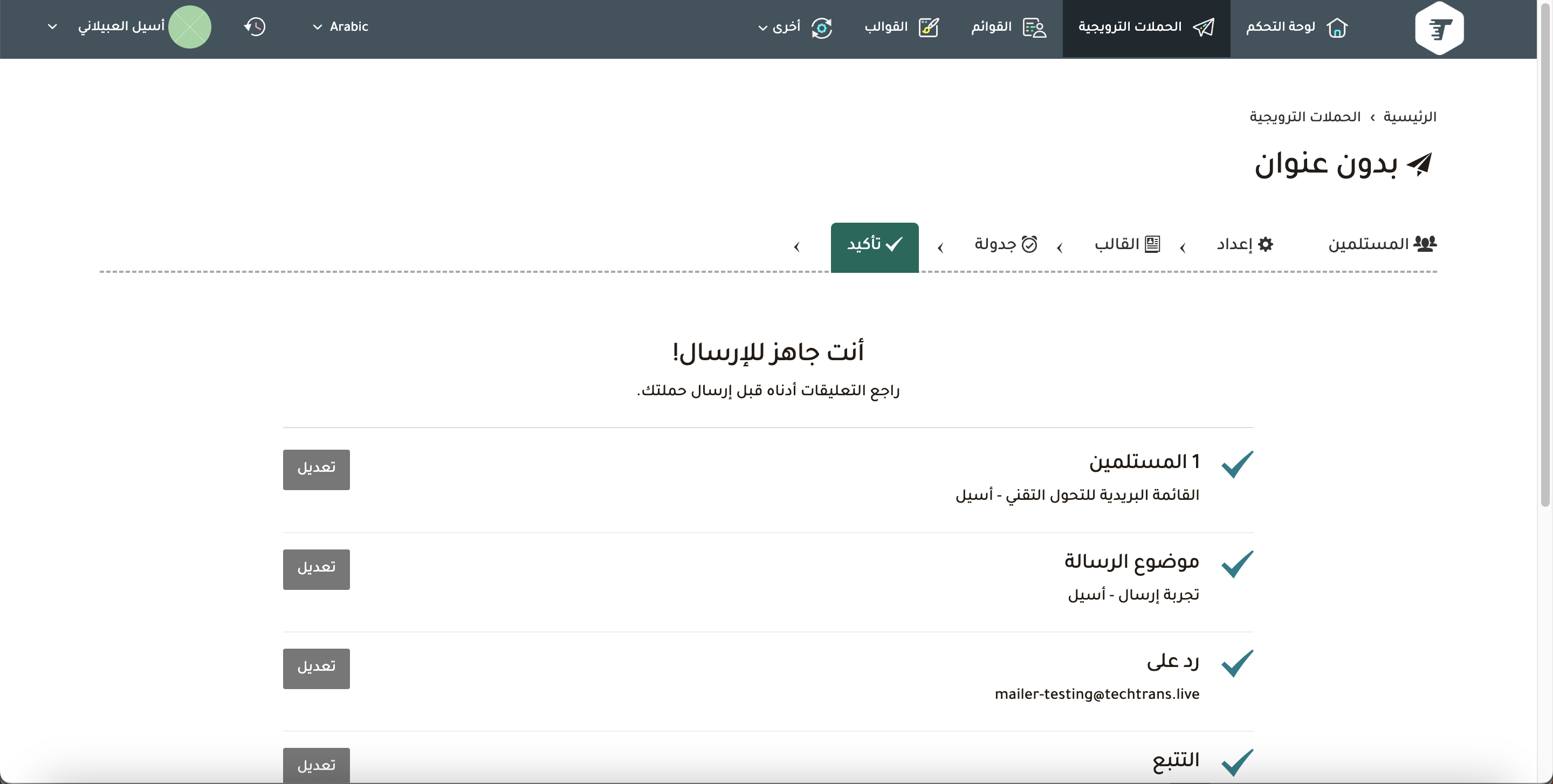
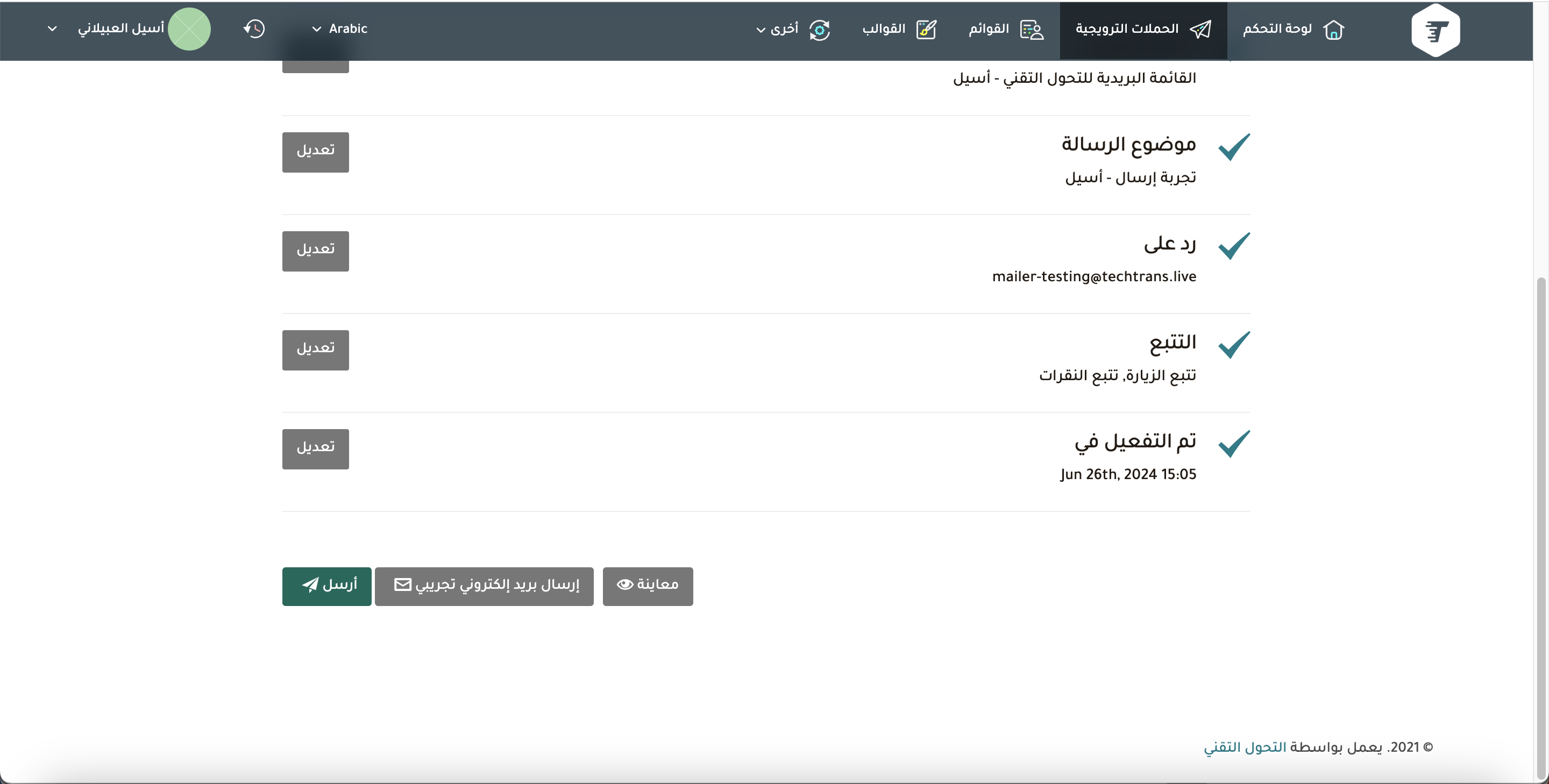
- مراجعة جميع المدخلات.
- إرسال.
- خطوات إضافة حملة جديدة:

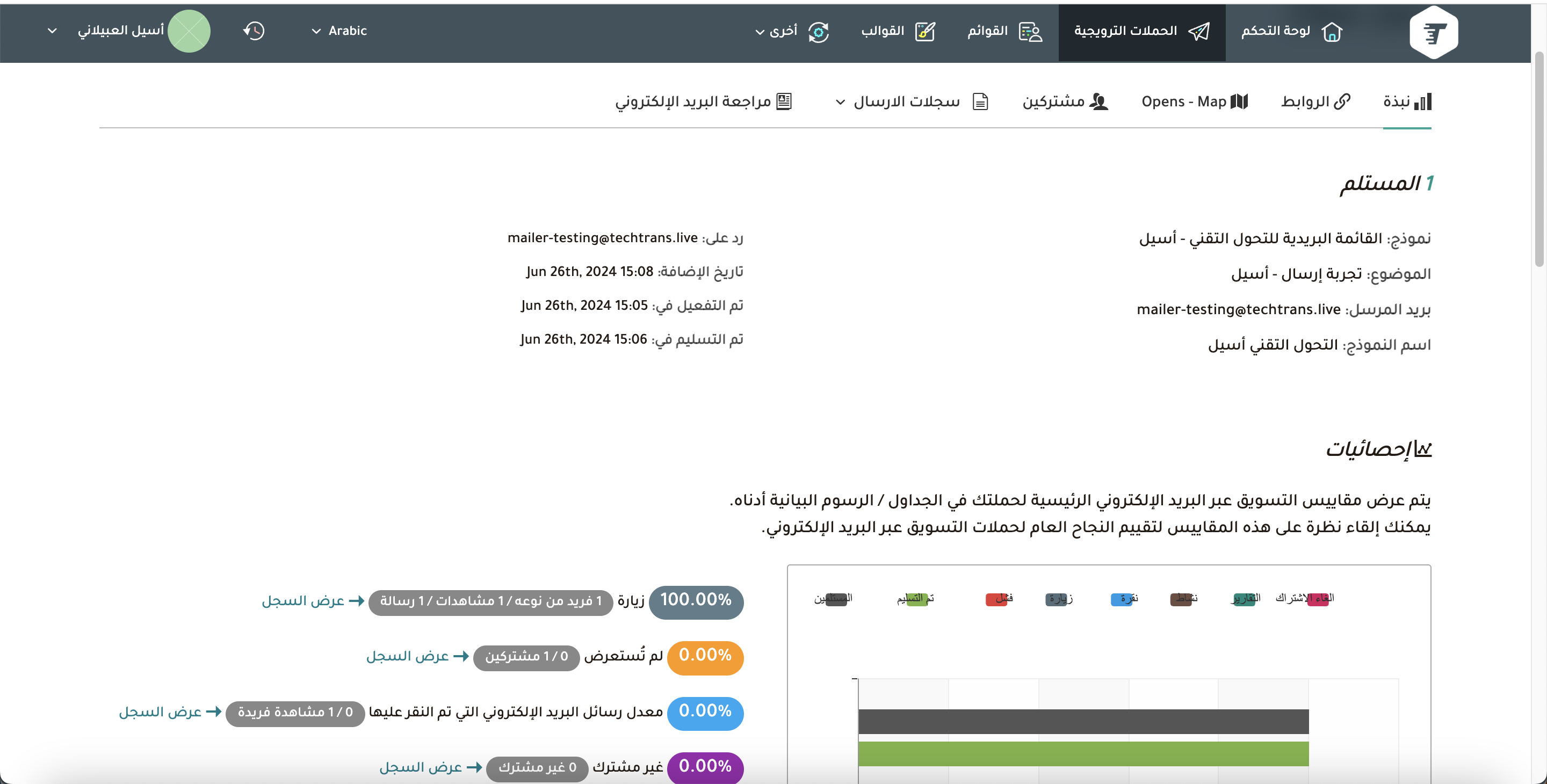
- إحصائيات الحملة: من القائمة العلوية > الحملات الترويجية > احصائيات.
- الوظائف المتوفرة في الإحصائيات:
- قراءة الاحصائيات.
- نبذة عن الحملة.
- الروابط في الحملة.
- المشتركين في الحملة.
- سجلات الارسال للحملة.
- استعراض الحملة.
- الوظائف المتوفرة في الإحصائيات:
- تعديل الحملة: من القائمة العلوية > الحملات الترويجية > تعديل.
- خطوات تعديل الحملة:
- تحديد نوع تنسيق الحملة (نص او HTML).
- حفظ والتالي.
- تحديد المستلمين (قوائم الإرسال).
- حفظ والتالي.
- إعداد الحملة (الاسم + الموضوع + المرسل).
- حفظ والتالي.
- تحديد القالب أو تخصيص قالب.
- التالي.
- جدولة الحملة ووقت التسليم.
- حفظ والتالي.
- مراجعة جميع المدخلات.
- إرسال.
- خطوات تعديل الحملة:
القوائم البريدية والمشتركين
- إضافة قائمة: من القائمة العلوية > القوائم > إضافة قائمة.
-
- إضافة قائمة:
- إدخال معلومات القائمة.
- حفظ.
- إضافة قائمة:
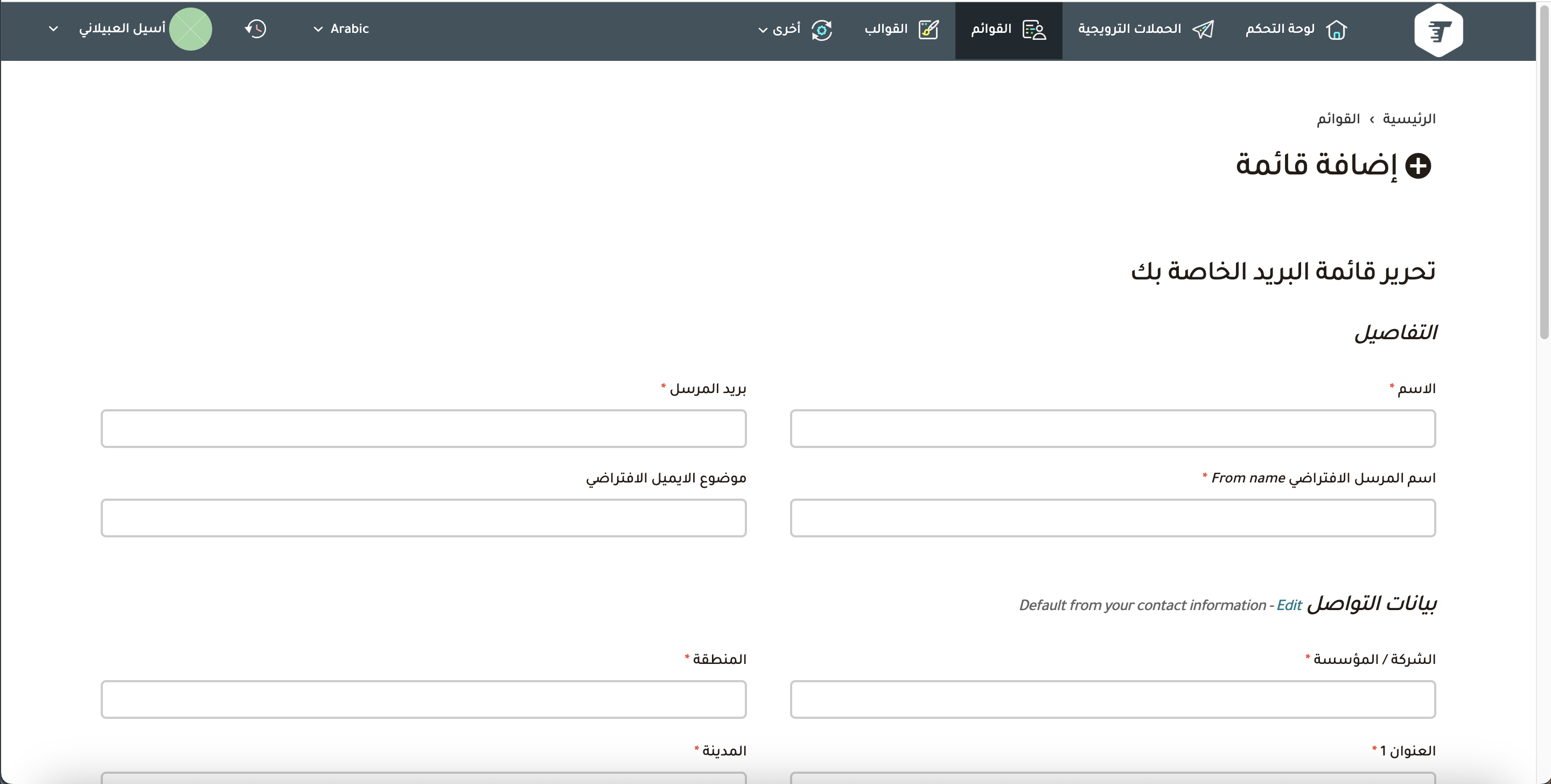
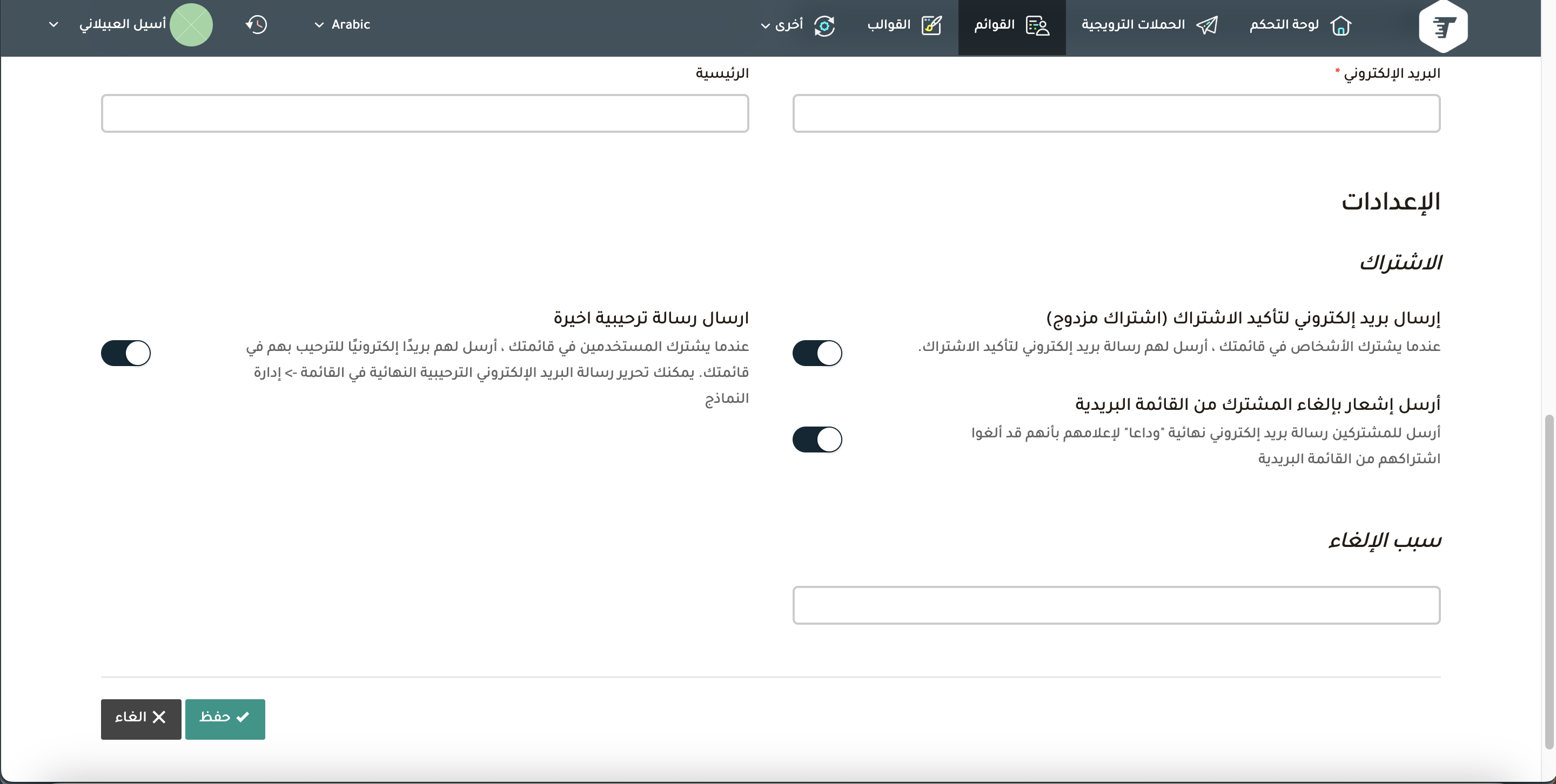
المعلومات هي التي تخص الجهة الراغبة بإرسال الحملة.
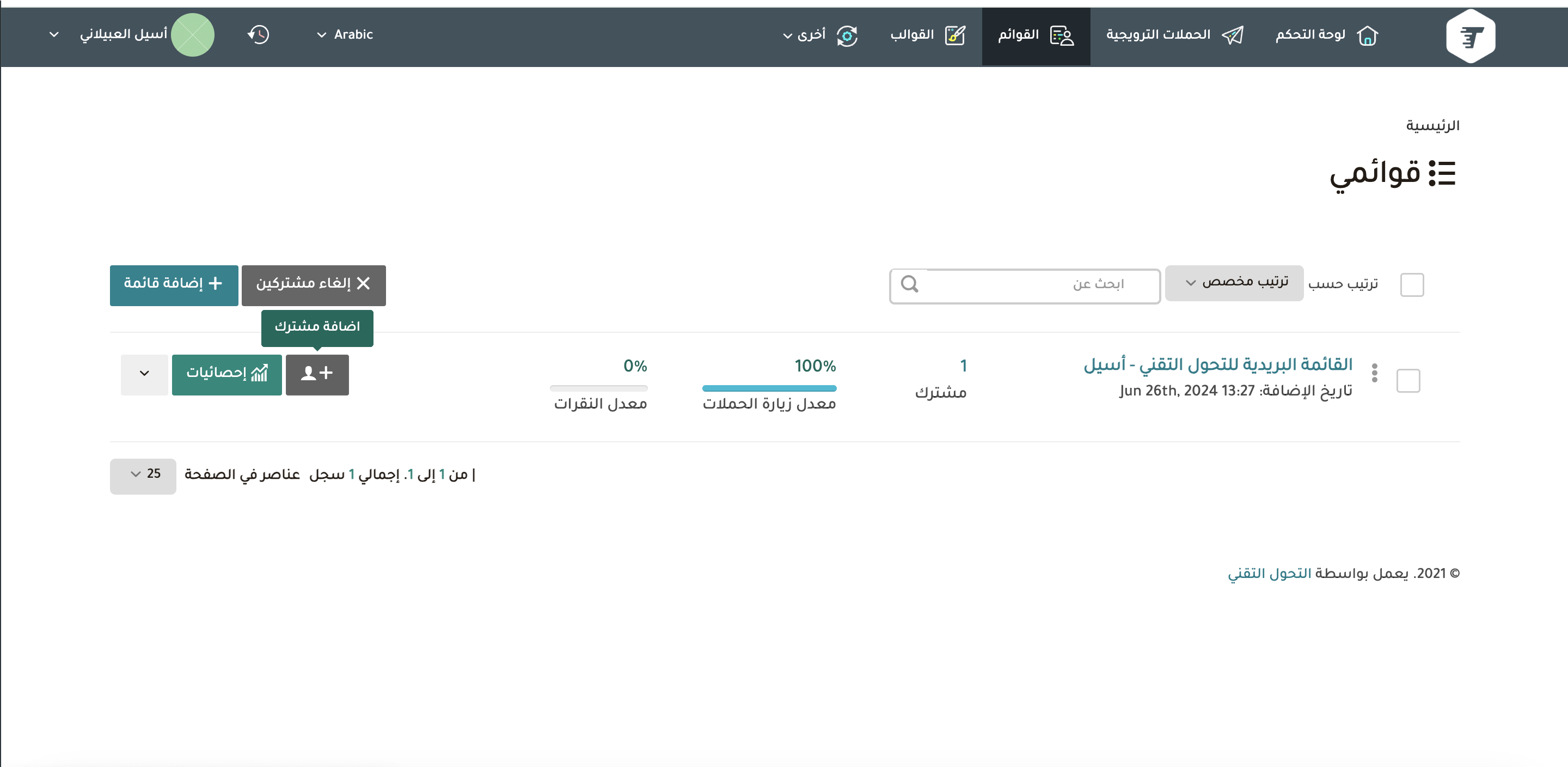
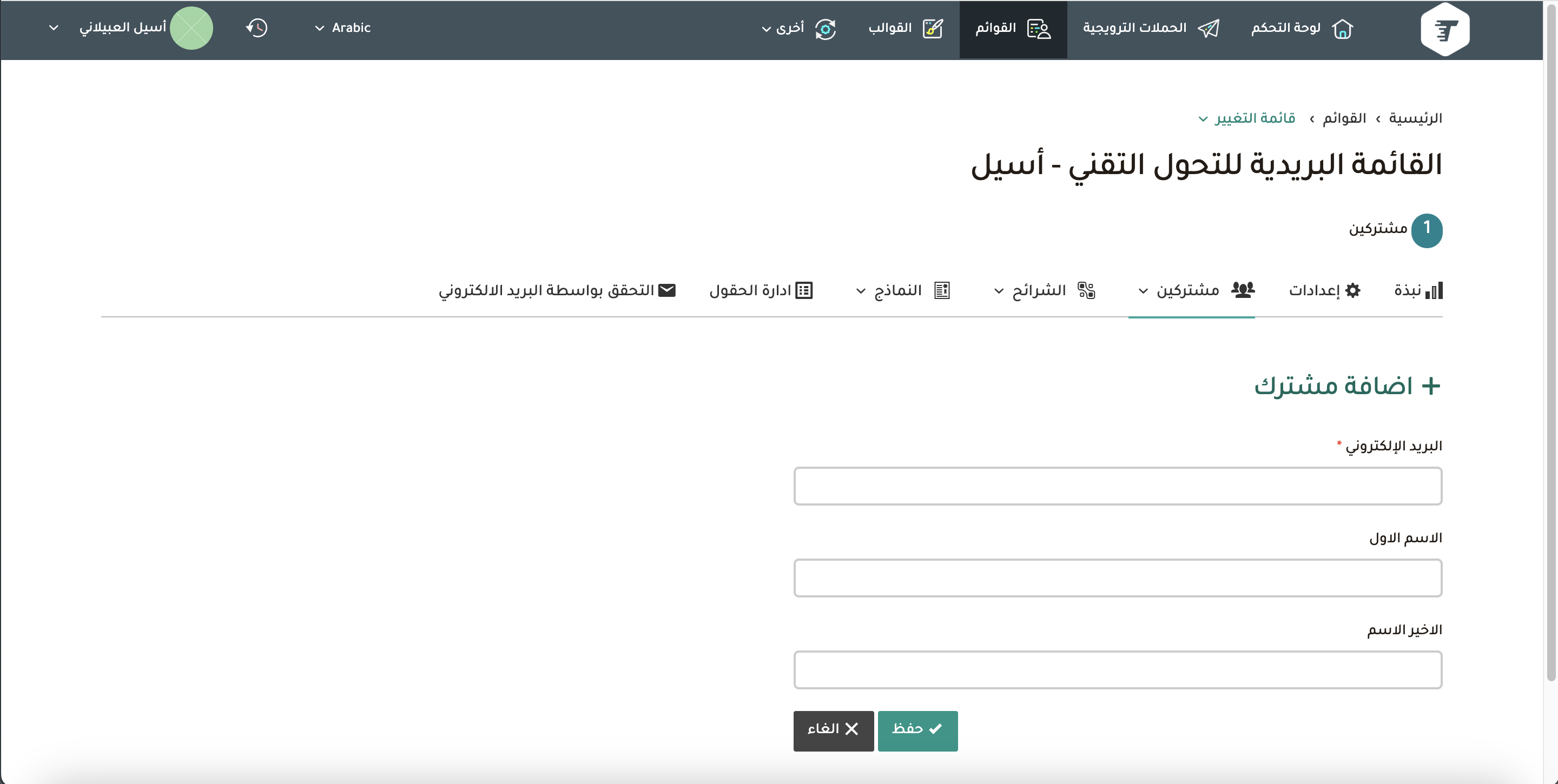
- إضافة مشترك: من القائمة العلوية > القوائم > إجراءات على القائمة.
- خطوات إضافة مشترك:
- الدخول على المشتركين.
- النقر على "إضافة مشترك".
- خطوات إضافة مشترك:
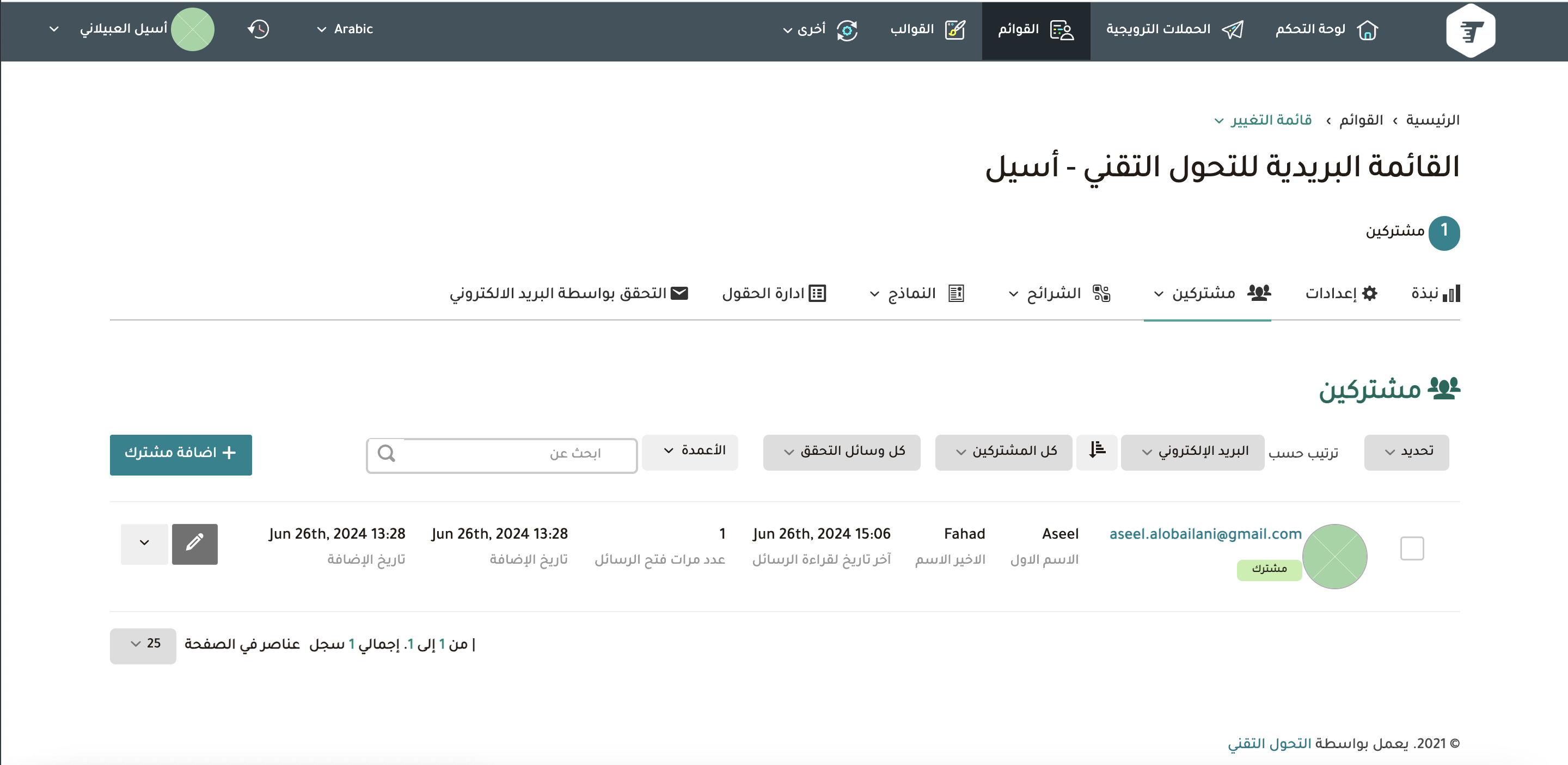
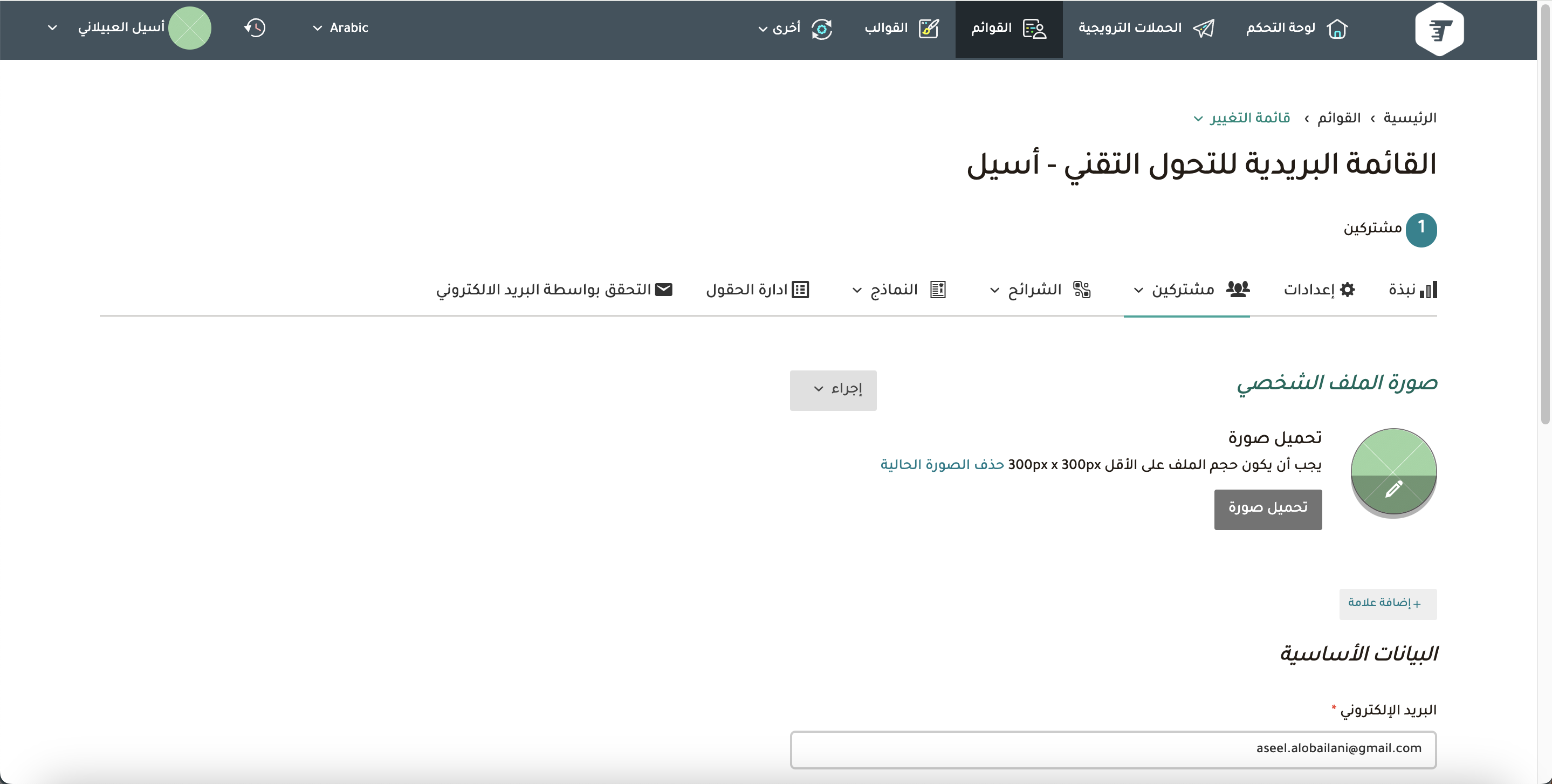
- تعديل مشترك: من القائمة العلوية > القوائم > إجراءات على القائمة > المشتركين.
- خطوات تعديل مشترك:
- من قائمة المشتركين.
- الضغط على علامة التعديل.
- خطوات تعديل مشترك:
- حذف مشترك: من القائمة العلوية > القوائم > إجراءات على القائمة > المشتركين.
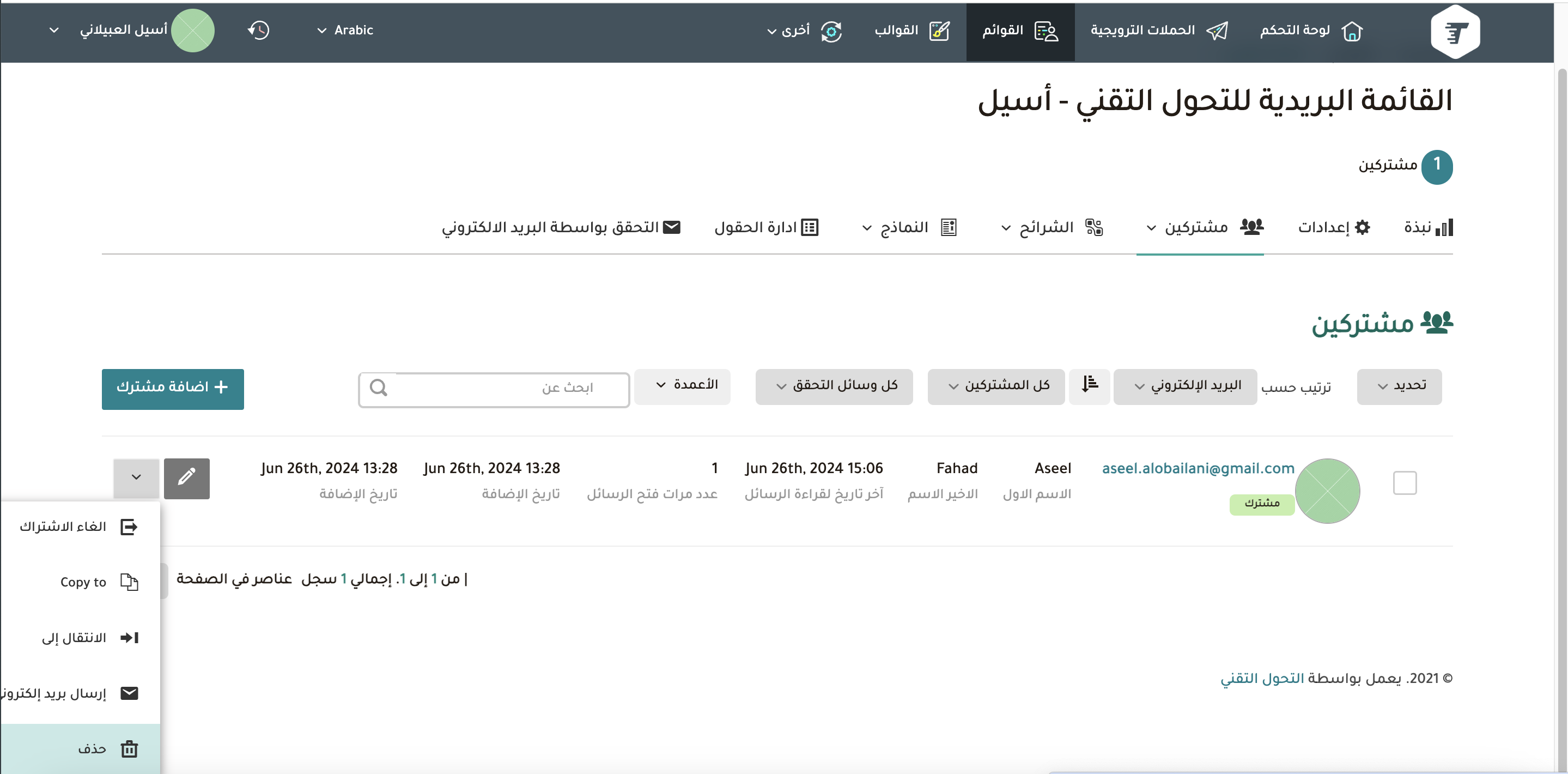
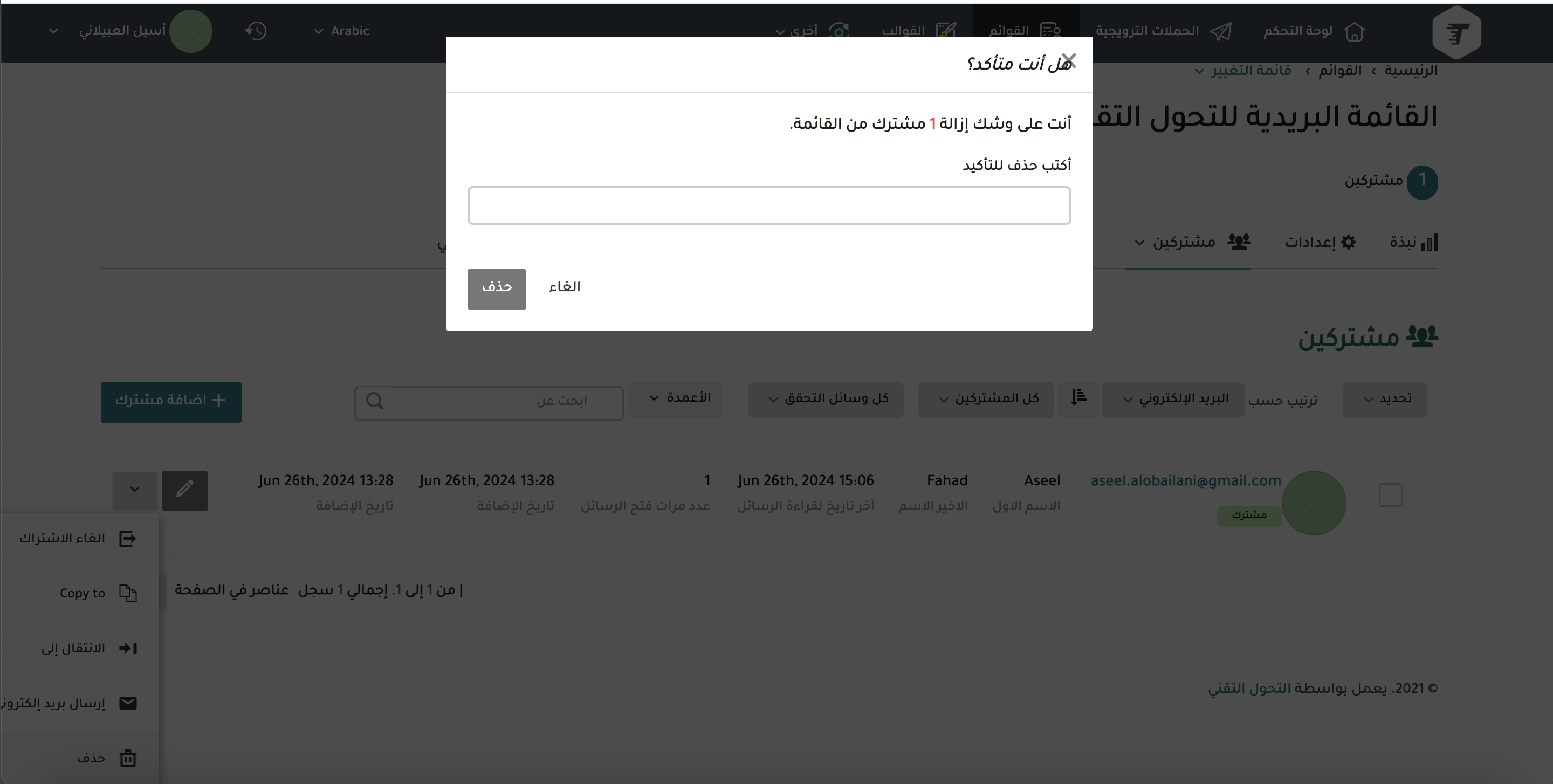
- خطوات حذف مشترك:
-
- الدخول على المشتركين.
- من القائمة المنسدلة بجانب المشترك من ثم النقر على حذف.
- تأكيد حذف المشترك.
-
- خطوات حذف مشترك:
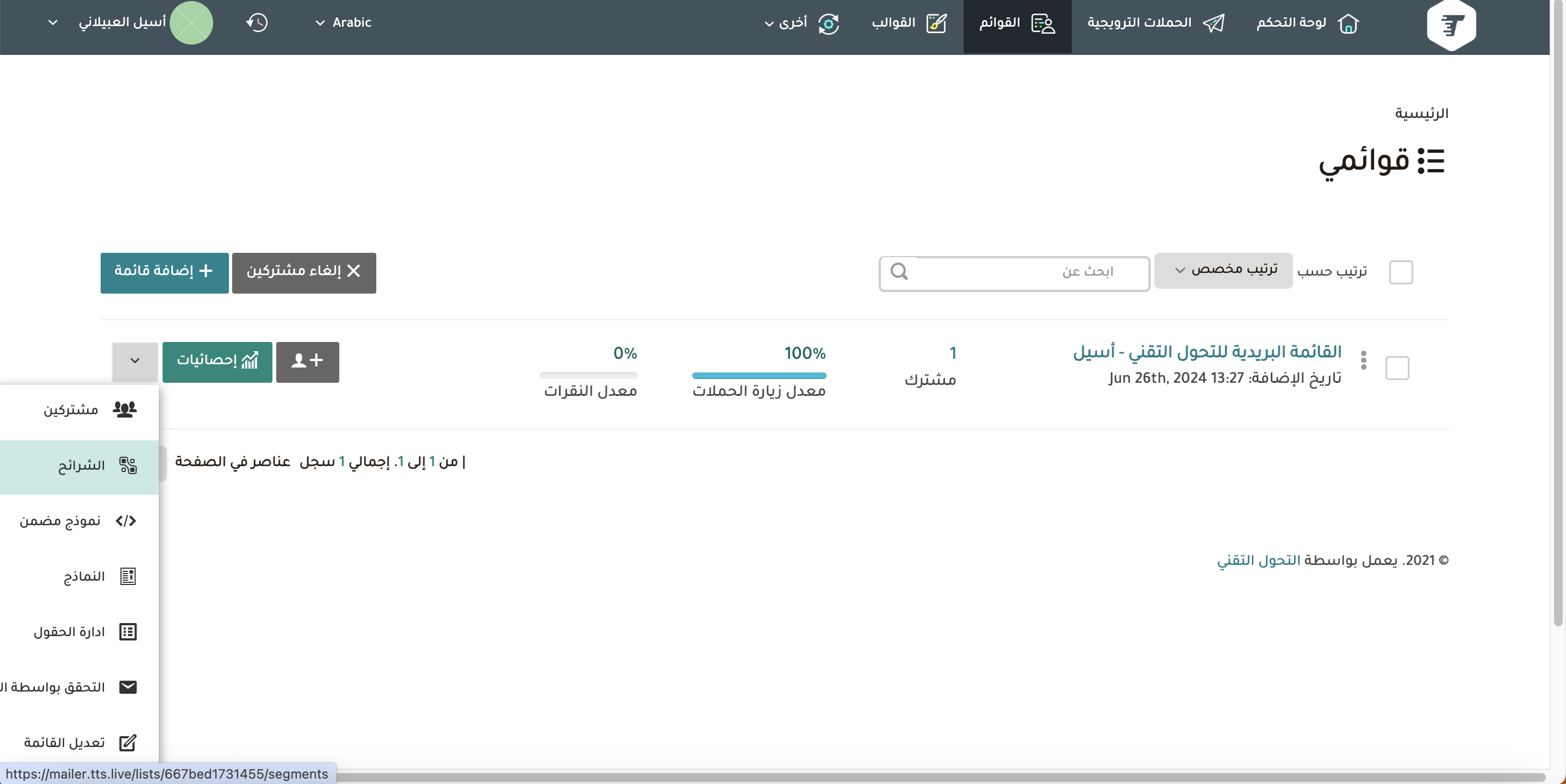
- إضافة شريحة: من القائمة العلوية > القوائم > إجراءات على القائمة.
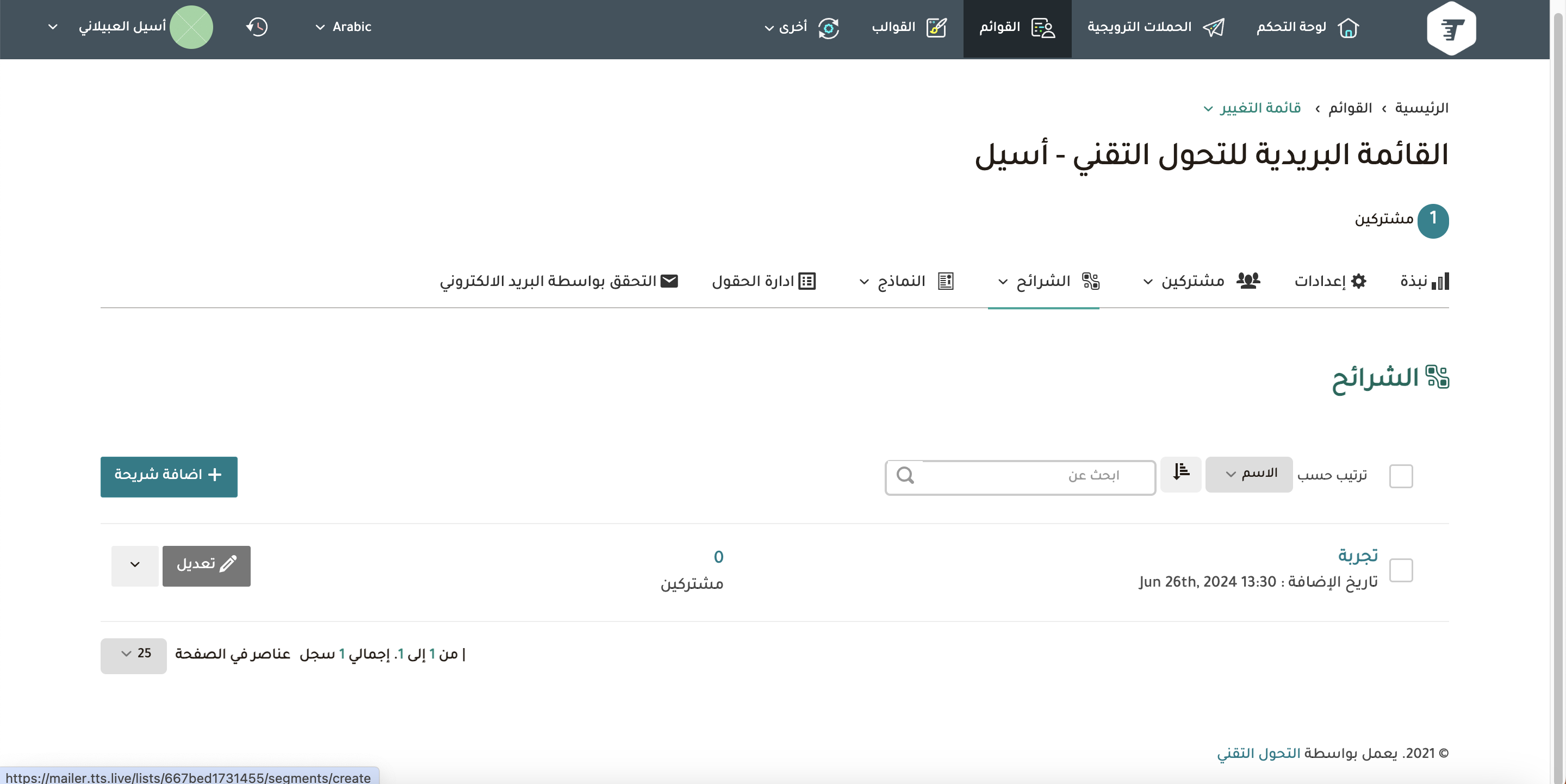
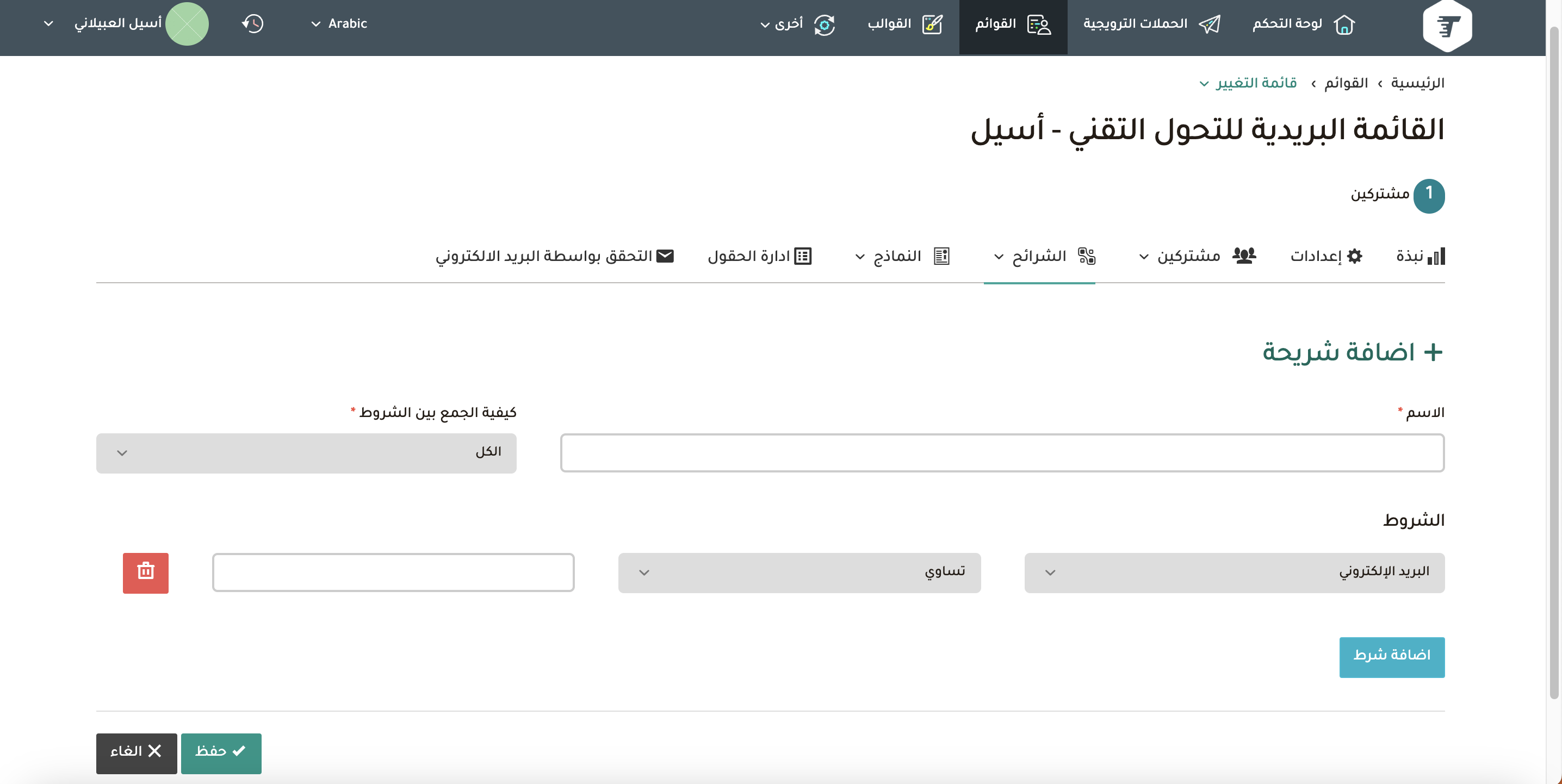
- خطوات إضافة شريحة:
- الدخول على الشرائح.
- النقر على إضافة شريحة.
- تعبئة الحقول والشروط.
- حفظ.
- خطوات إضافة شريحة:
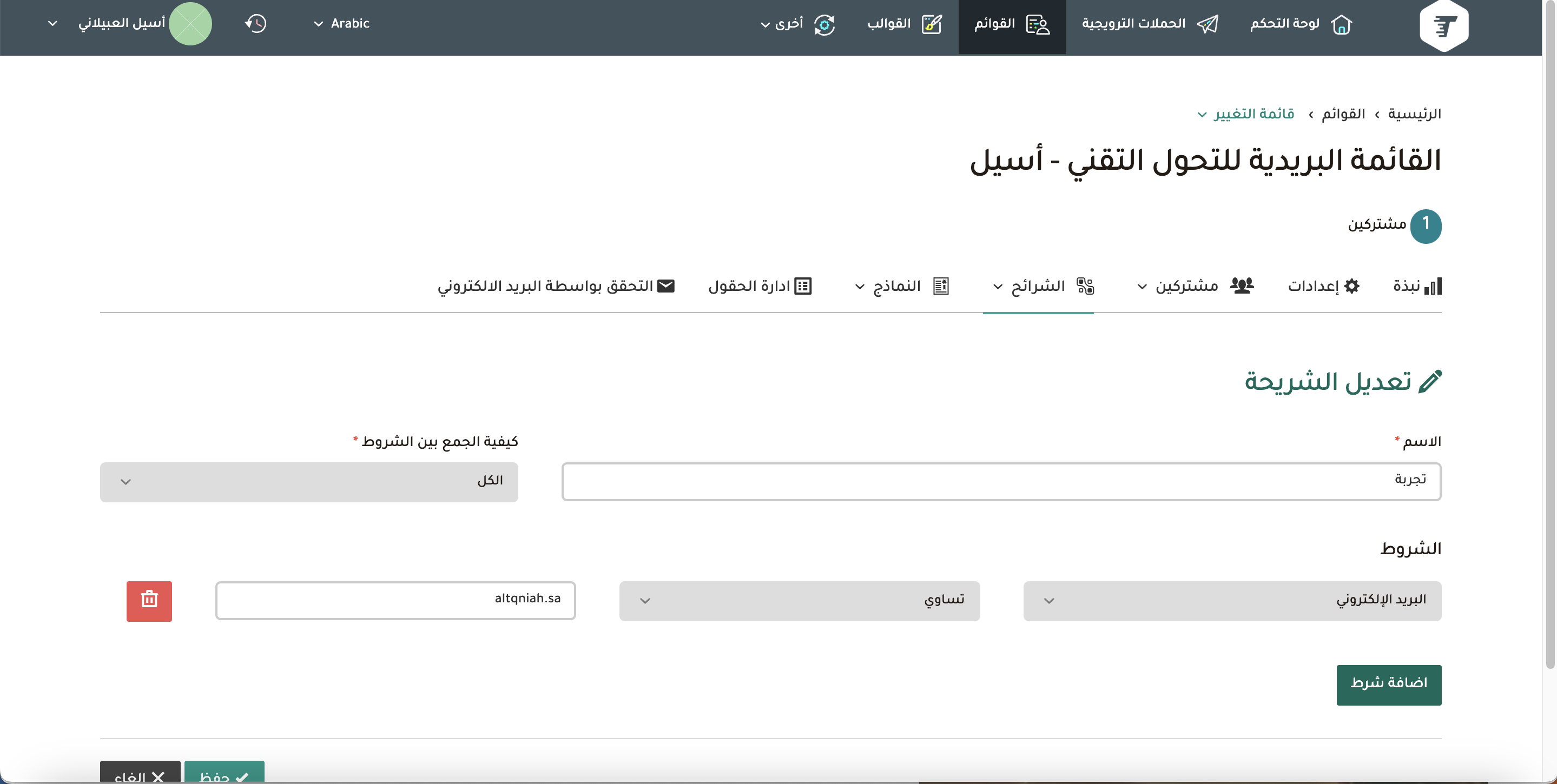
- تعديل الشريحة: من القائمة العلوية > القوائم > إجراءات على القائمة > الشرائح.
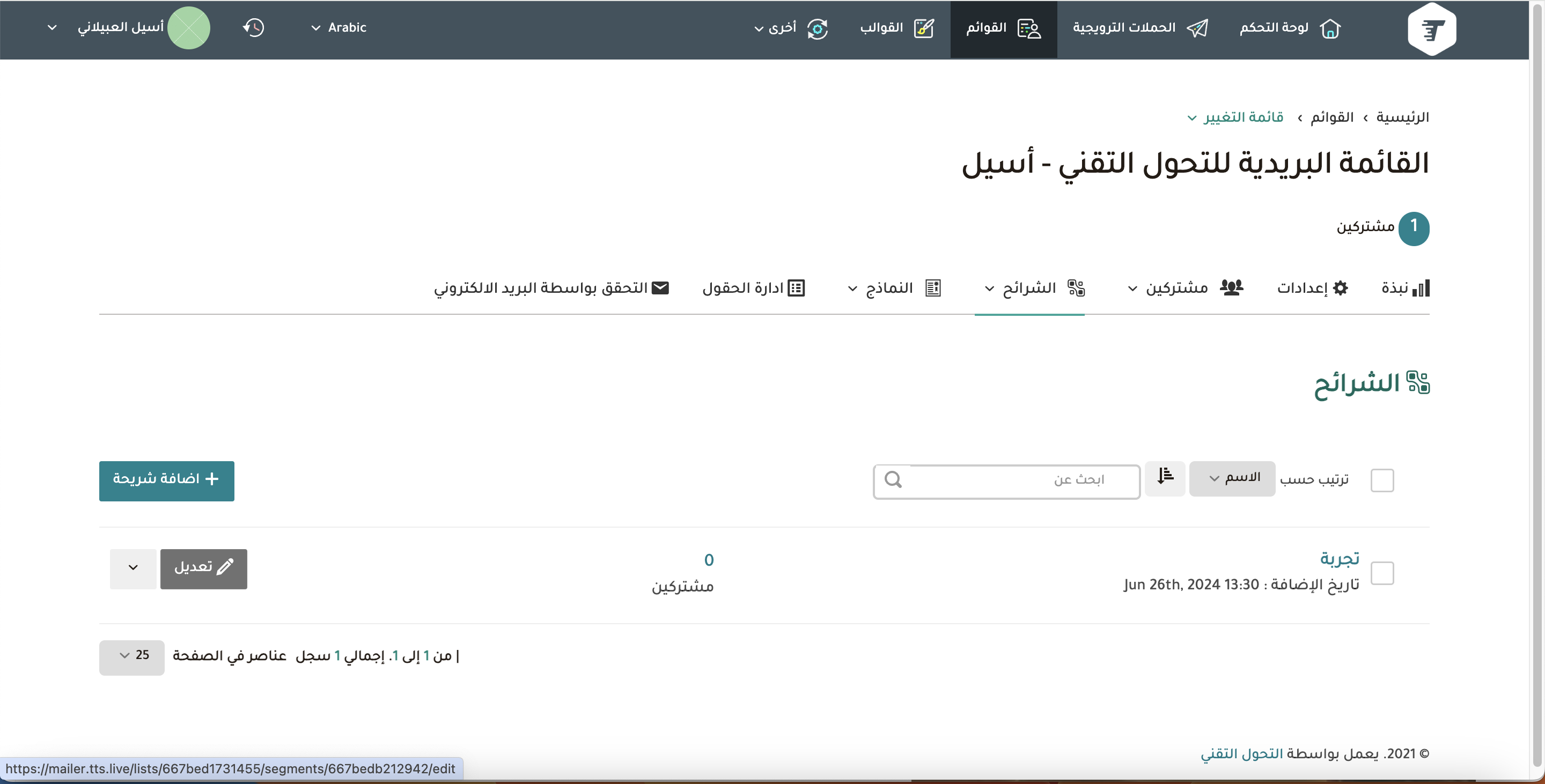
- خطوات تعديل الشريحة:
- الدخول على الشرائح.
- النقر على علامة التعديل.
- خطوات تعديل الشريحة:
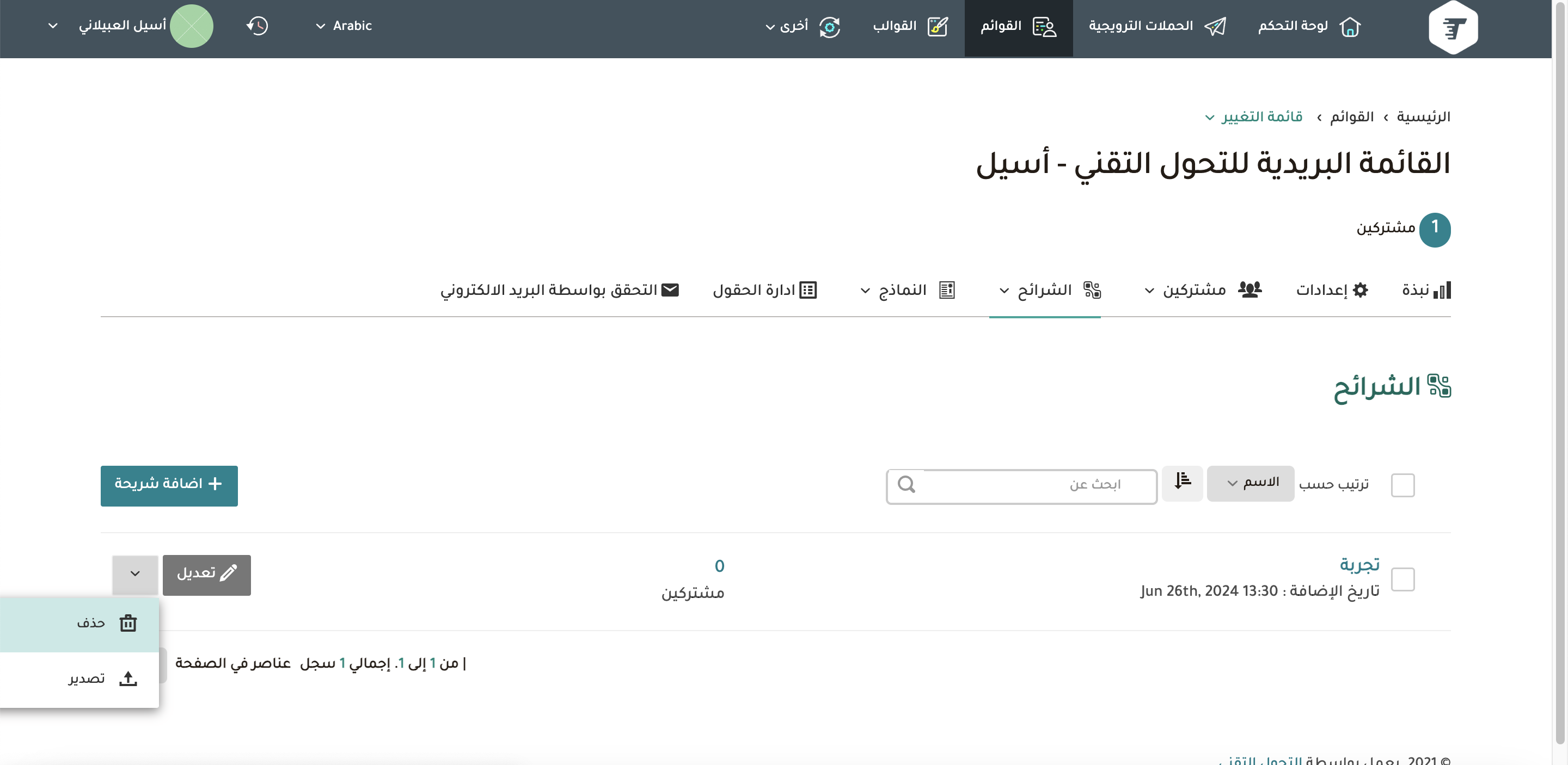
- حذف الشريحة: من القائمة العلوية > القوائم > إجراءات على القائمة > الشرائح.
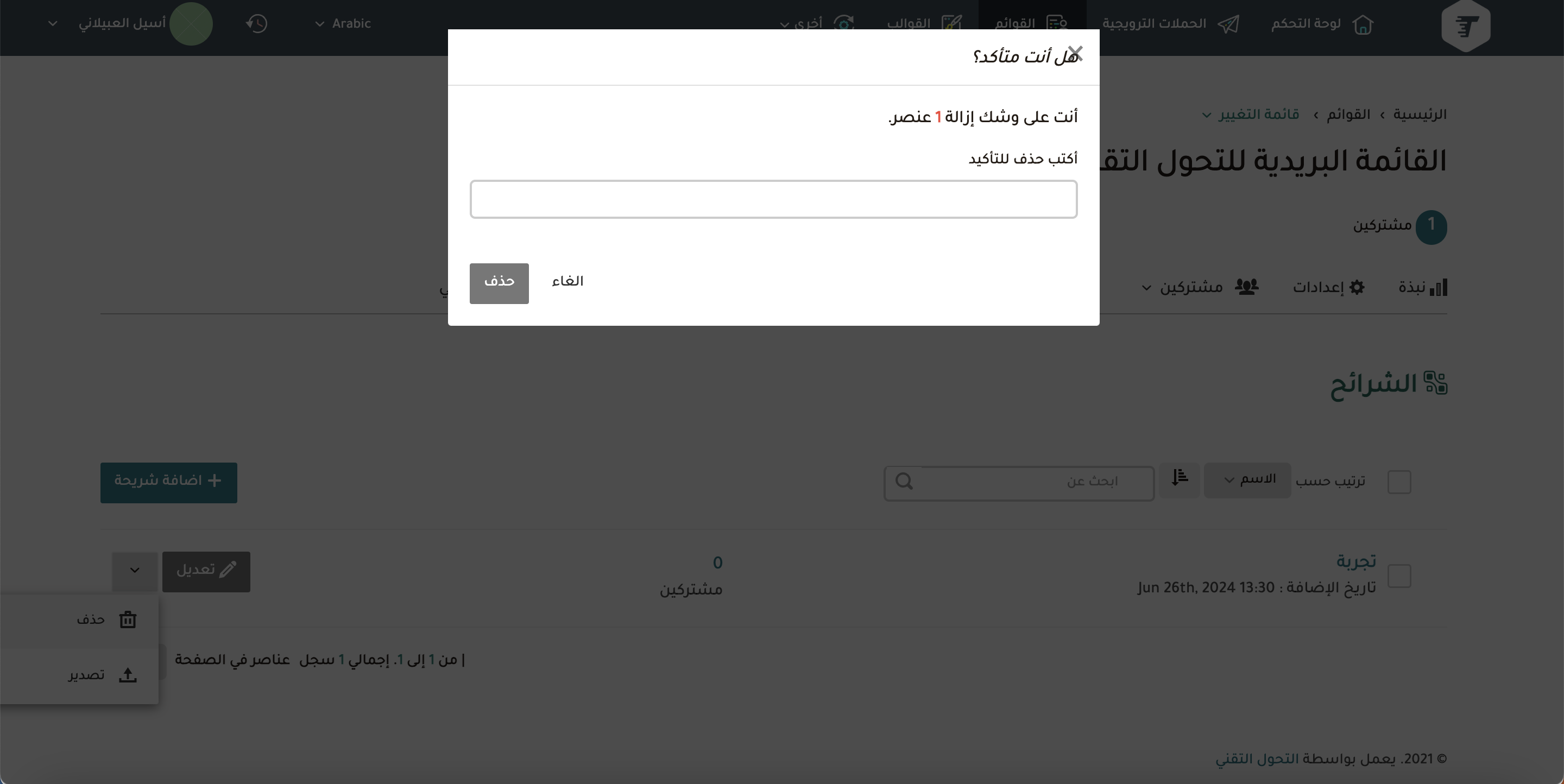
- خطوات حذف الشريحة:
- الدخول على الشرائح.
- الانتقال لاجراءات الشريحة.
- النقر على علامة الحذف.
- تأكيد الحذف.
- خطوات حذف الشريحة:
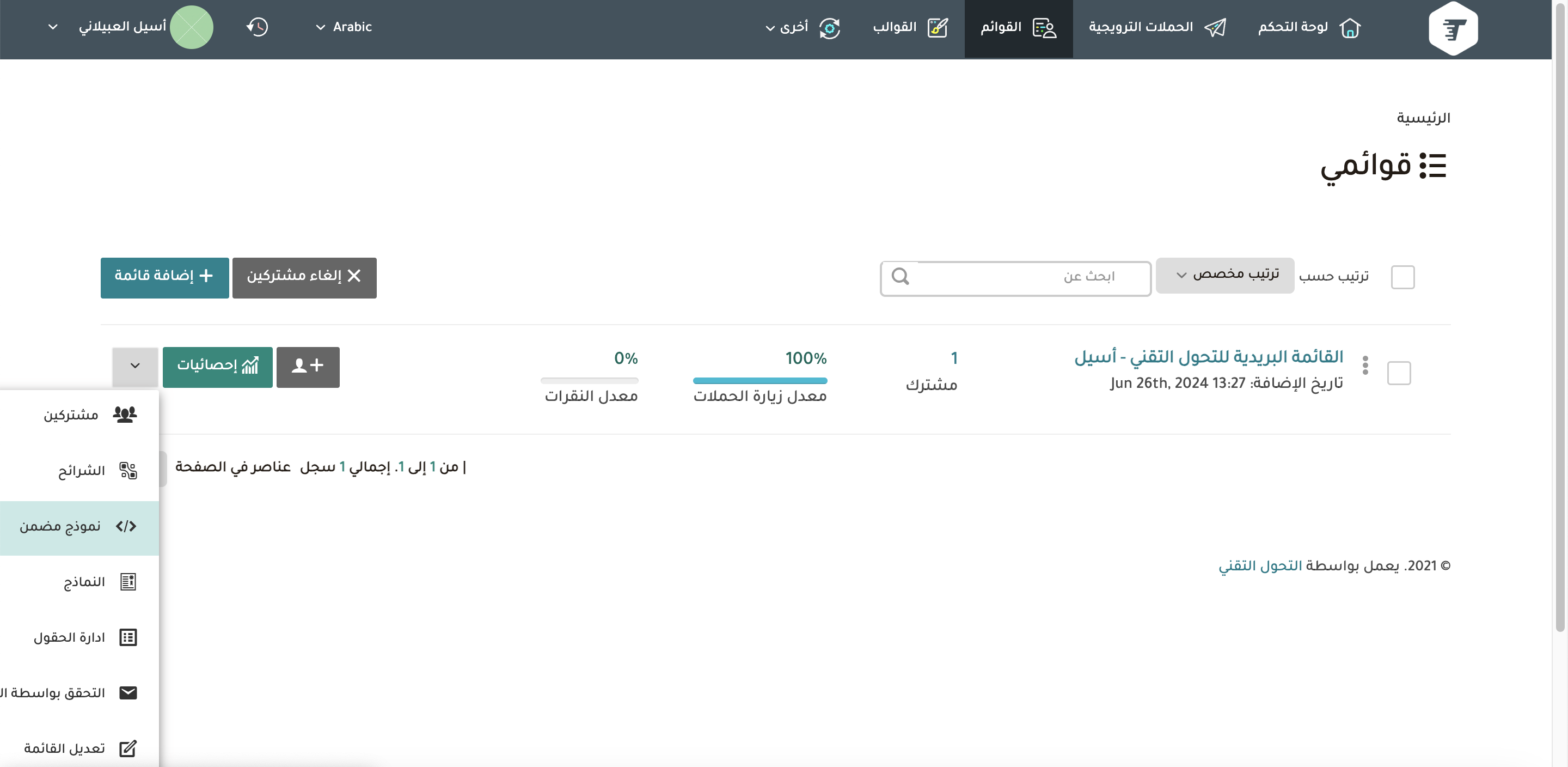
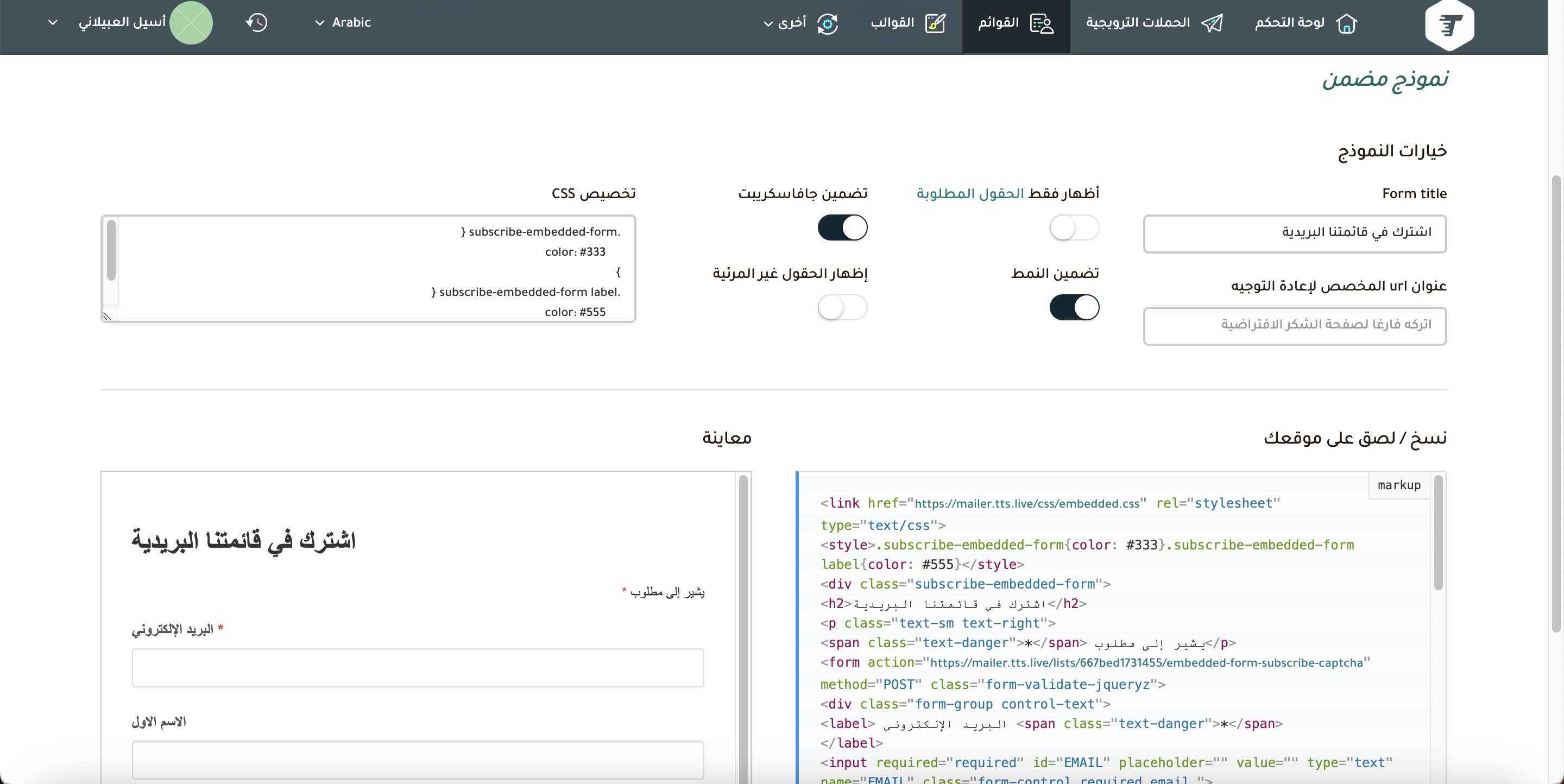
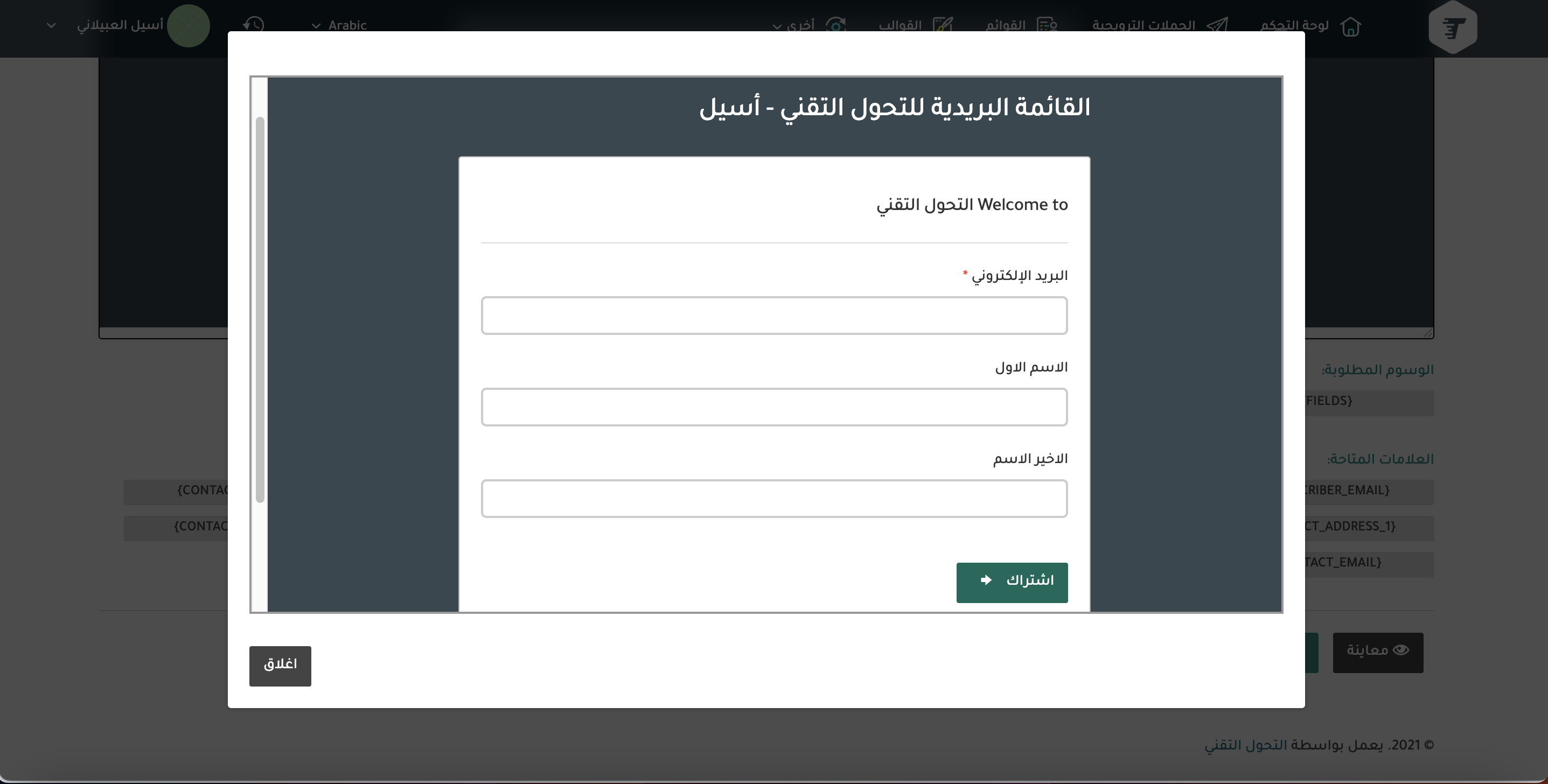
- إضافة نموذج (كود مضمن) HTML لقائمة بريدية محددة: من القائمة العلوية > القوائم > إجراءات على القائمة.
- خطوات إضافة نموذج (كود مضمن):
- الدخول على نموذج مضمن.
- تظهر عدة خيارات للنموذج.
- عنوان النموذج.
- إظهار فقط الحقول المطلوبة.
- تضمين جافا سكريبت.
- تضمين النمط.
- إظهار الحقول الغير مرئية.
- تخصيص CSS.
- تعديل HTML.
- نسخ الكود ولصقه في الموقع.
- يمكن معاينة النموذج.
- خطوات إضافة نموذج (كود مضمن):
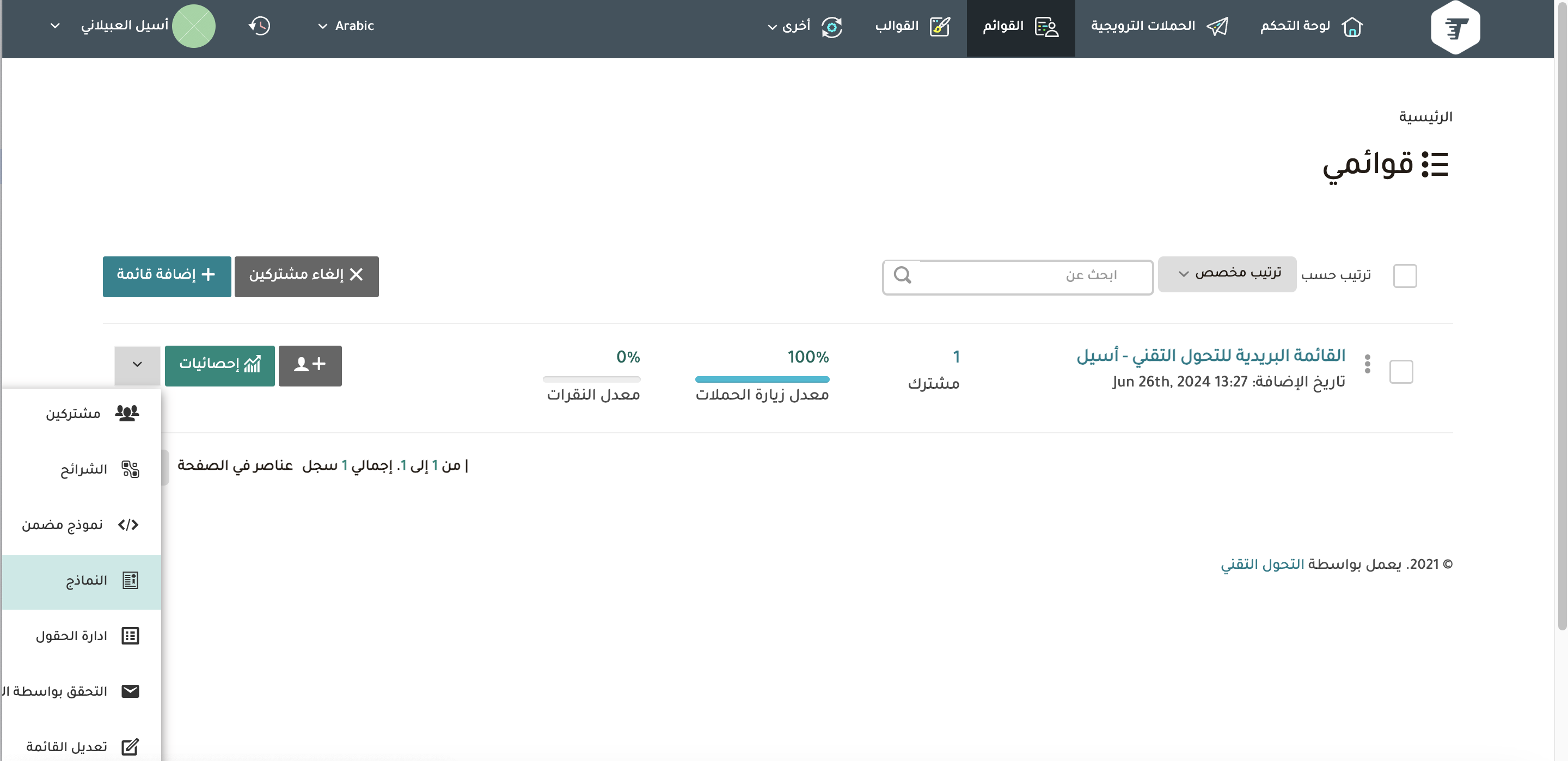
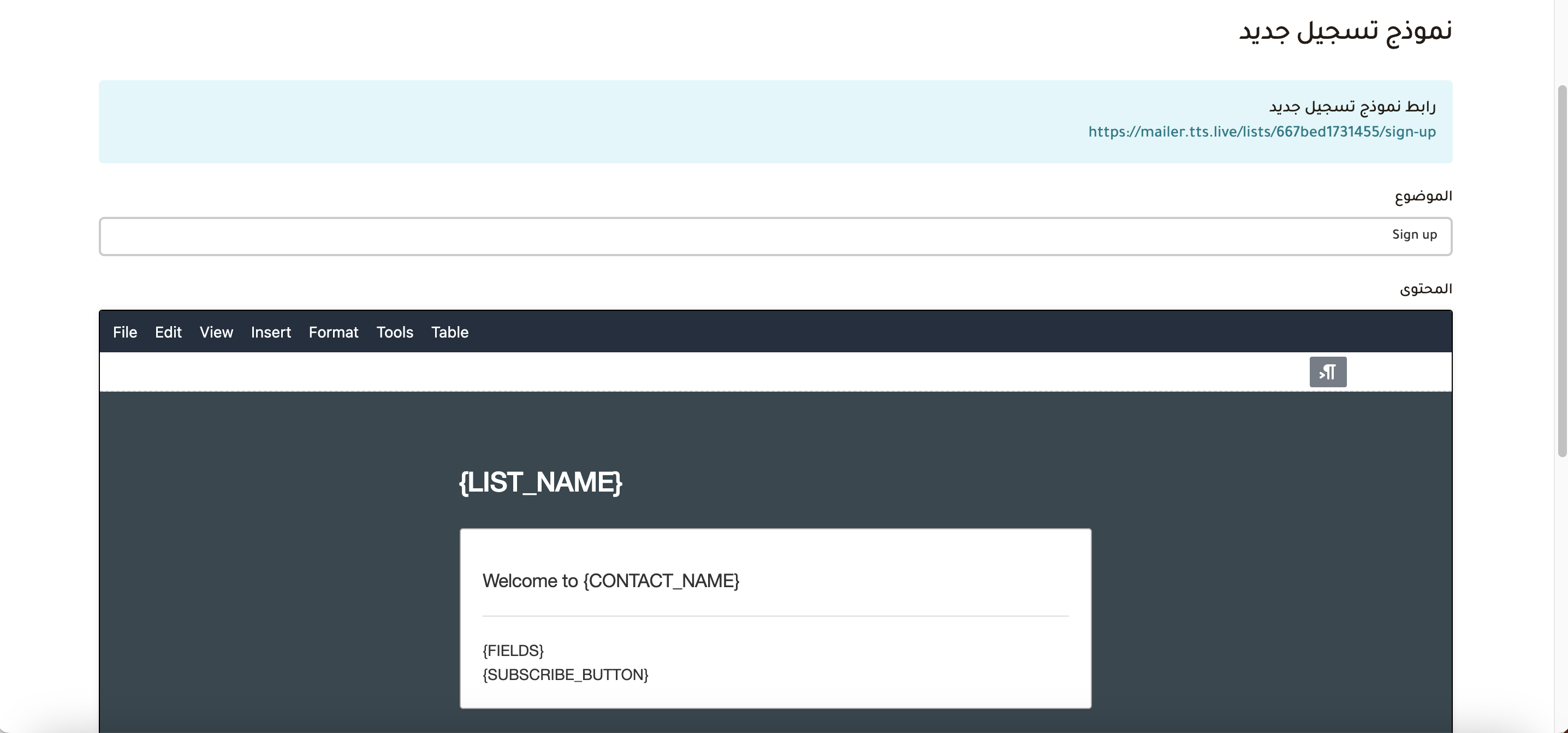
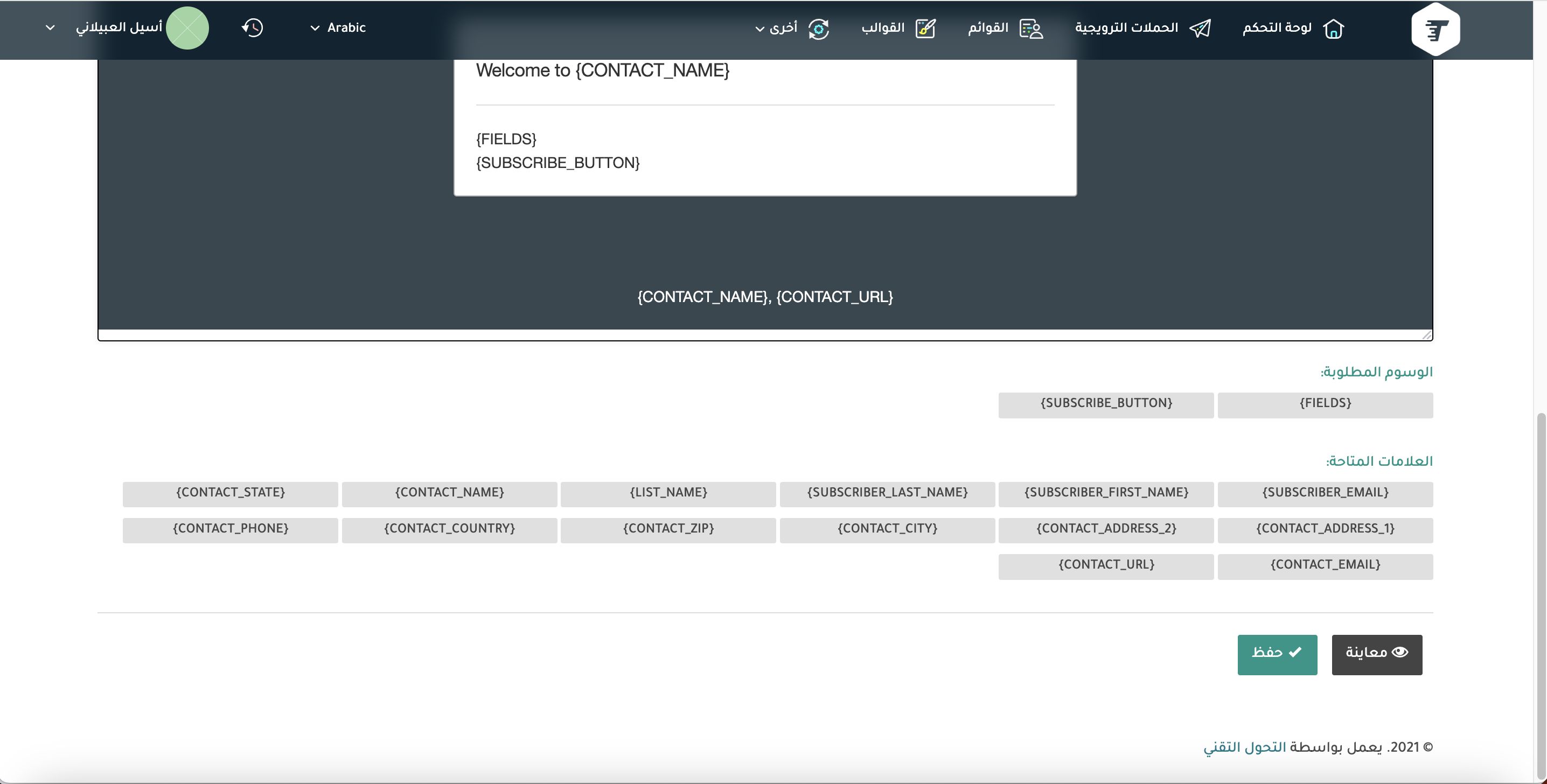
- إدارة محتوى نموذج الرسالة للقائمة البريدية: من القائمة العلوية > القوائم > إجراءات على القائمة.
- التعديل على النموذج:
- الدخول على نماذج.
- تعديل محتوى النموذج وإضافة الوسوم.
- معاينة.
- حفظ.
- التعديل على النموذج:
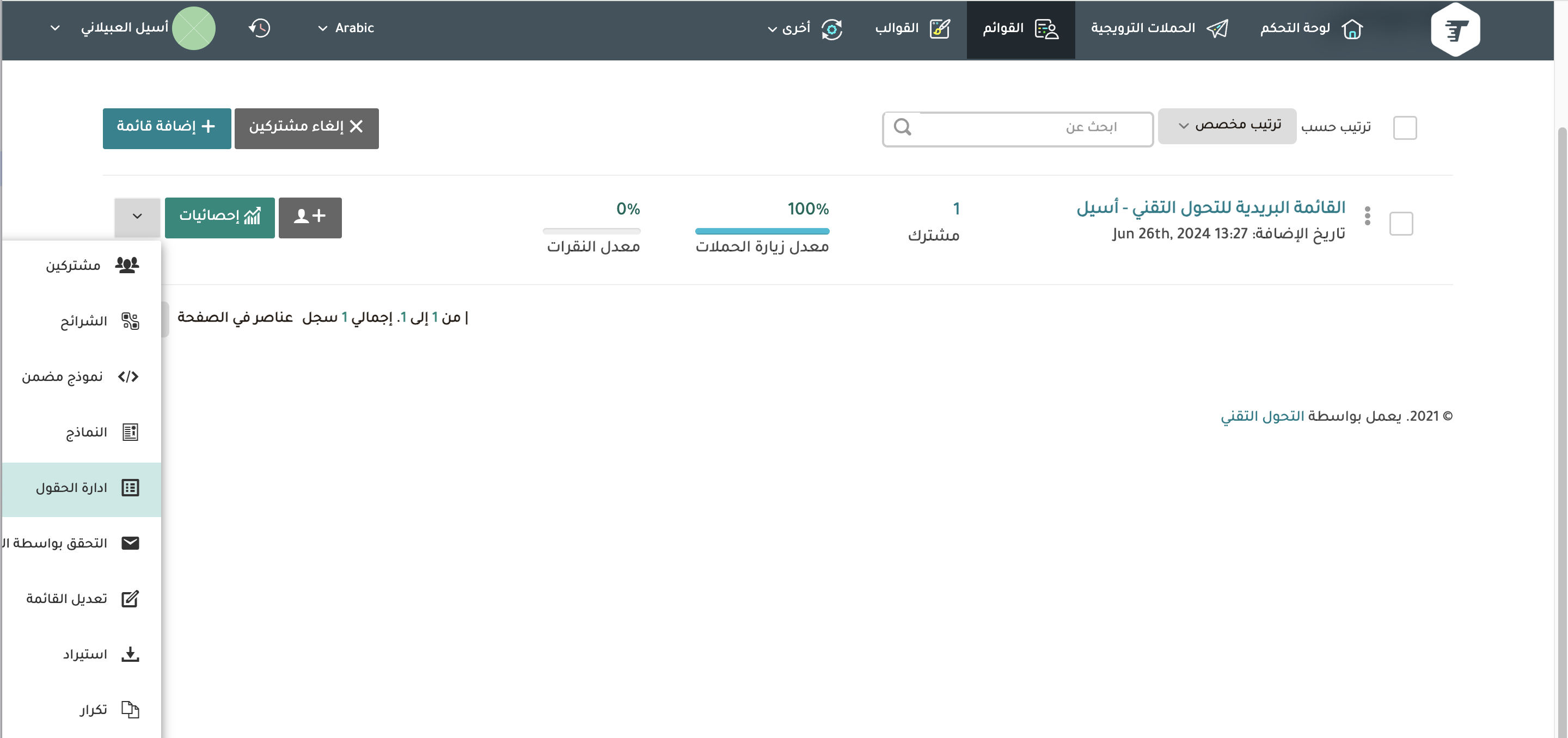
- إدارة الحقول: من القائمة العلوية > القوائم > إجراءات على القائمة.
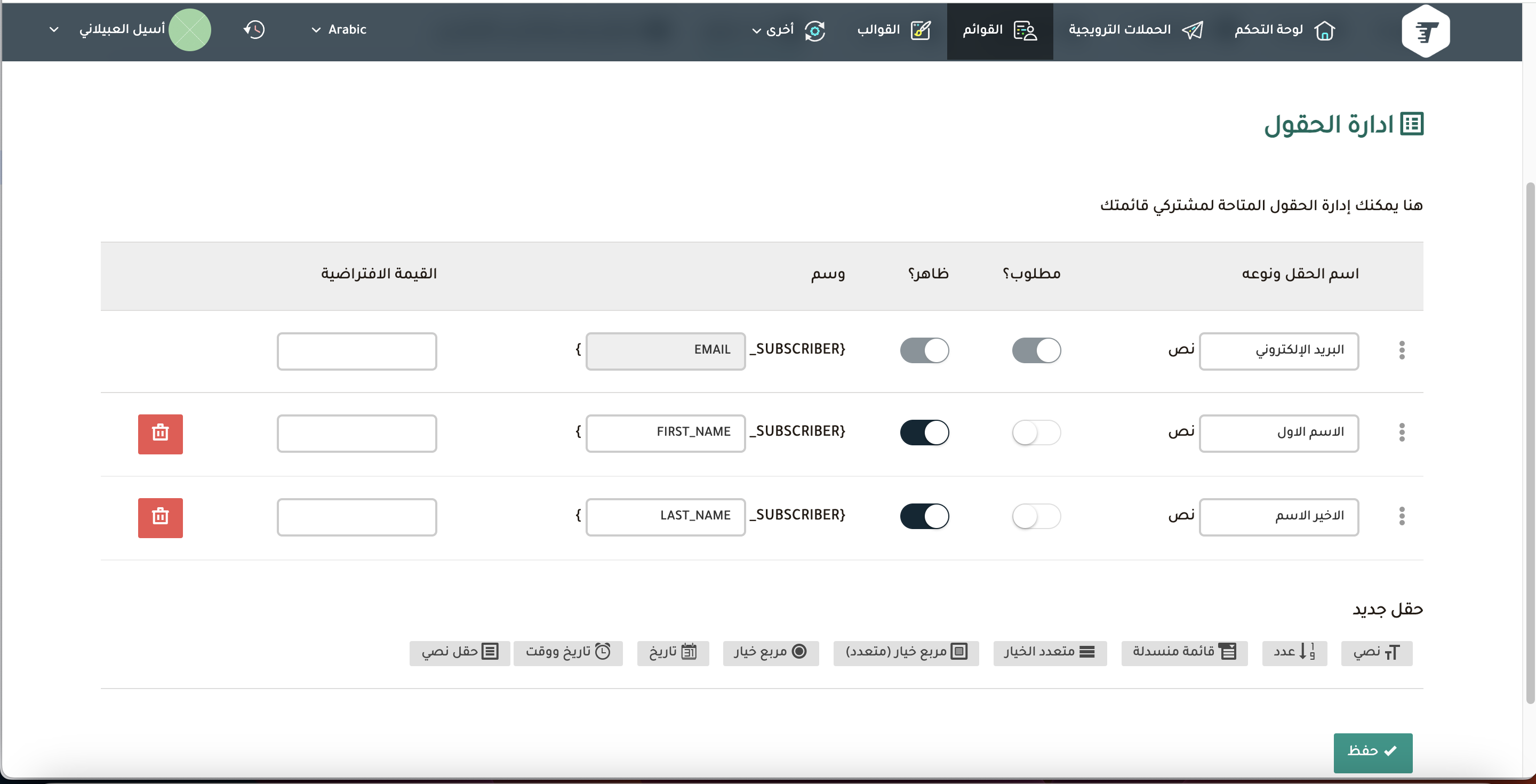
- إدارة الحقول:
- إضافة حقل جديد من خلال سحب العنصر أدناه.
- تعديل حالة الحقل (مطلوب او اختياري).
- حفظ.
- إدارة الحقول:
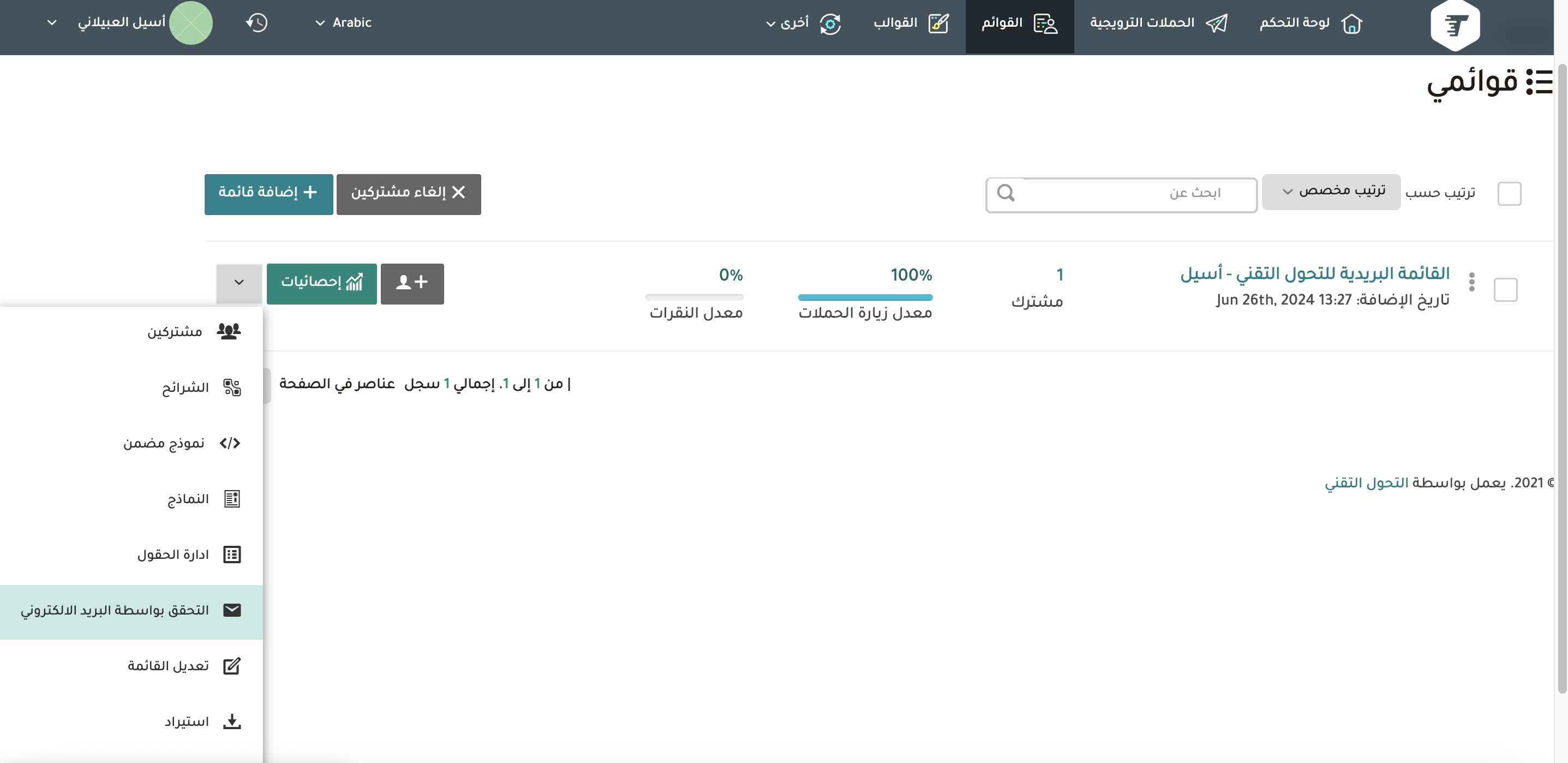
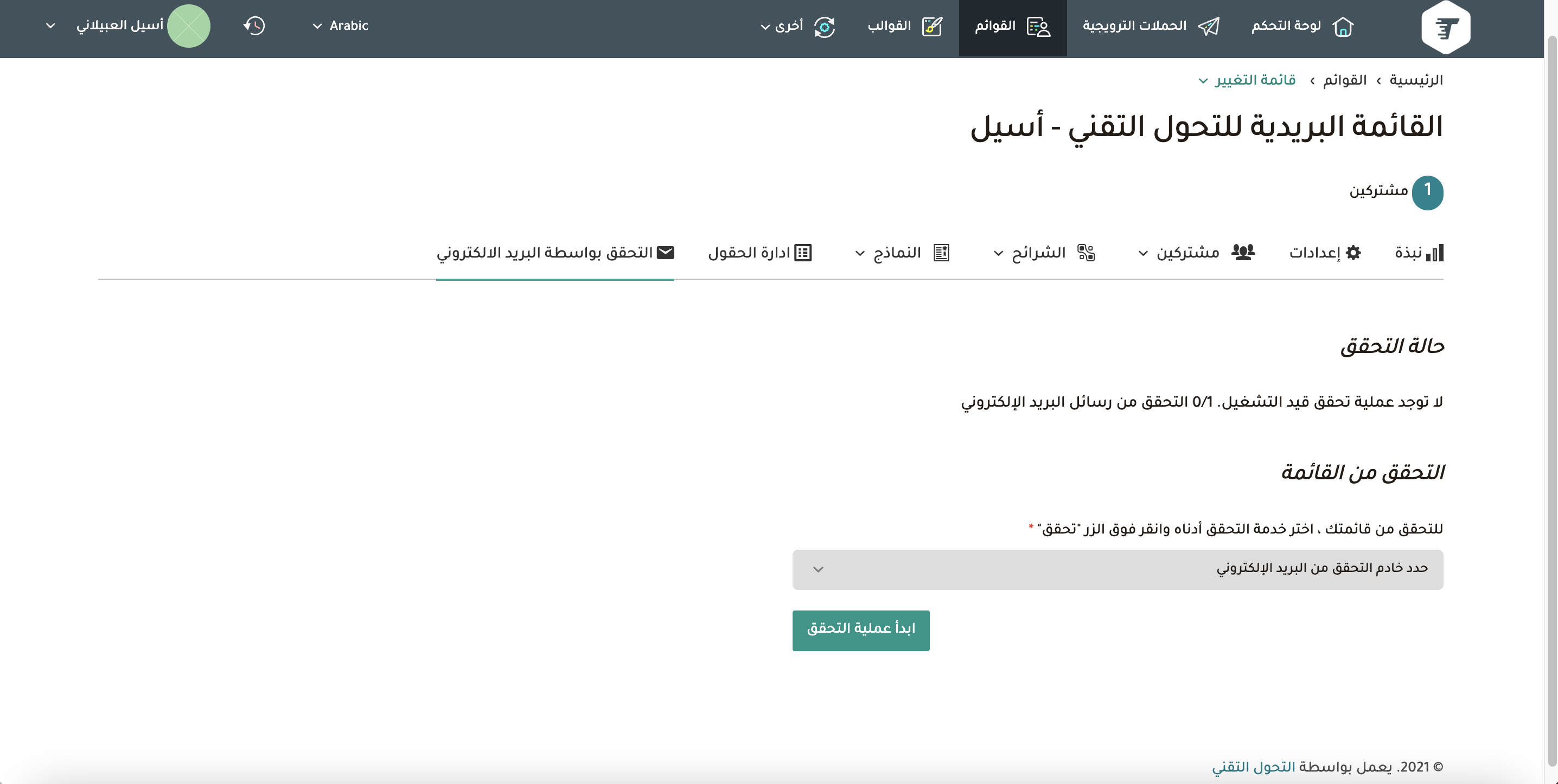
- التحقق بواسطة البريد الإلكتروني: من القائمة العلوية > القوائم > إجراءات على القائمة.
- التحقق بواسطة البريد الإلكتروني:
- تحديد خادم التحقق من البريد.
- بدء عملية التحقق.
- التحقق بواسطة البريد الإلكتروني:
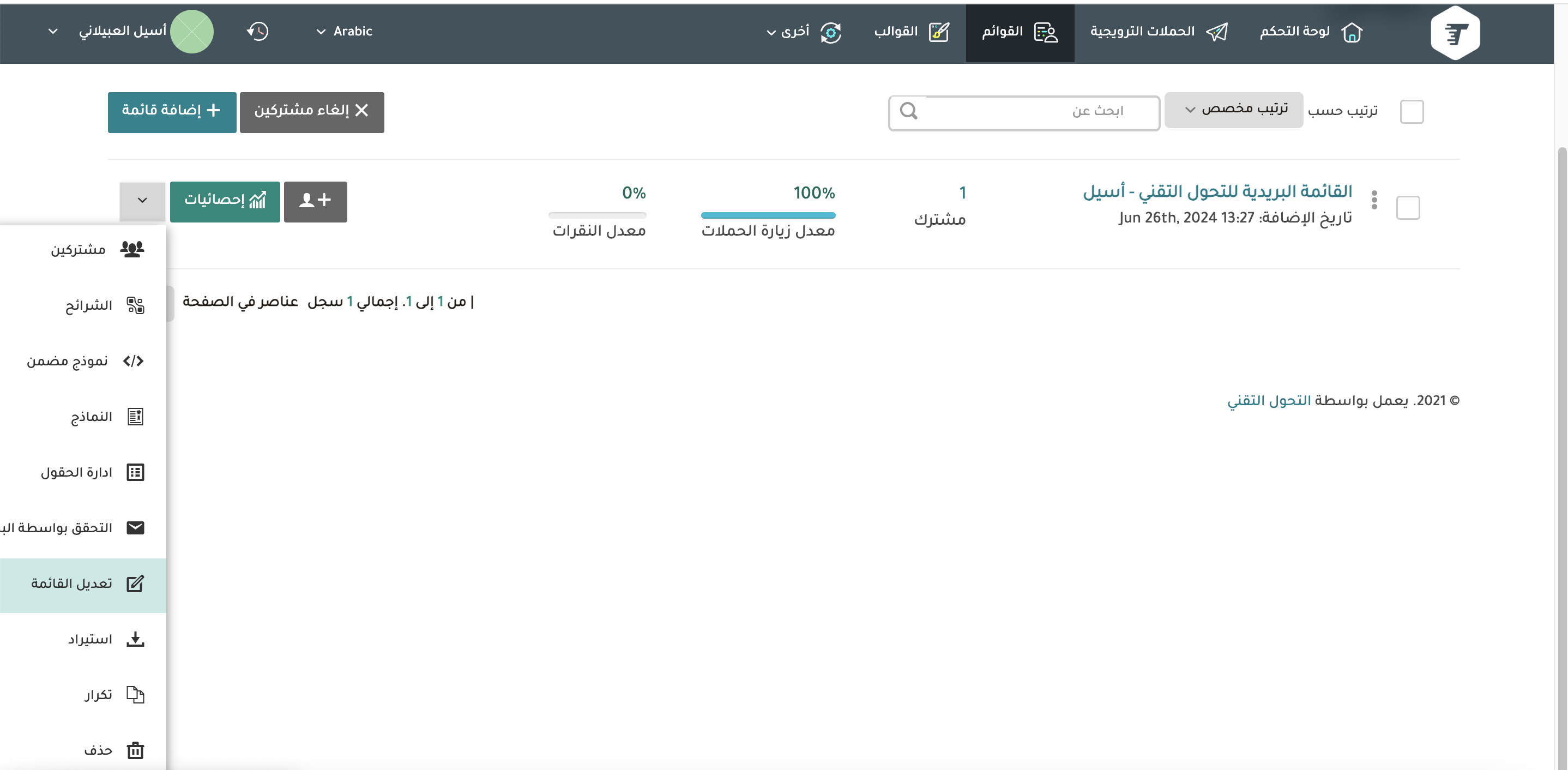
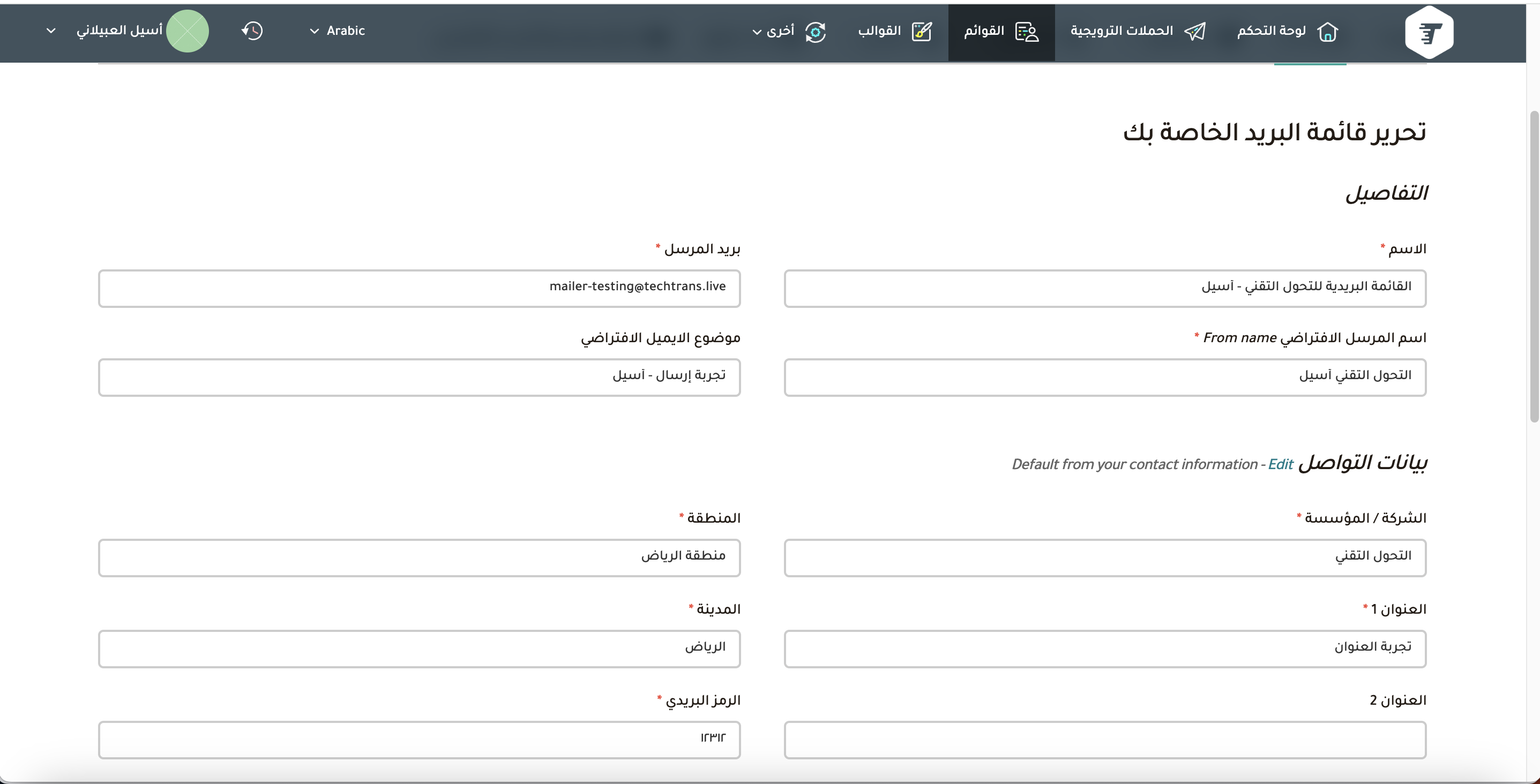
- تعديل القائمة البريدية: من القائمة العلوية > القوائم > إجراءات على القائمة.
- تعديل القائمة البريدية:
- تعديل التفاصيل.
- تعديل بيانات التواصل.
- تعديل الاشتراك.
- حفظ.
- تعديل القائمة البريدية:
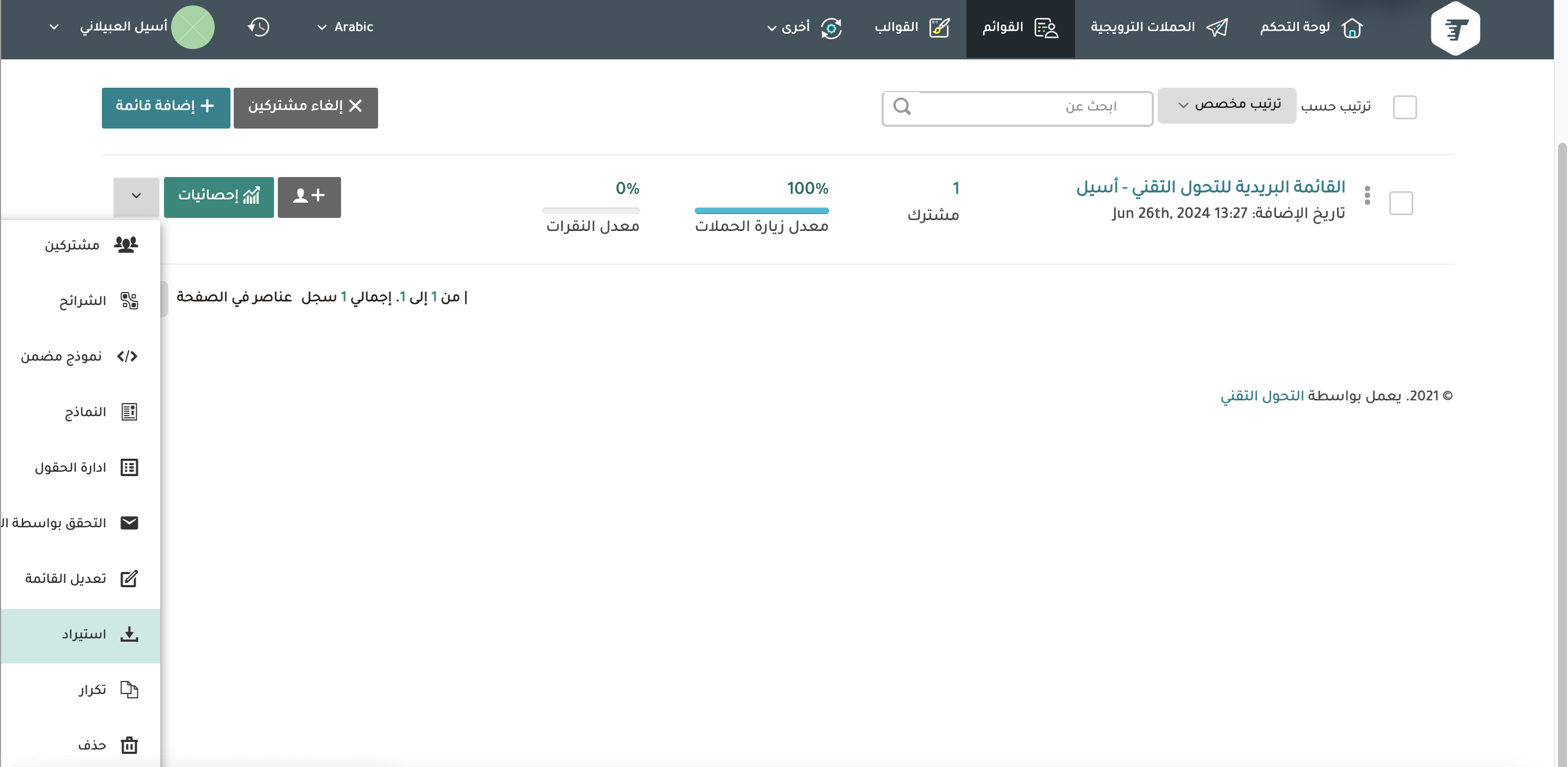
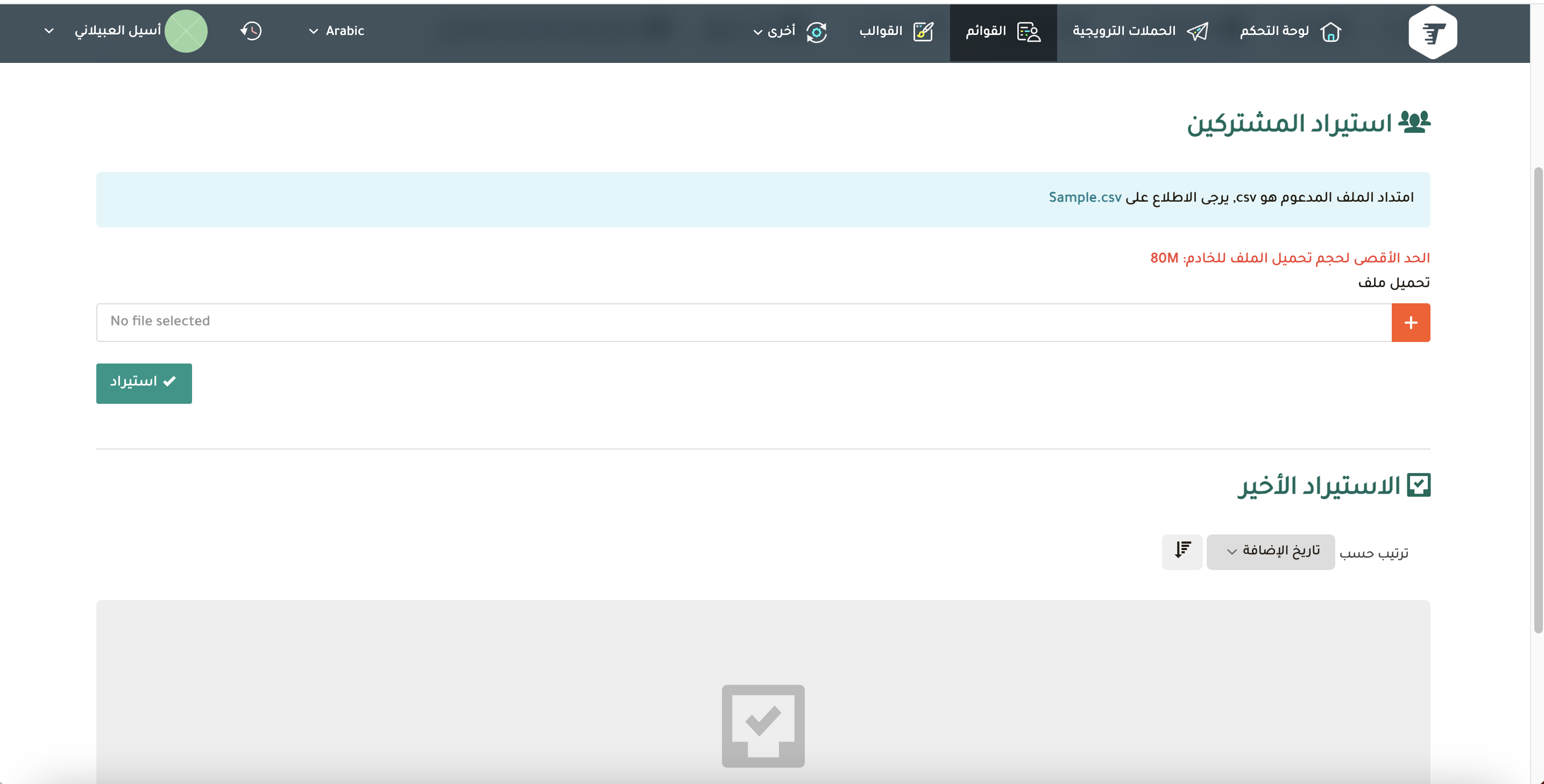
- استيراد المشتركين: من القائمة العلوية > القوائم > إجراءات على القائمة.
- استيراد المشتركين:
- تنزيل ملف sample.csv.
- إضافة بيانات المشتركين في الملف.
- تحميل الملف مرة أخرى من خانة تحميل.
- استيراد.
- استيراد المشتركين:
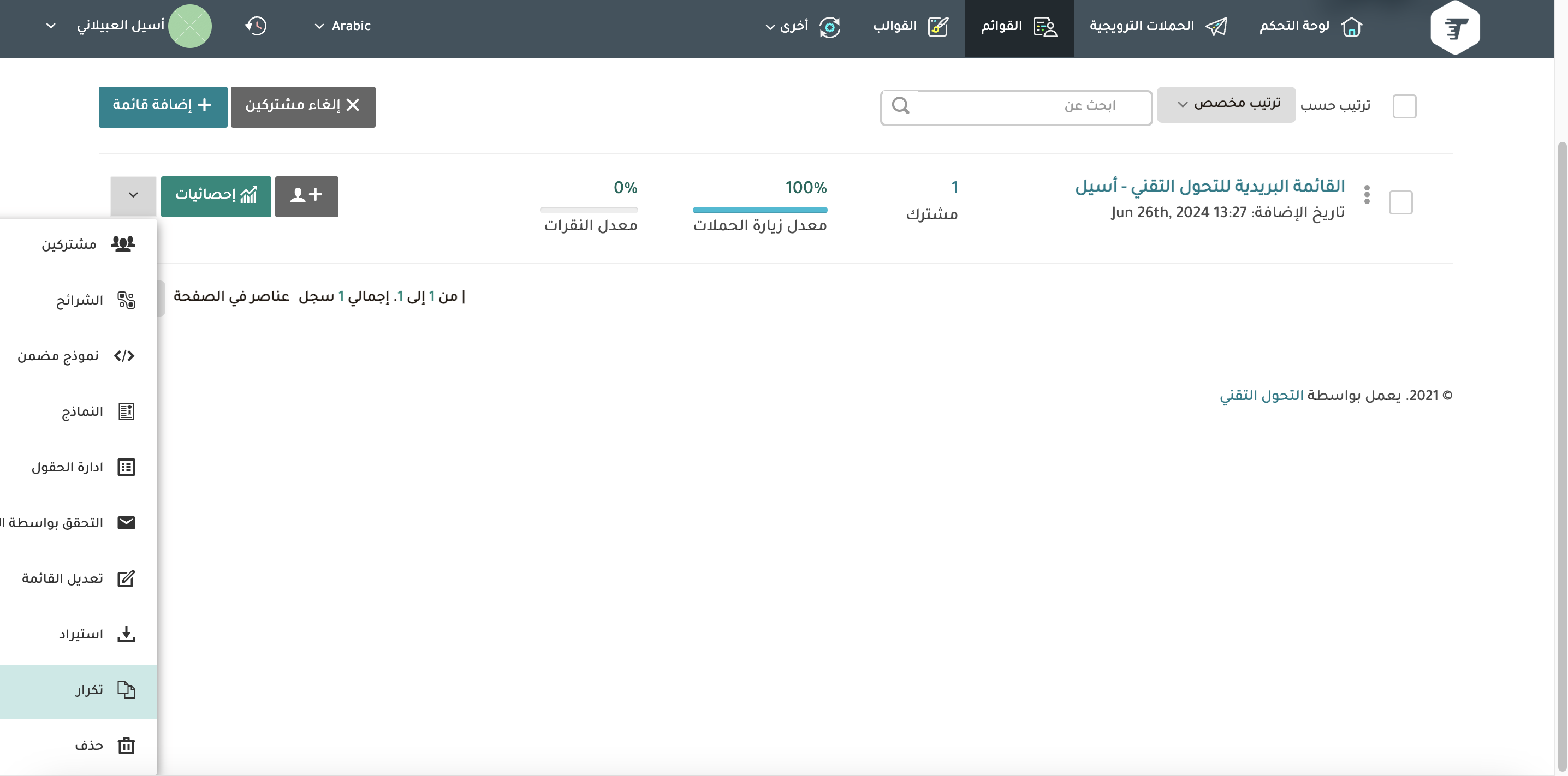
- تكرار القائمة البريدية: من القائمة العلوية > القوائم > إجراءات على القائمة.
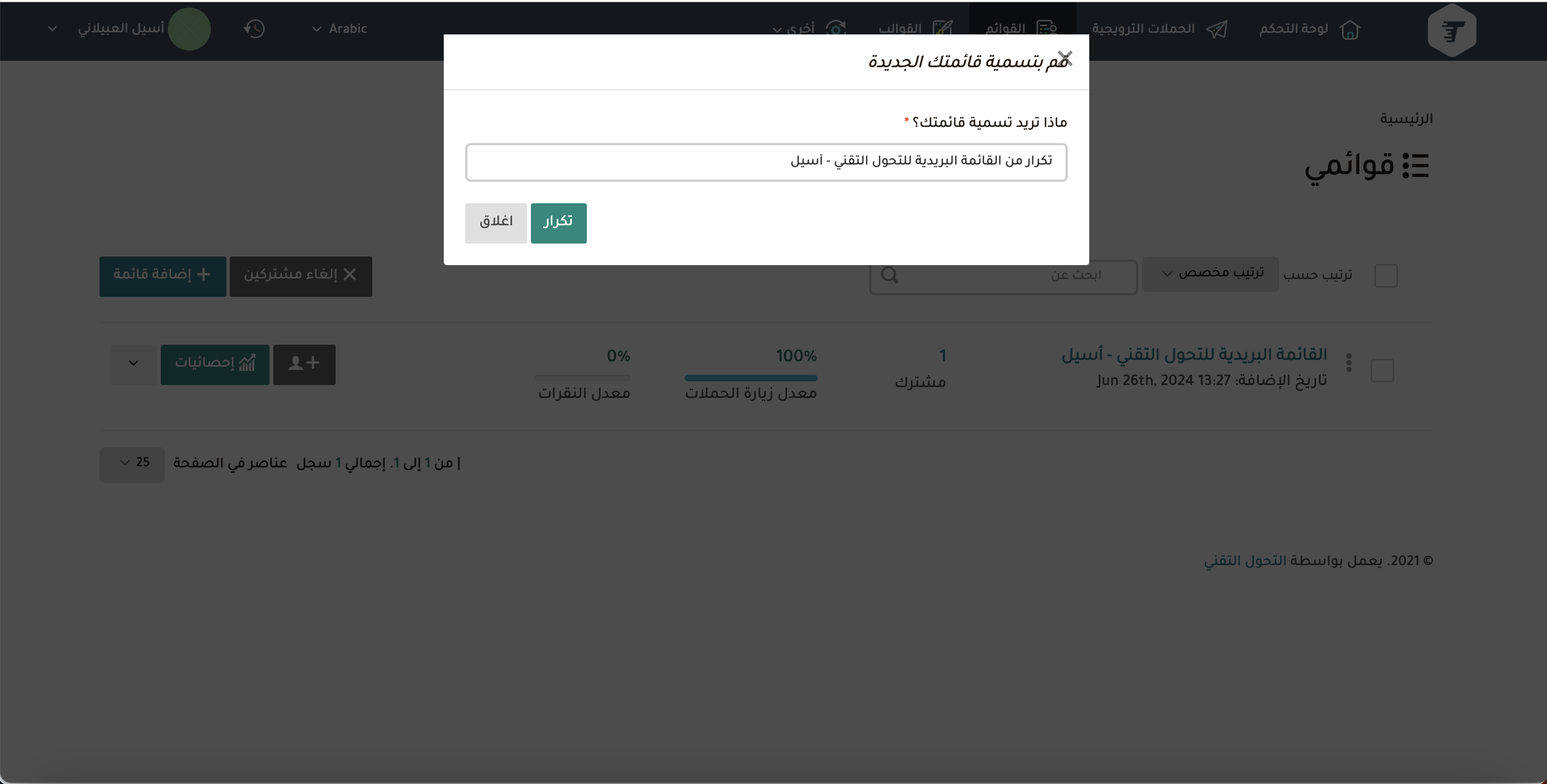
- تكرار القائمة البريدية:
- كتابة اسم القائمة المكررة.
- تكرار.
- تكرار القائمة البريدية:
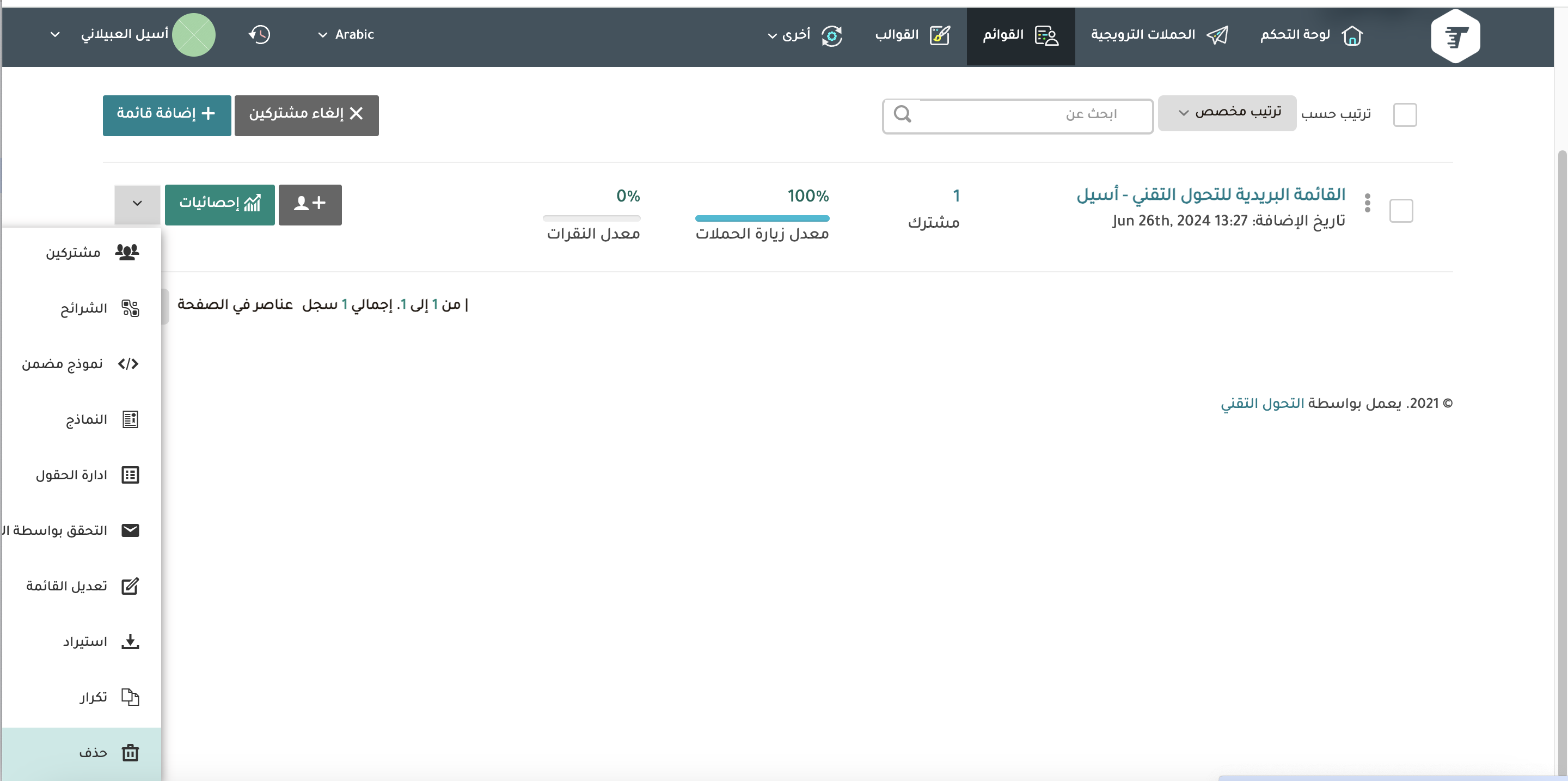
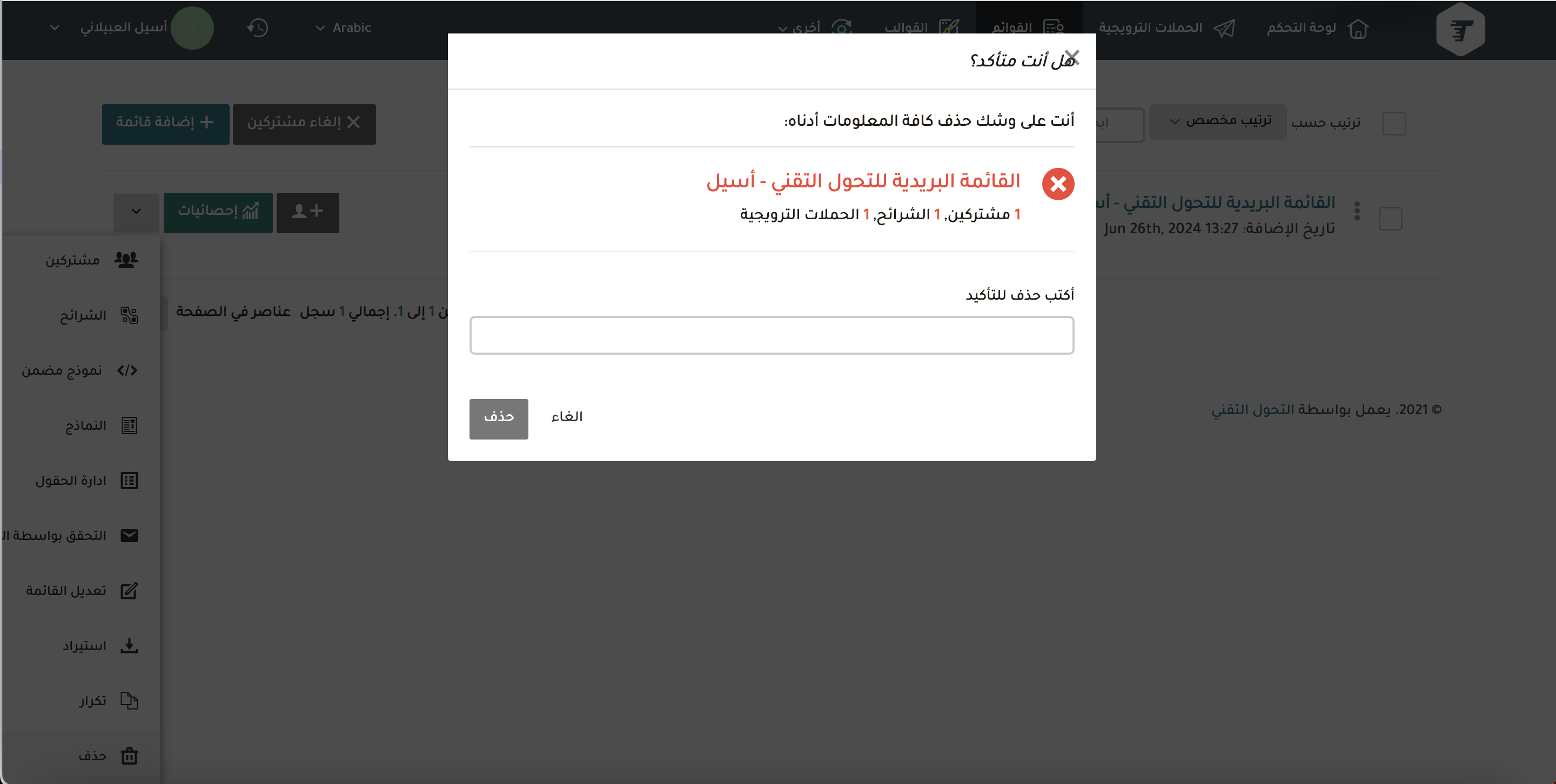
- حذف القائمة البريدية: من القائمة العلوية > القوائم > إجراءات على القائمة.
- حذف القائمة البريدية:
- كتابة كلمة (حذف) للتأكيد.
- حذف.
- حذف القائمة البريدية: