كيفية استخدام النظام:
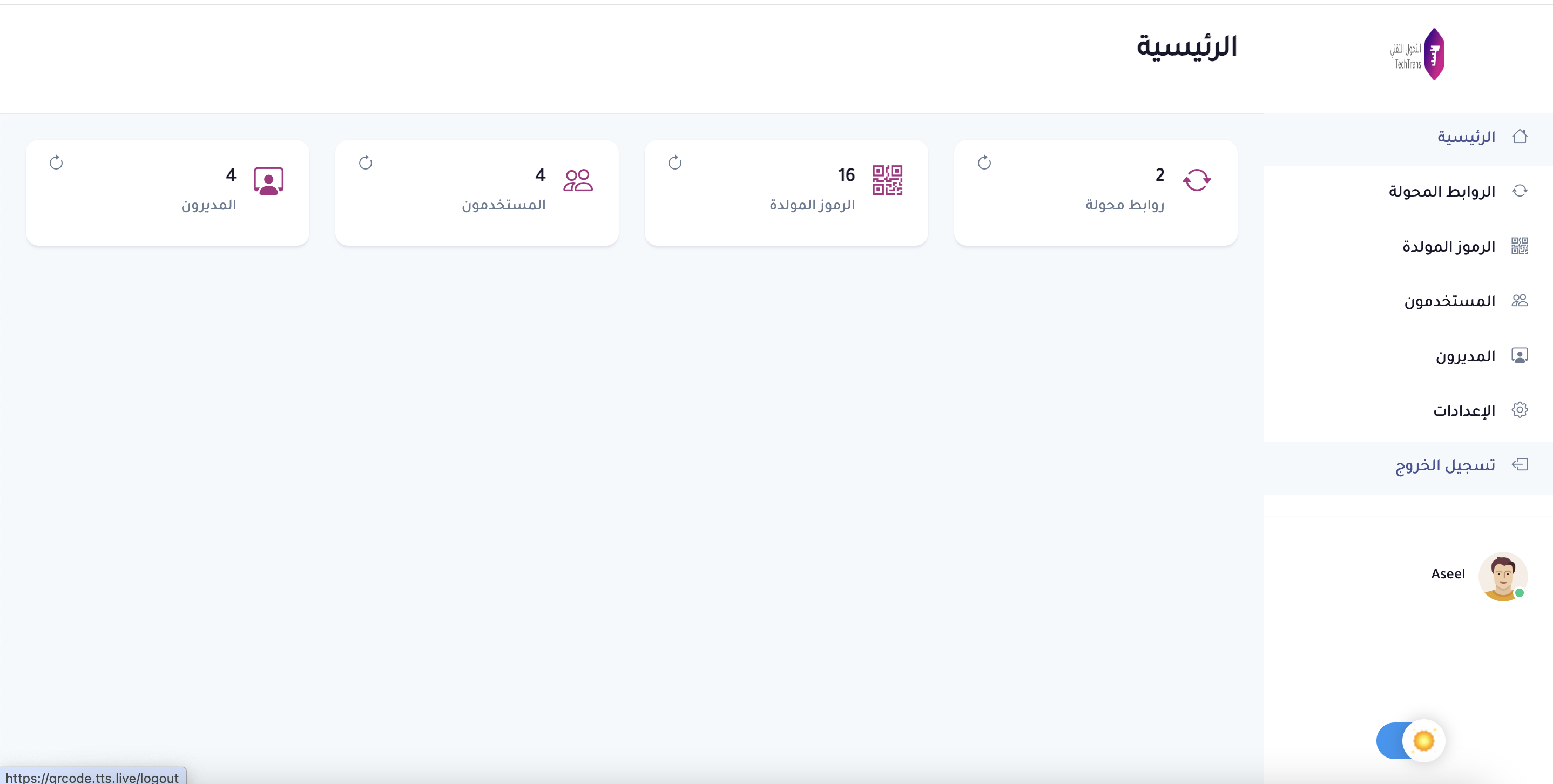
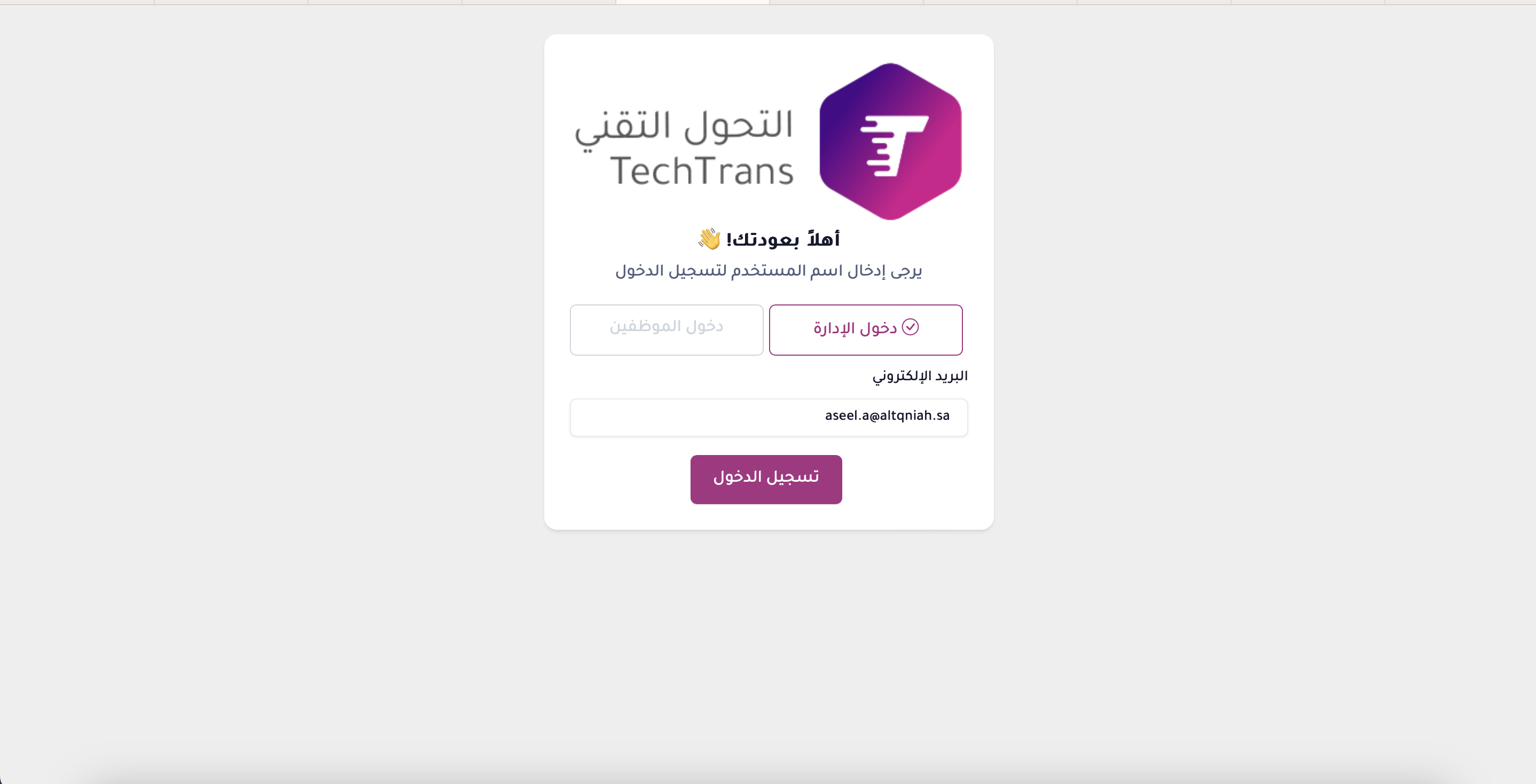
التسجيل وتسجيل الدخول
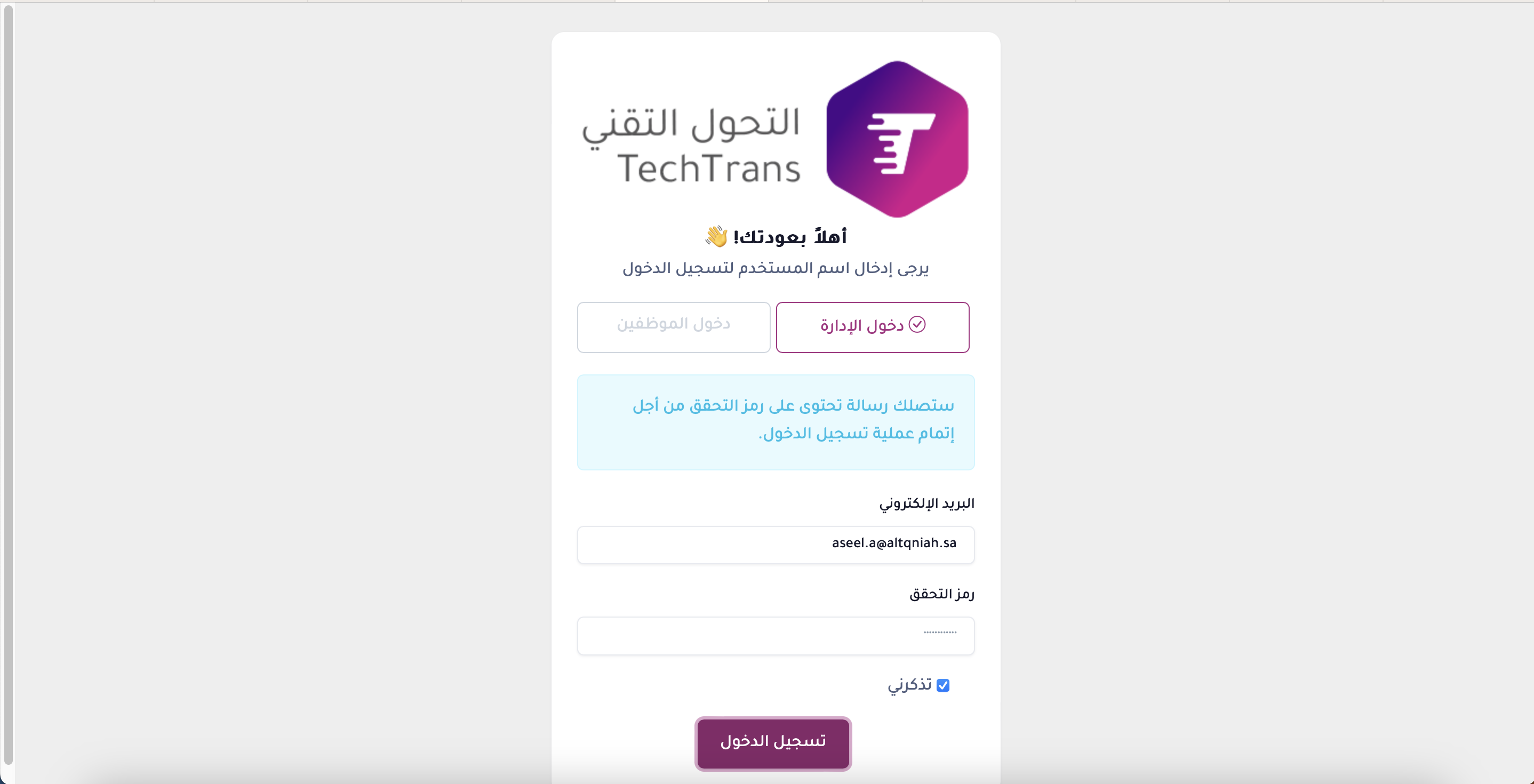
- تسجيل الدخول يتم بالطريقة التالية: كتابة البريد الإلكتروني الخاص بك، وسيتم إرسال رمز تحقق للبريد الإلكتروني.
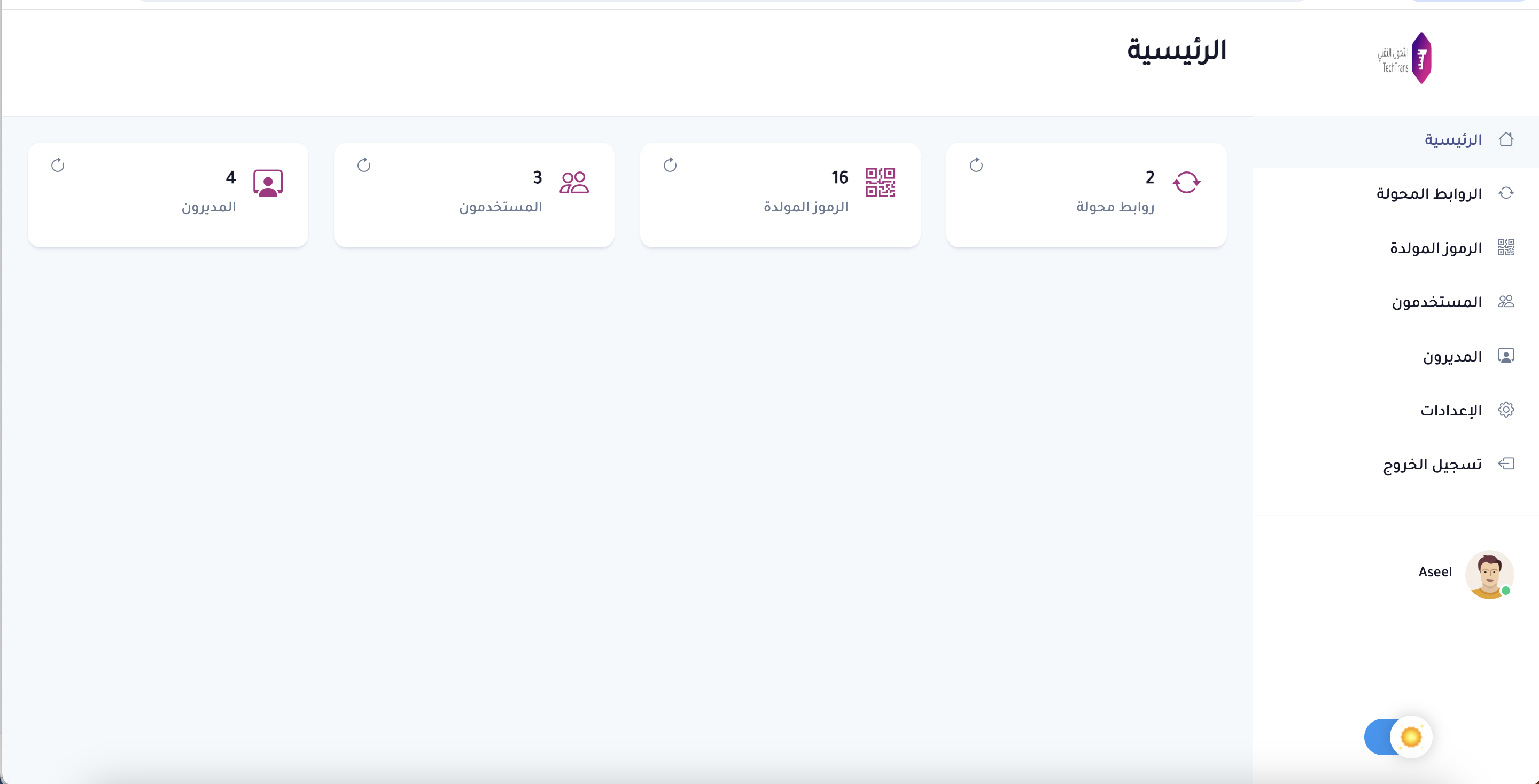
الصفحة الرئيسية
- الصفحة الرئيسية يتم عرض إحصائيات بعدد الروابط المحولة والرموز المولدة والمستخدمون والمديرون:
الروابط المحولة
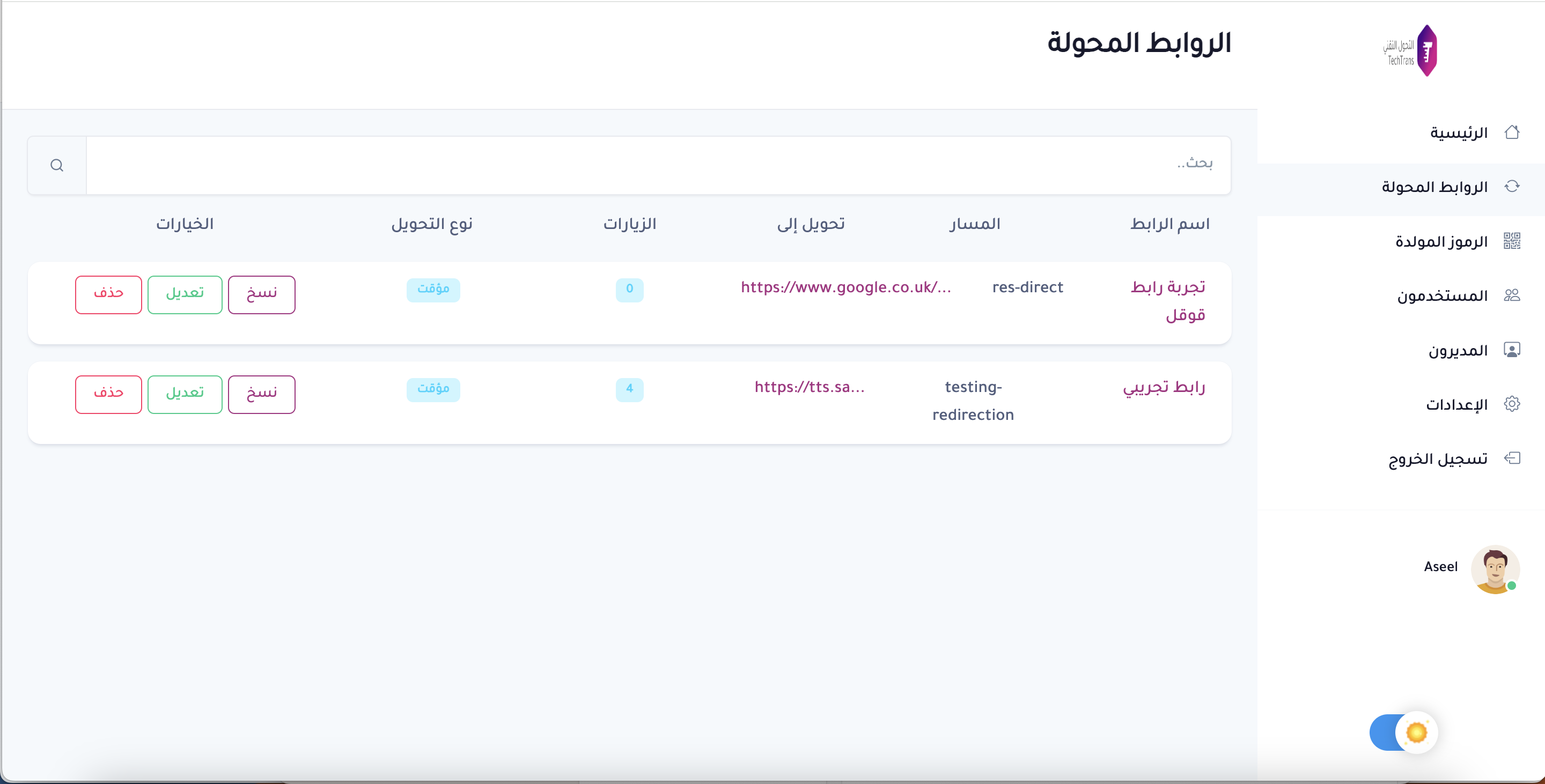
- الروابط المحولة: يتم عرض جدول يوضح الروابط التي تمت إضافتها وعدد الزيارات ونوع التحويل ويمكنك:
- نسخ الرابط
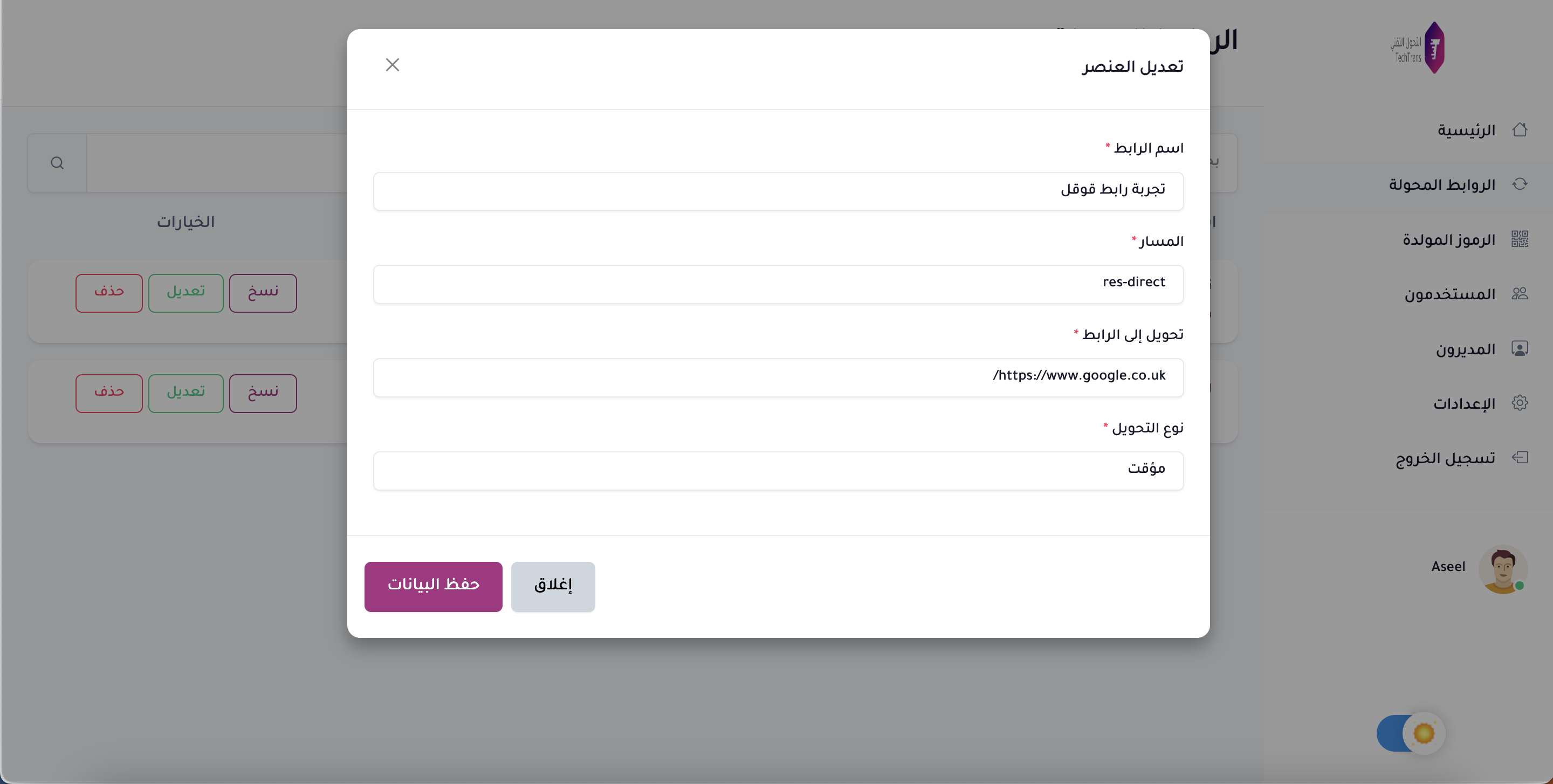
- التعديل على الرابط
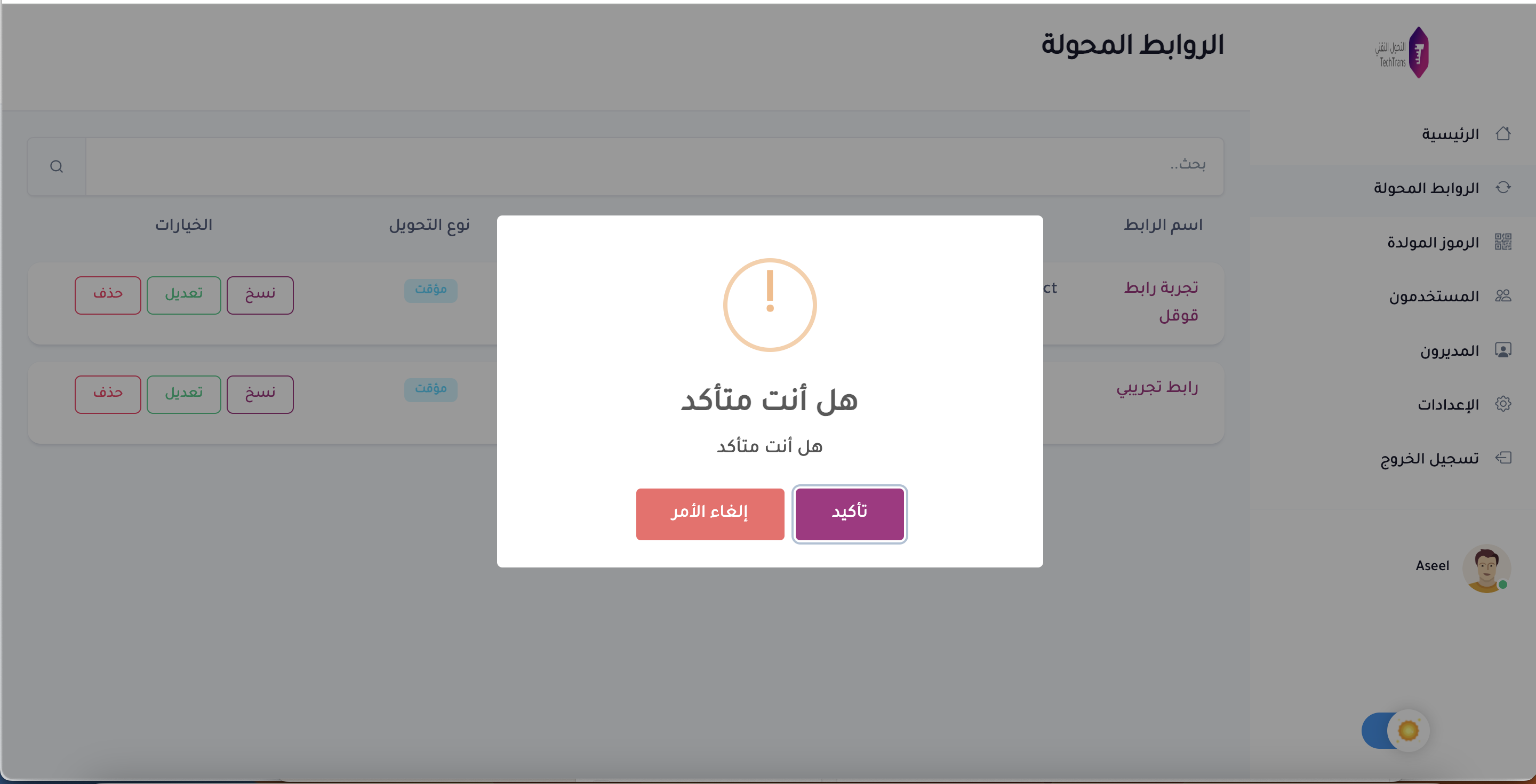
- حذف الرابط
الرموز المولدة
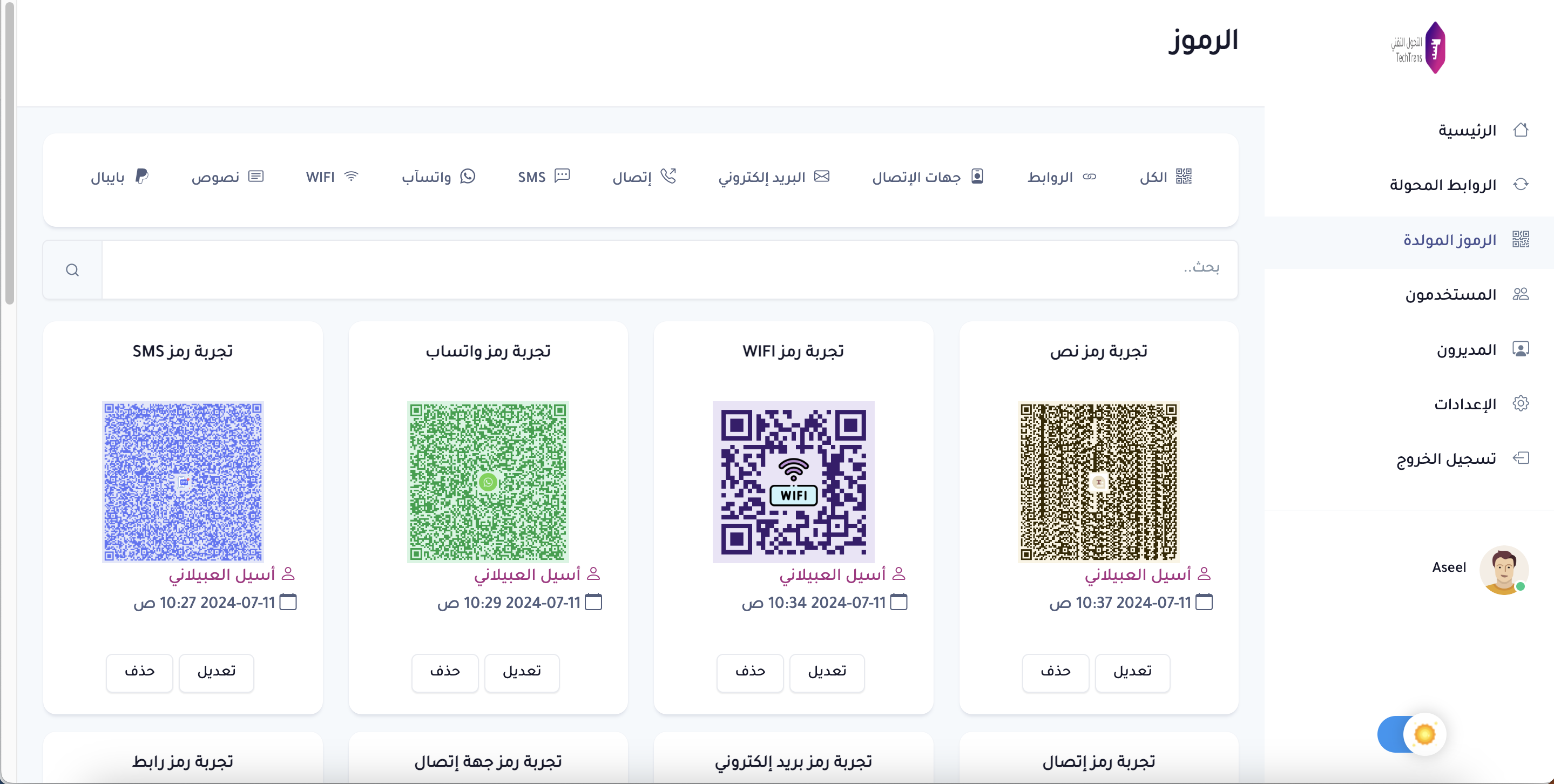
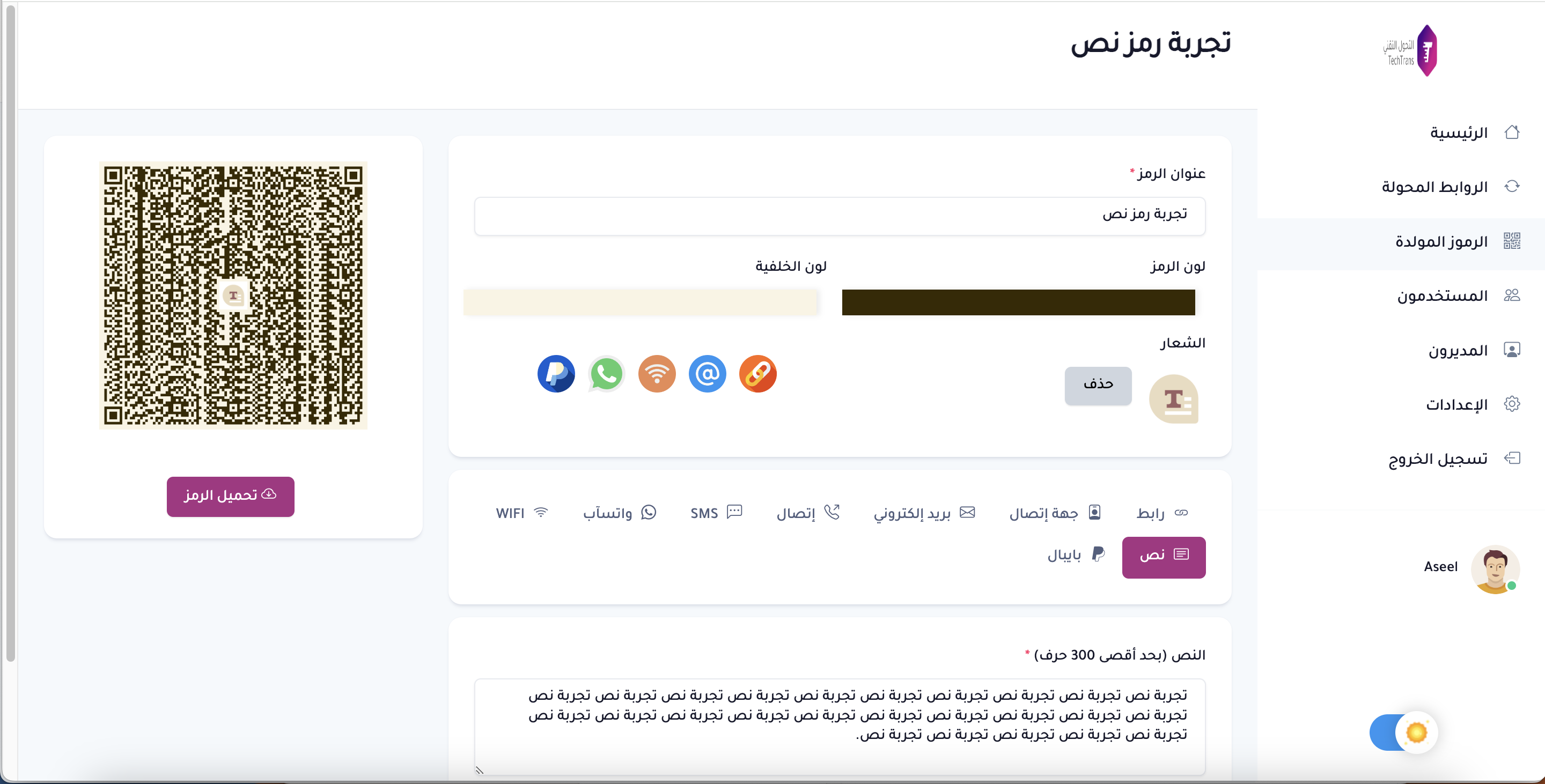
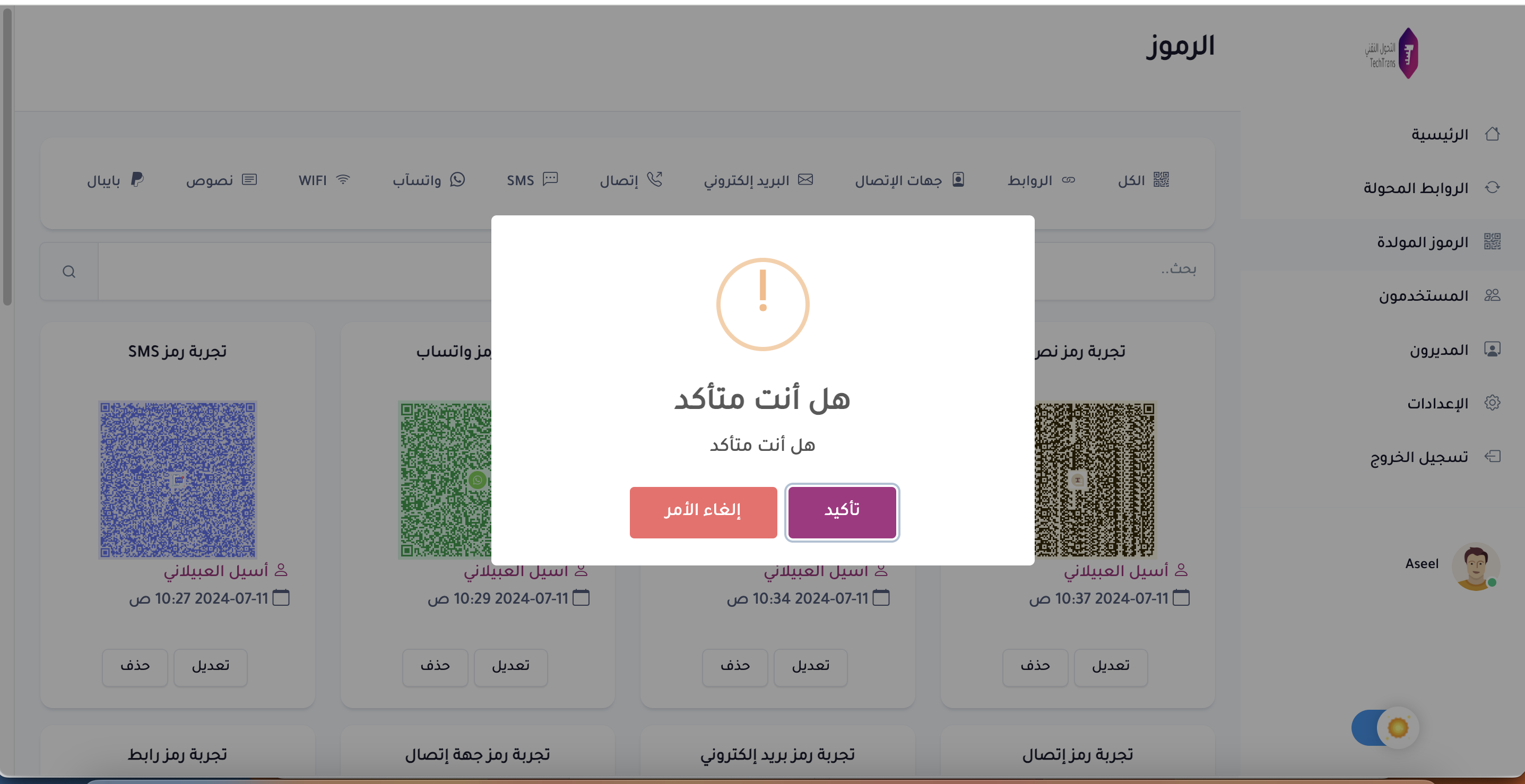
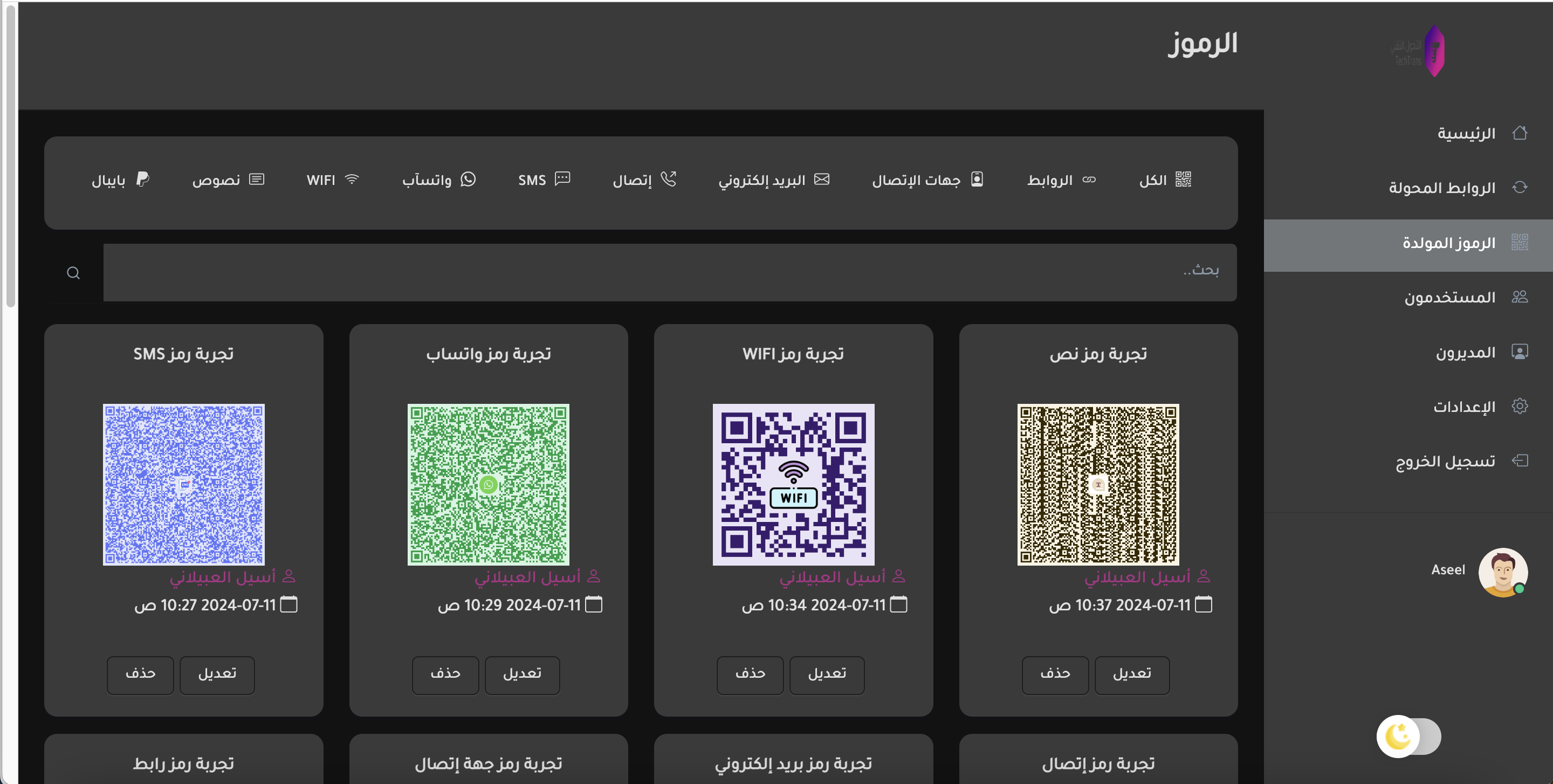
- يمكنك توليد الرموز لأنواع مختلفة وهي كالتالي:
- الروابط
- جهات الإتصال
- البريد الإلكتروني
- إتصال
- SMS
- واتساب
- WIFI
- نصوص
- بايبال
- يمكنك معرفة المستخدم الذي تم من خلاله انشاء الرمز وتاريخ ووقت الانشاء
- التعديل على الرموز
- حذف الرموز
المستخدمون
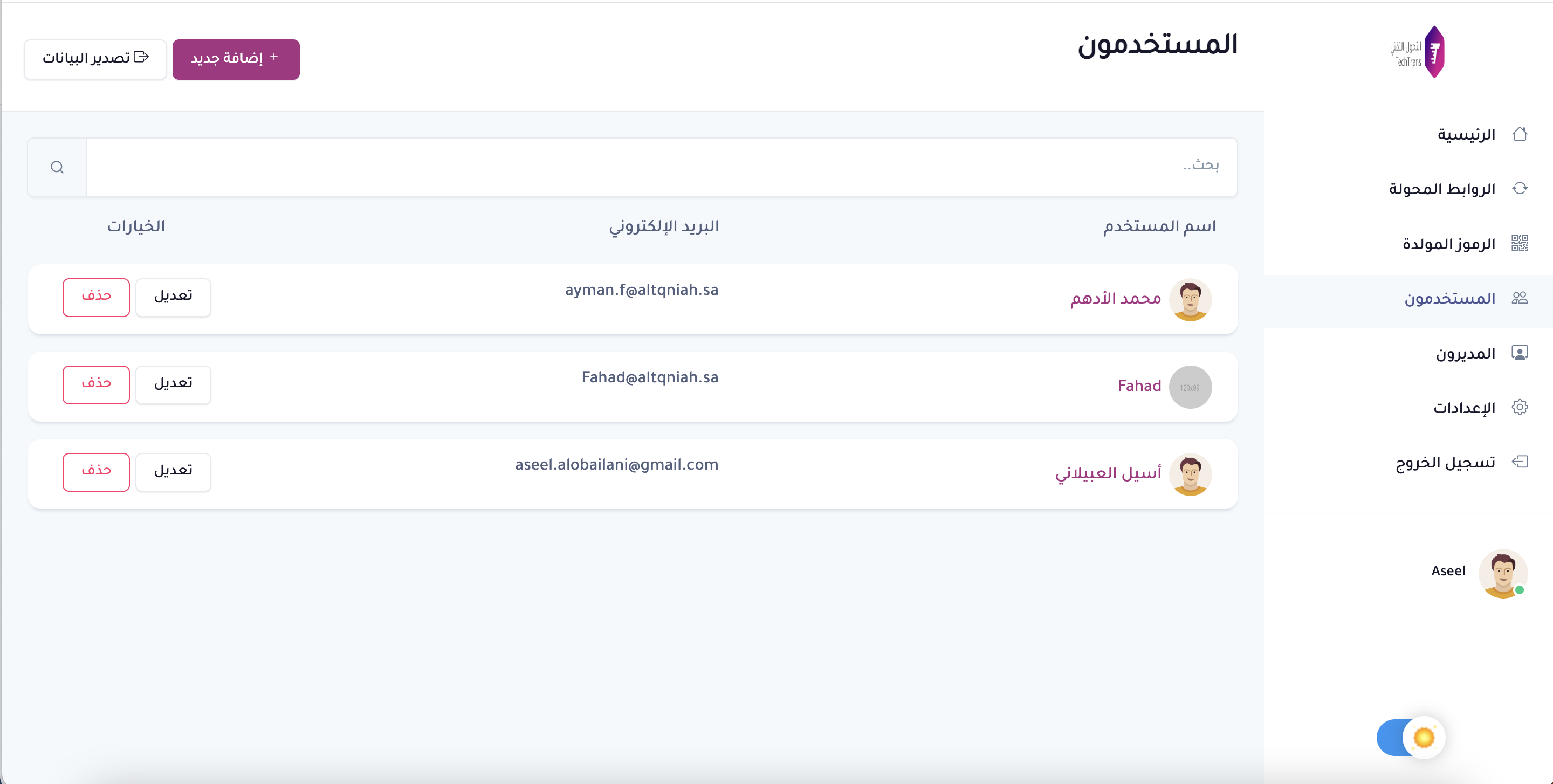
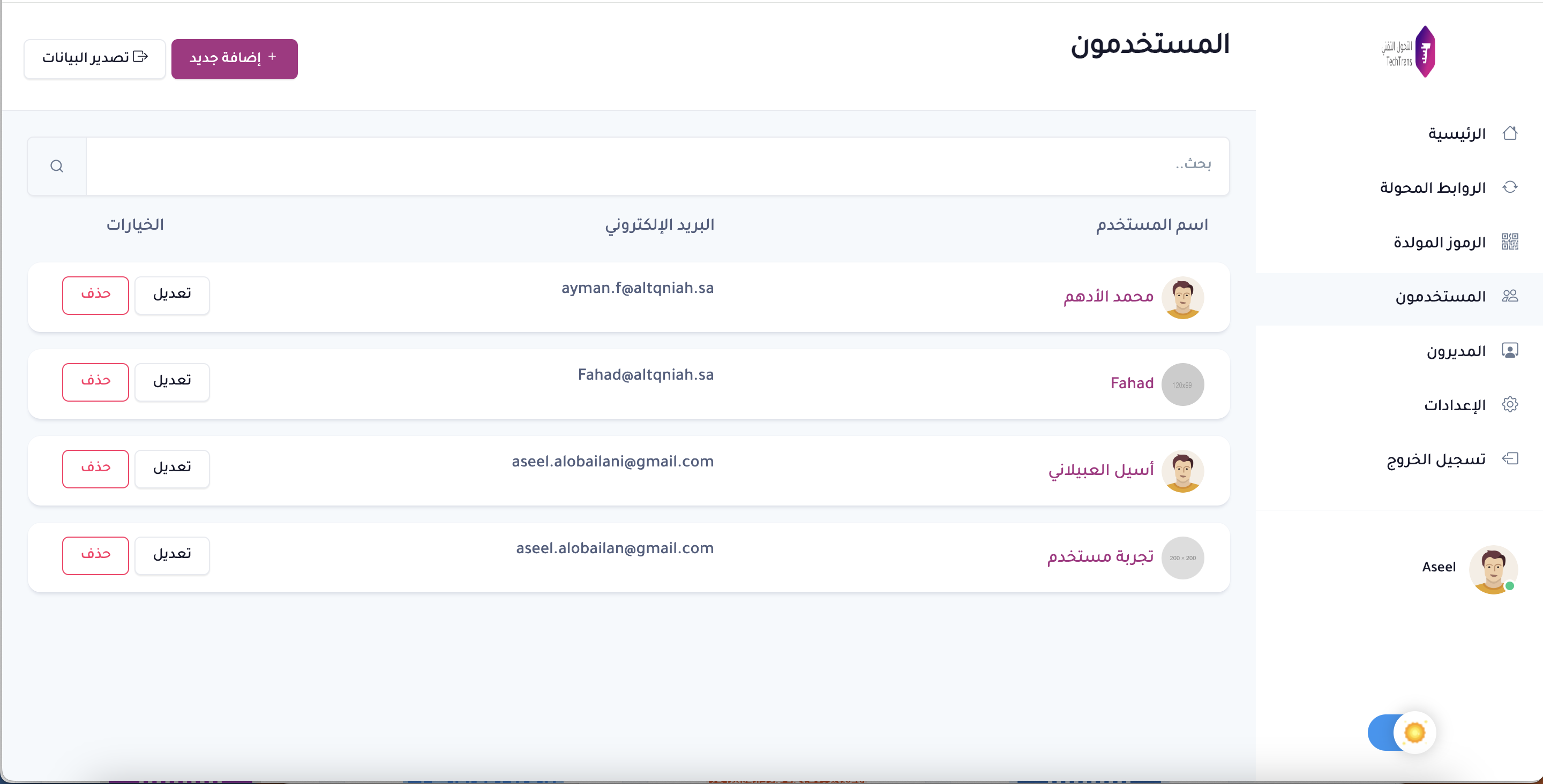
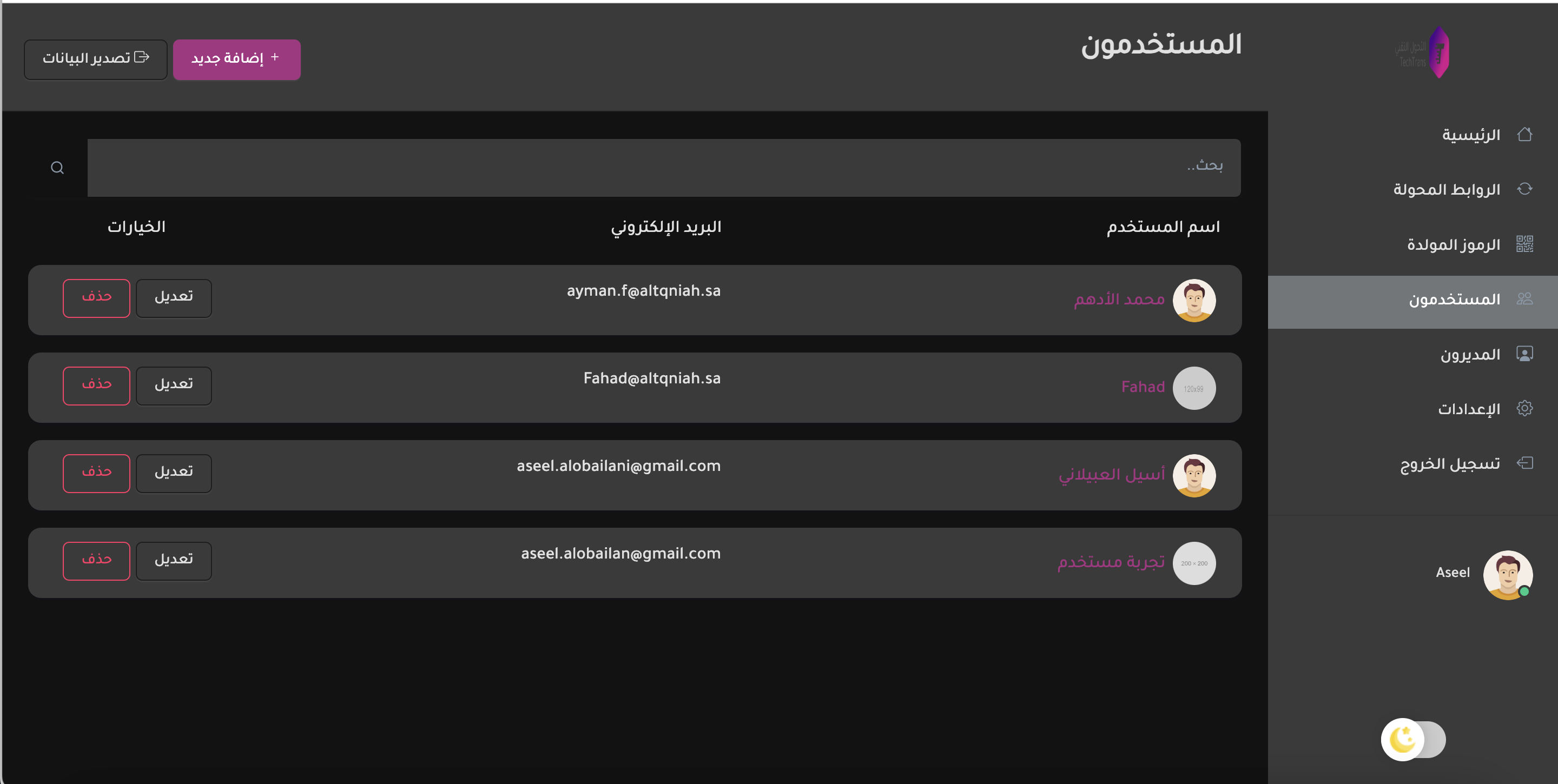
- المستخدمون: يتم عرض المستخدمون ويمكنك من خلال هذه الصفحة
- إضافة مستخدم جديد
- تصدير بيانات المستخدمين
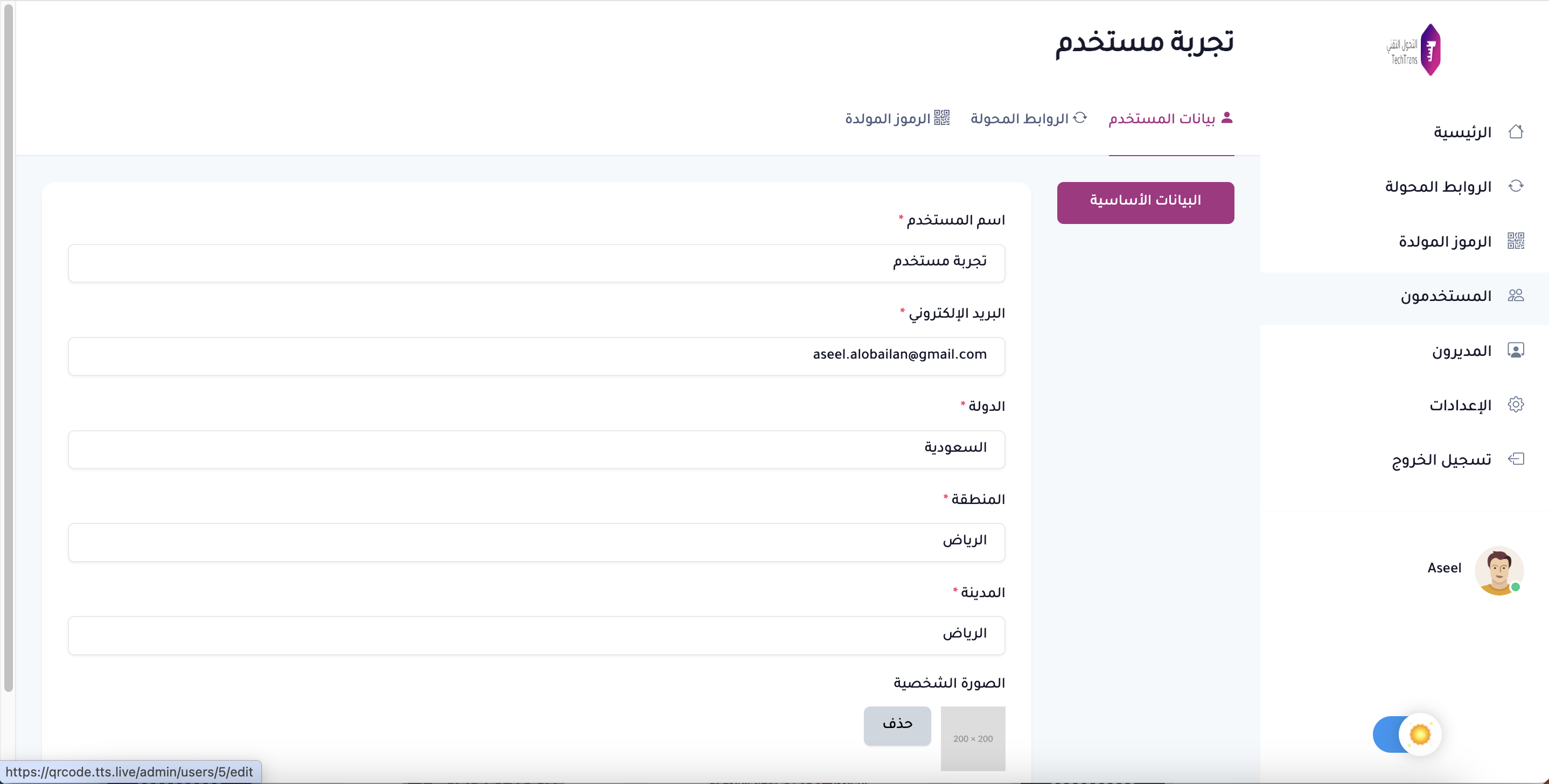
- التعديل على المستخدم:
- يتم عرض الروابط المحولة والرموز المولدة التي تمت من خلال المستخدم
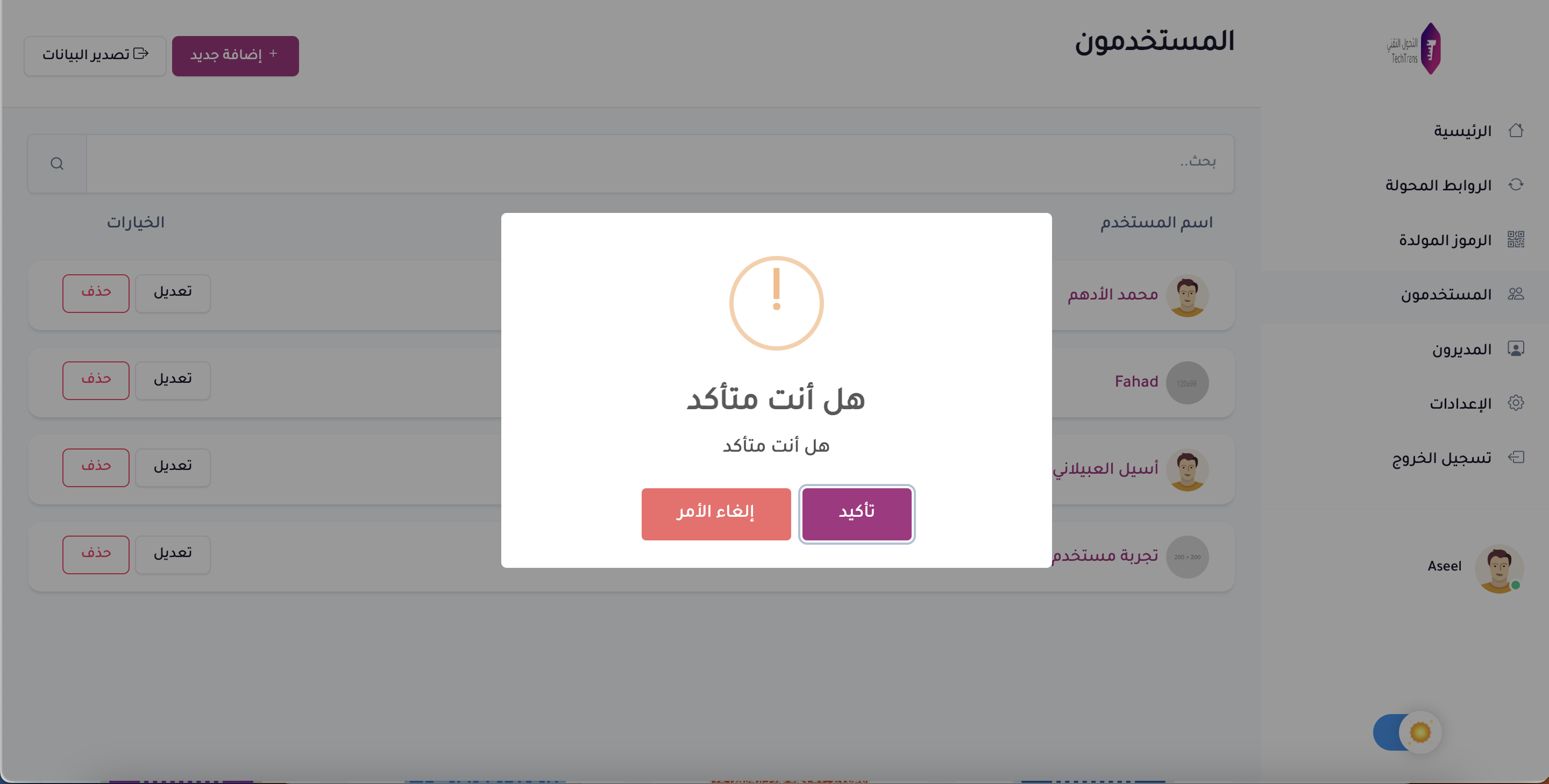
- حذف مستخدم
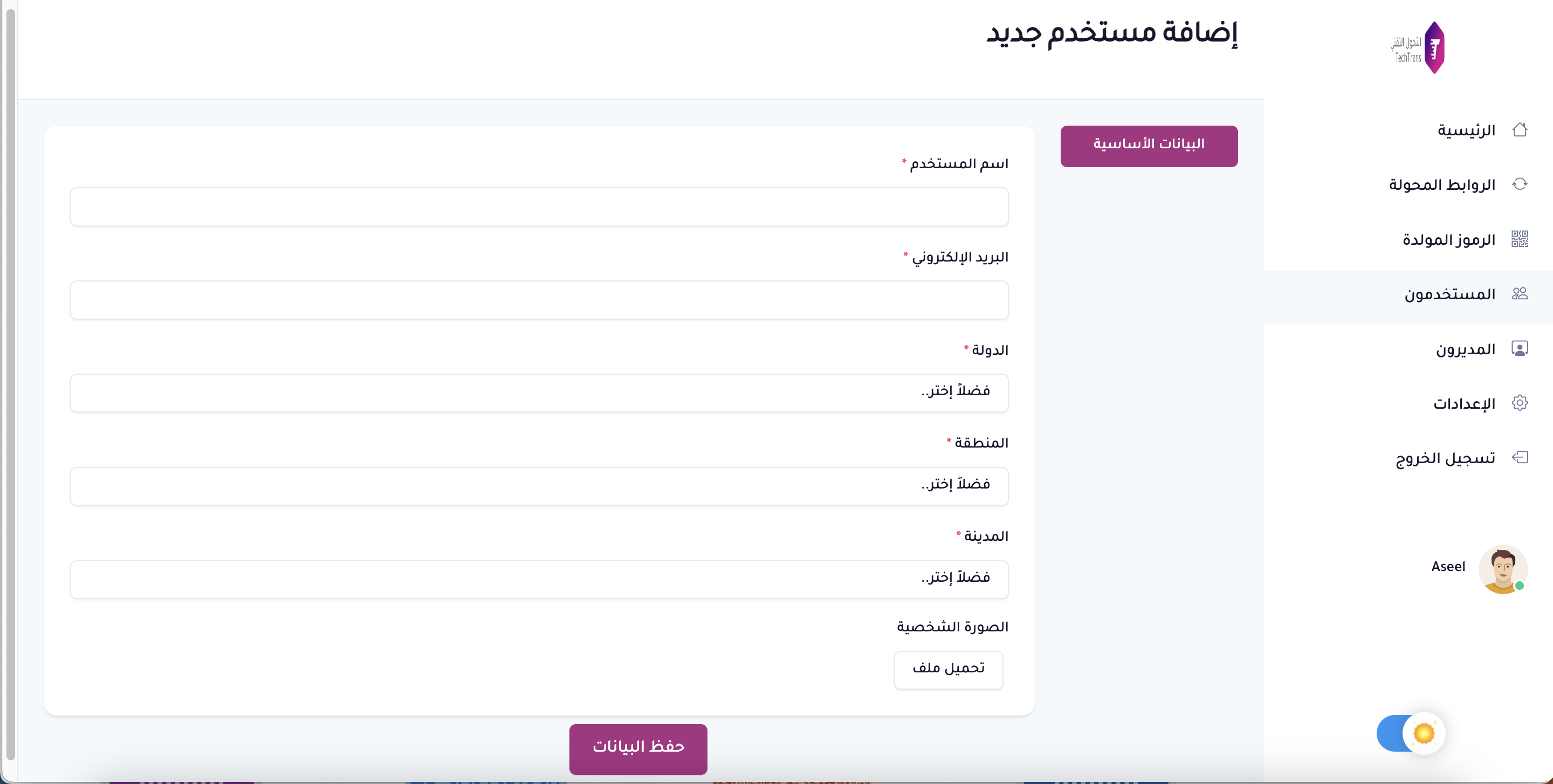
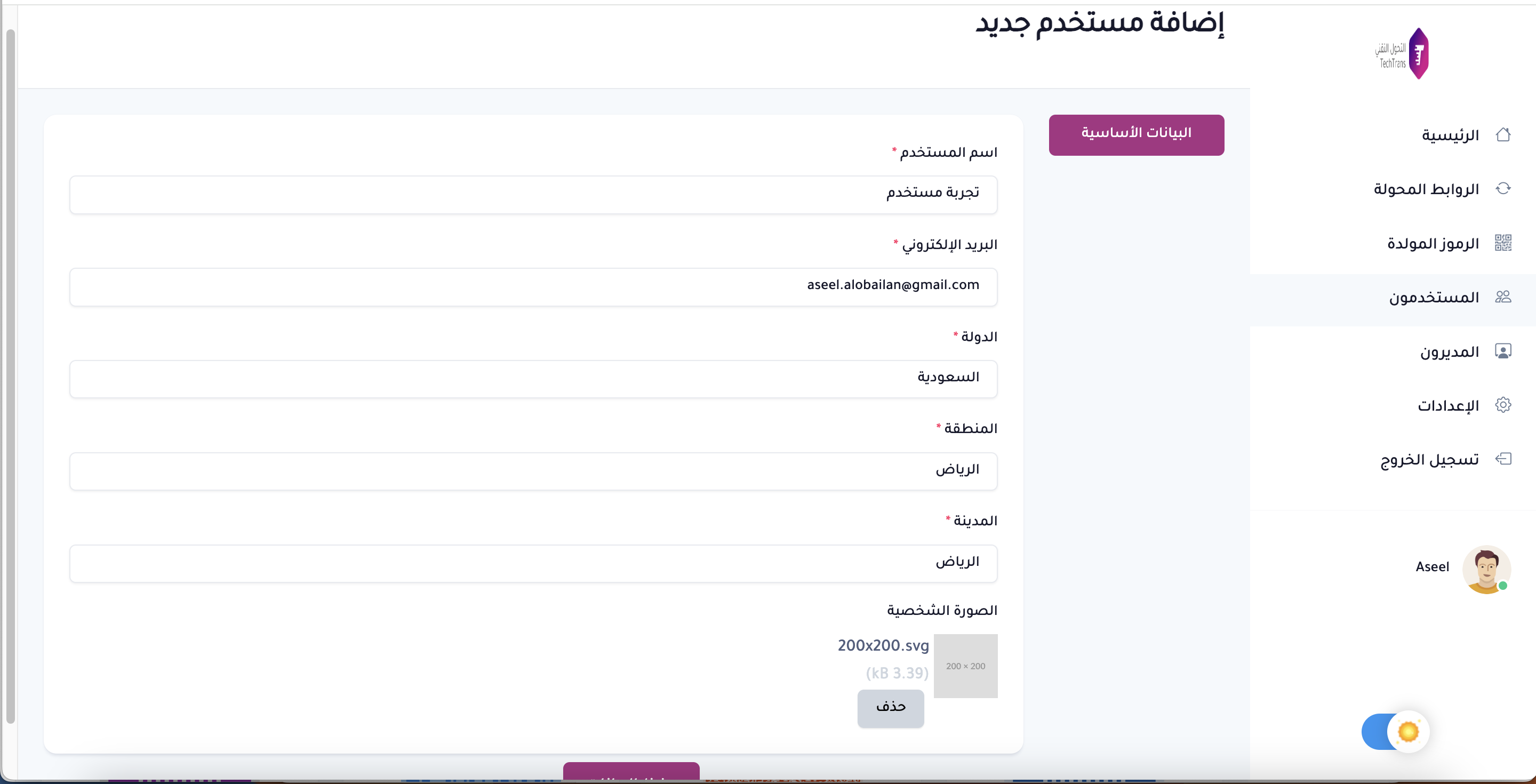
- إضافة مستخدم:
- تعبئة البيانات الأساسية:
- اسم المستخدم
- البريد الإلكتروني
- الدولة
- المنطقة
- المدينة
- الصورة الشخصية (اختياري)
- تعبئة البيانات الأساسية:
- التعديل على مستخدم:
- حذف مستخدم:
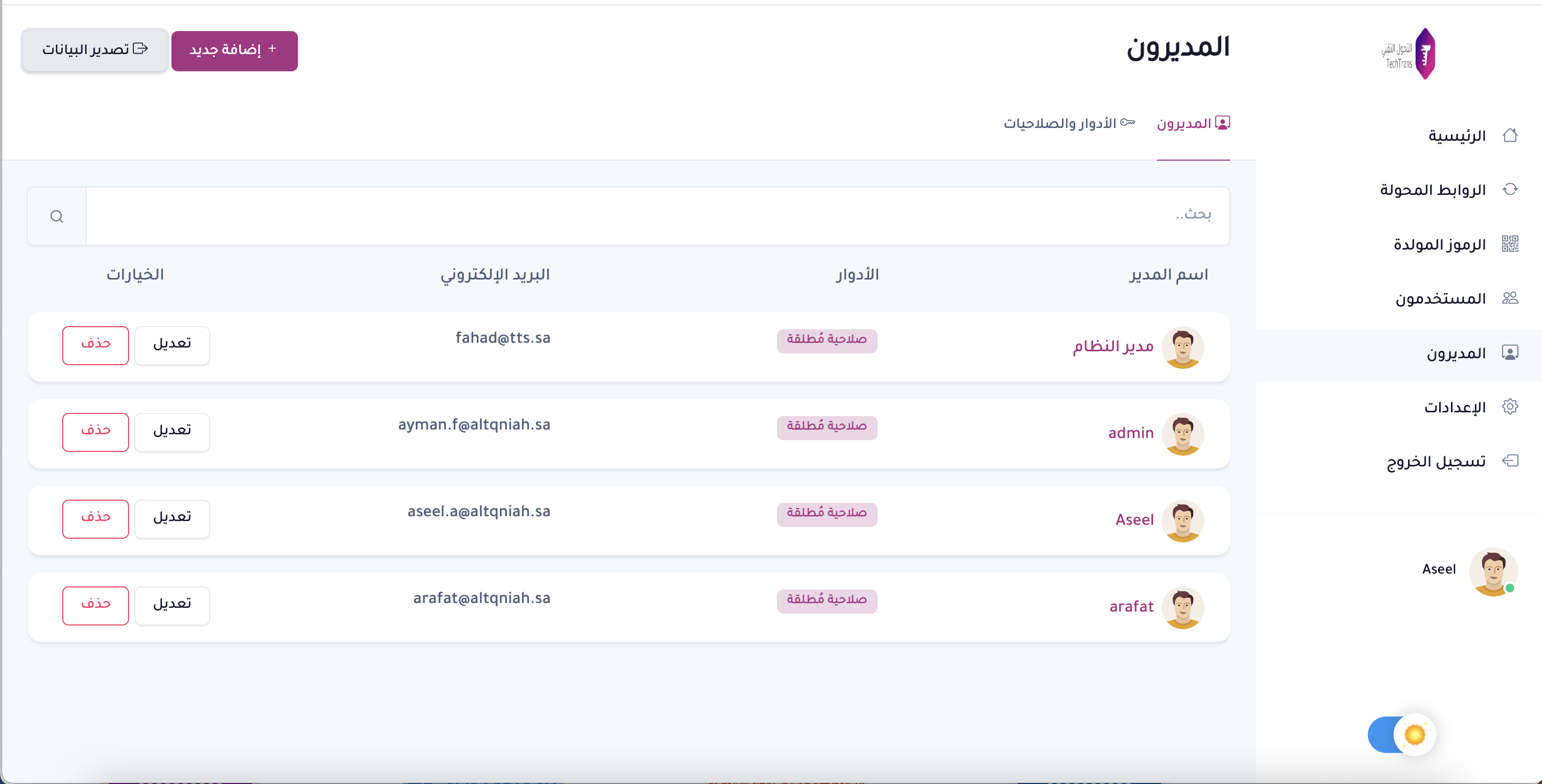
المديرون
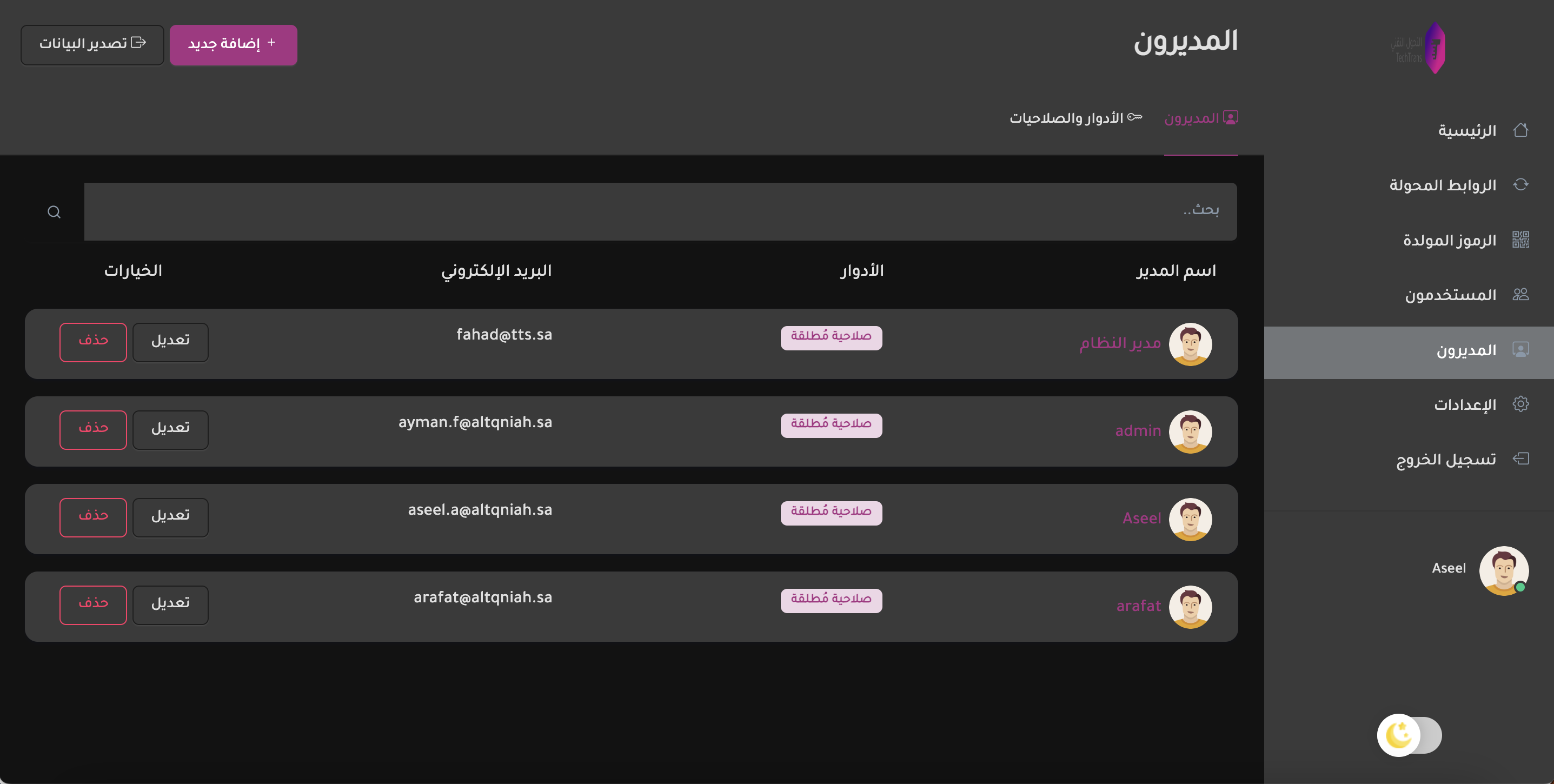
- المديرون: يتم عرض المديرون ويمكنك من خلال هذه الصفحة
- إضافة مدير جديد
- تصدير بيانات المديرون
- التعديل على المدير
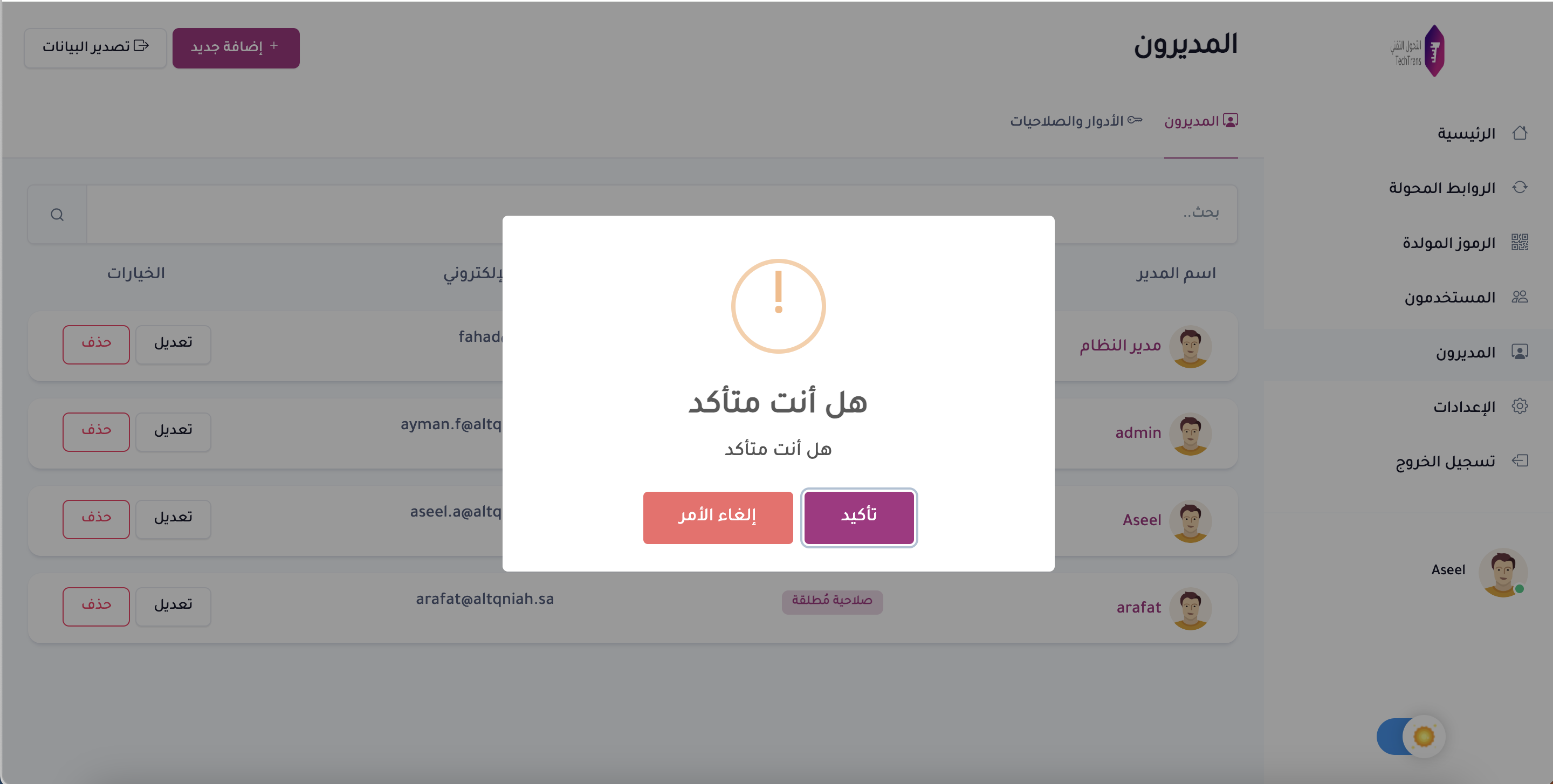
- حذف المدير
- الأدوار والصلاحيات:
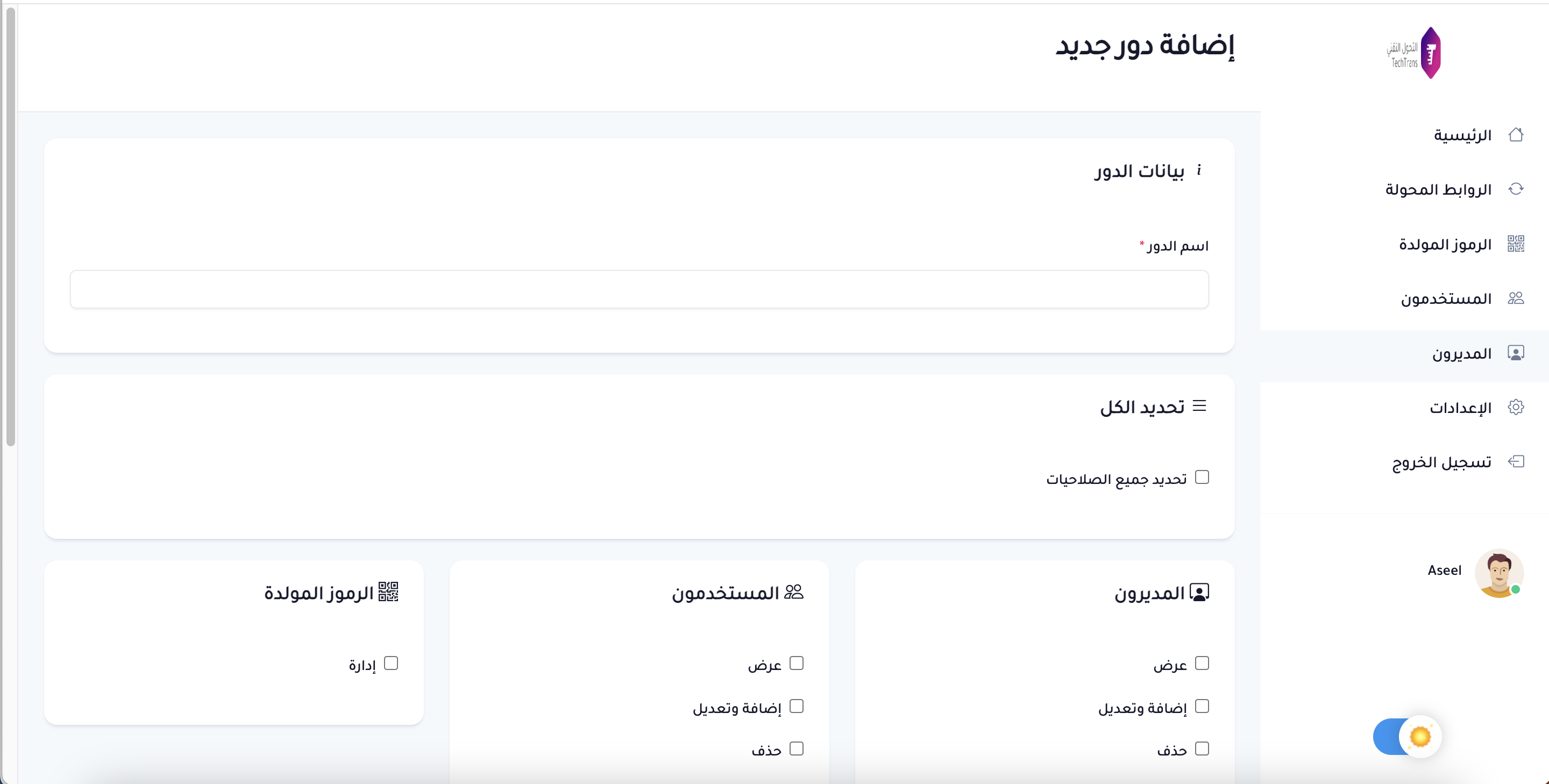
- إضافة ادوار وصلاحيات
- التعديل على دور وصلاحية
- حذف دور وصلاحية
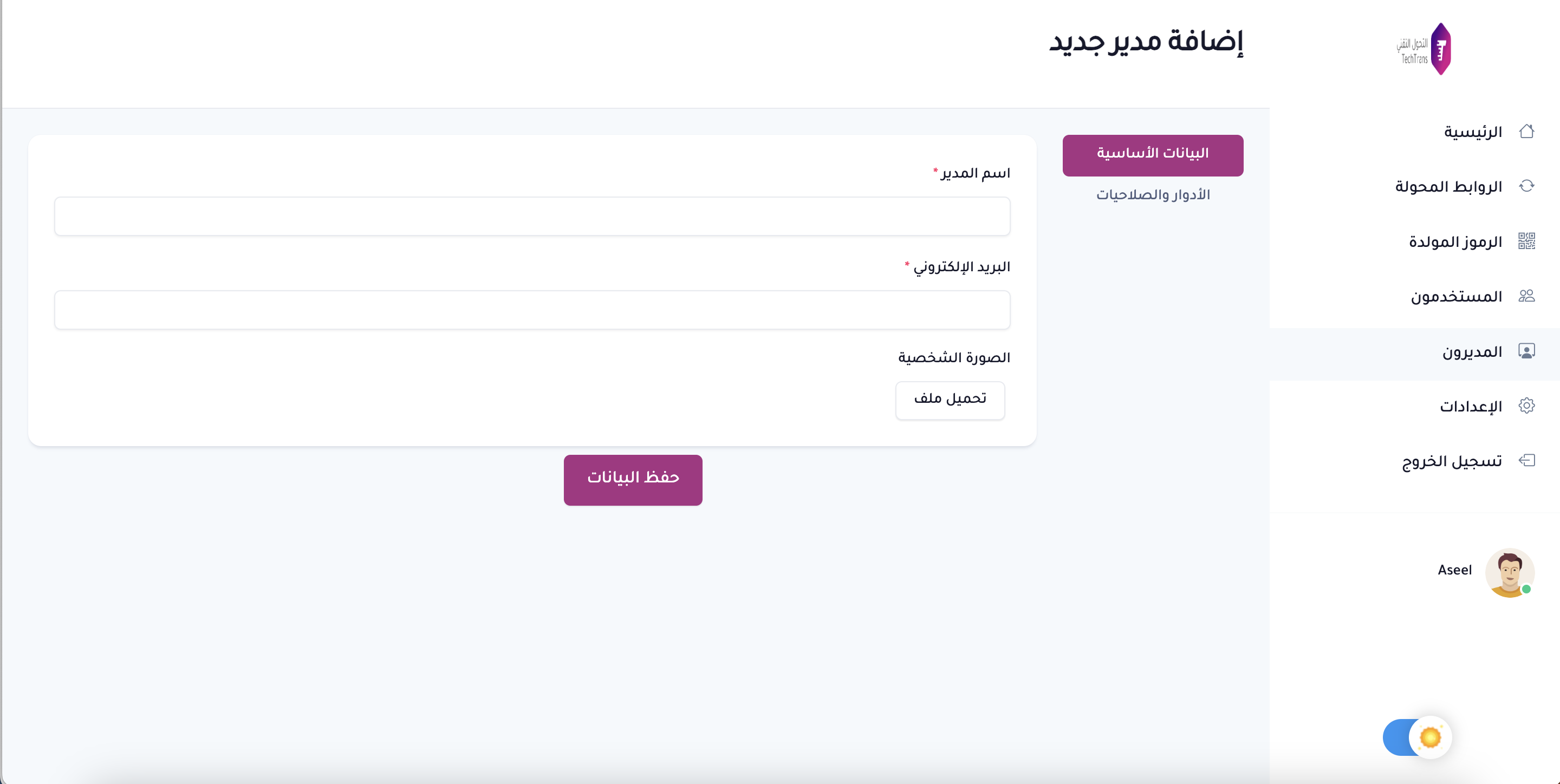
- إضافة مدير جديد:
- تعبئة البيانات الأساسية
- اسم المدير
- البريد الإلكتروني
- الصورة الشخصية (اختياري)
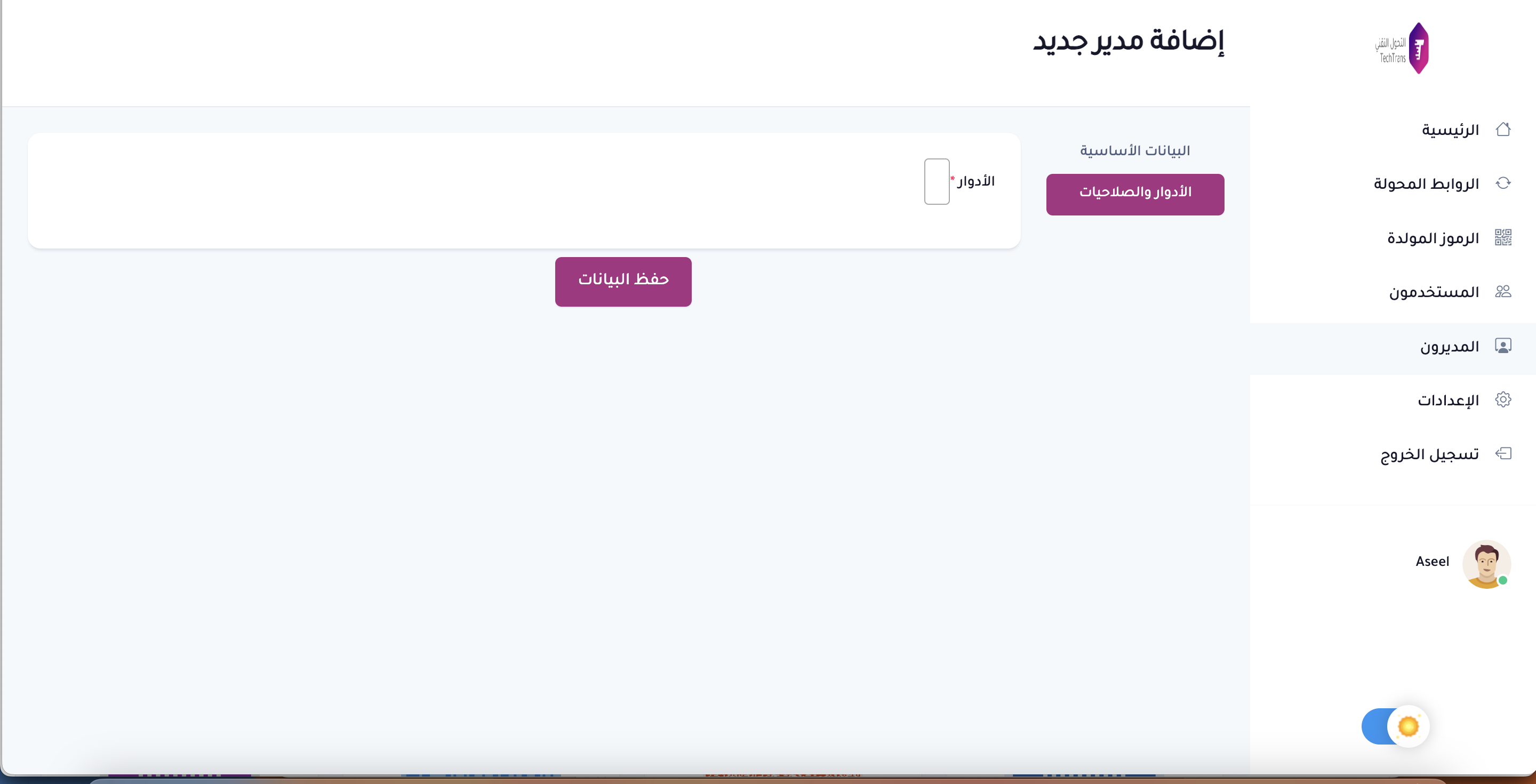
- الأدوار والصلاحيات
- اختيار دور وصلاحية من القائمة
- تعبئة البيانات الأساسية
- التعديل على المدير:
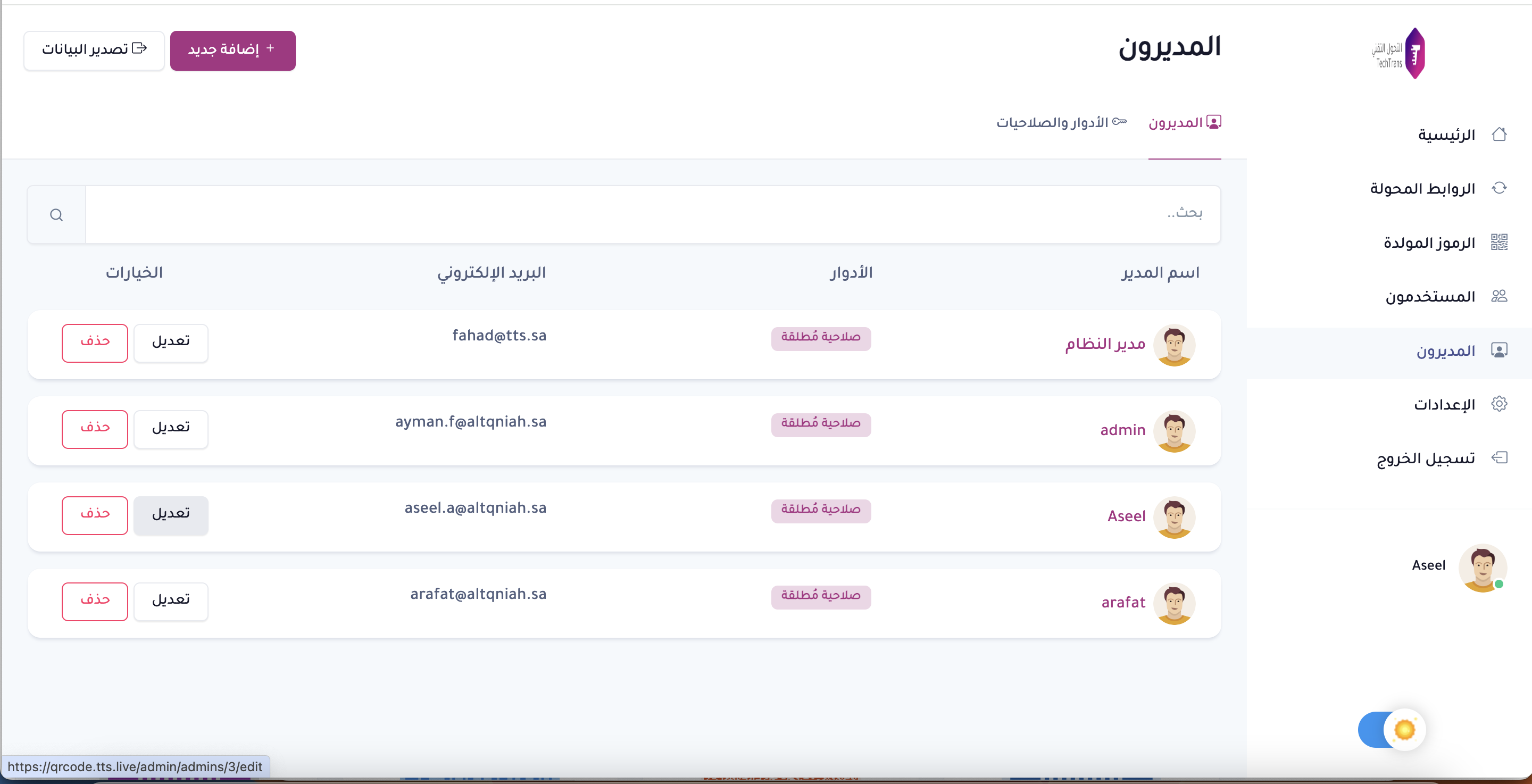
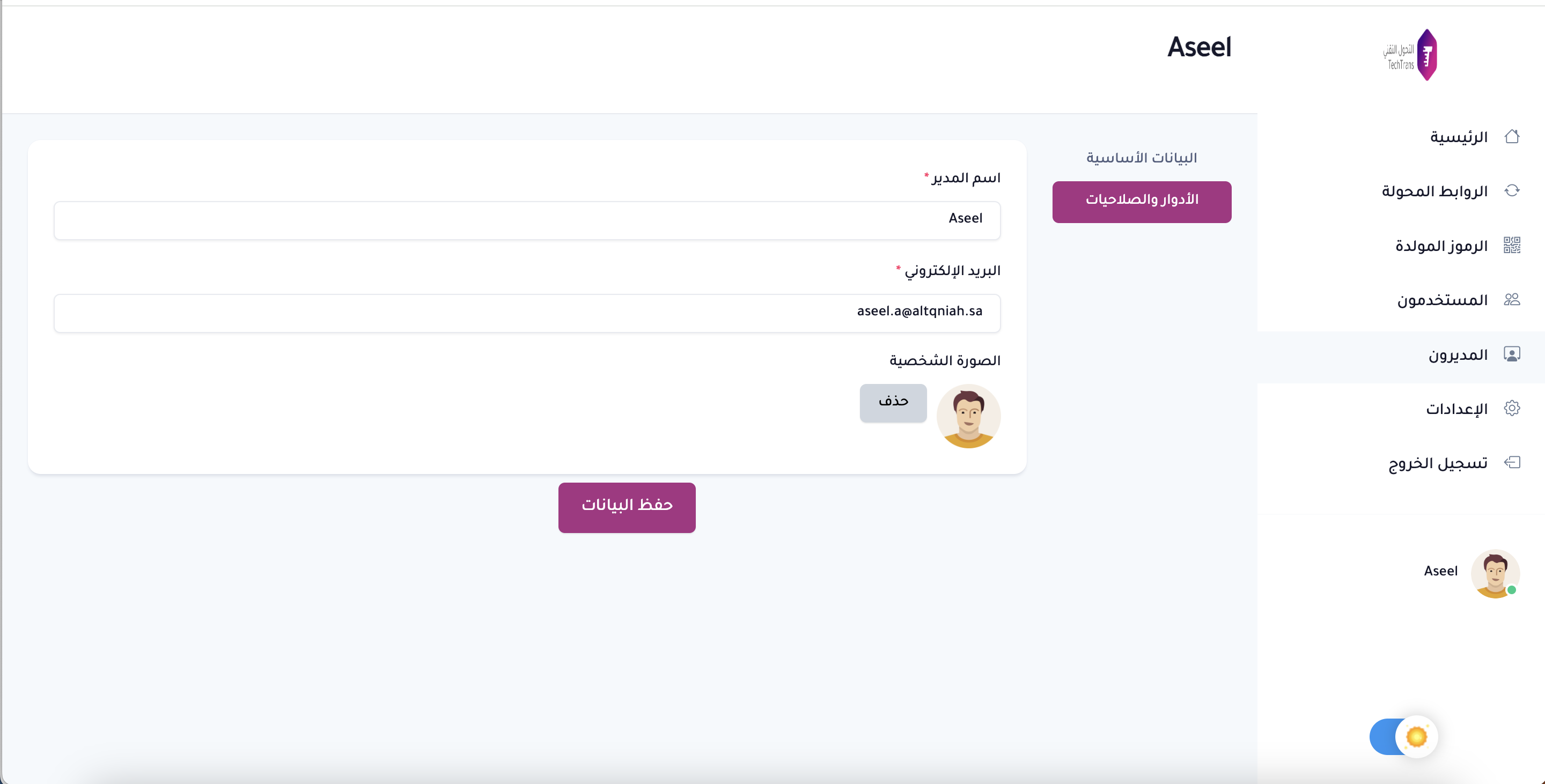
- حذف المدير:
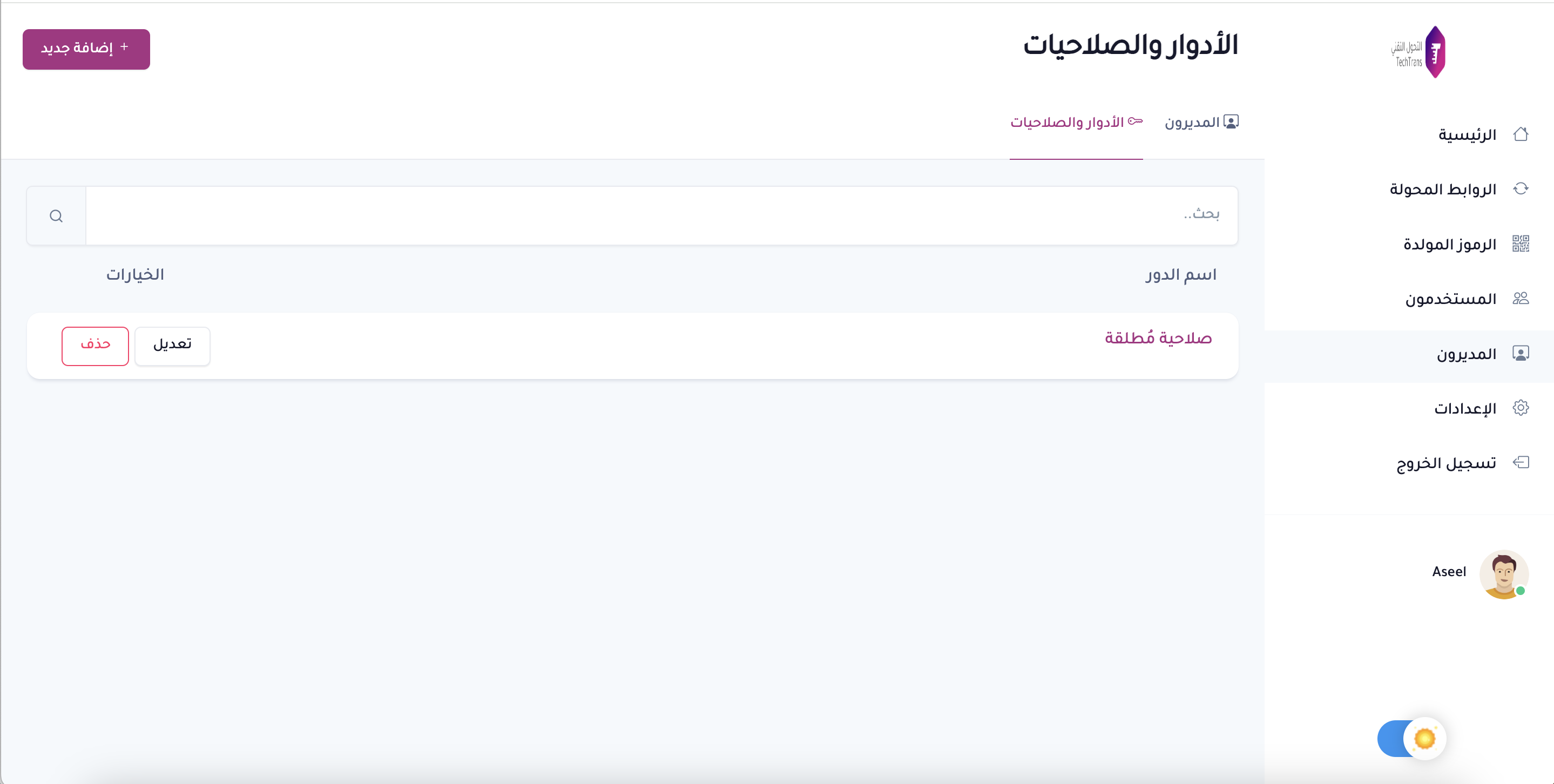
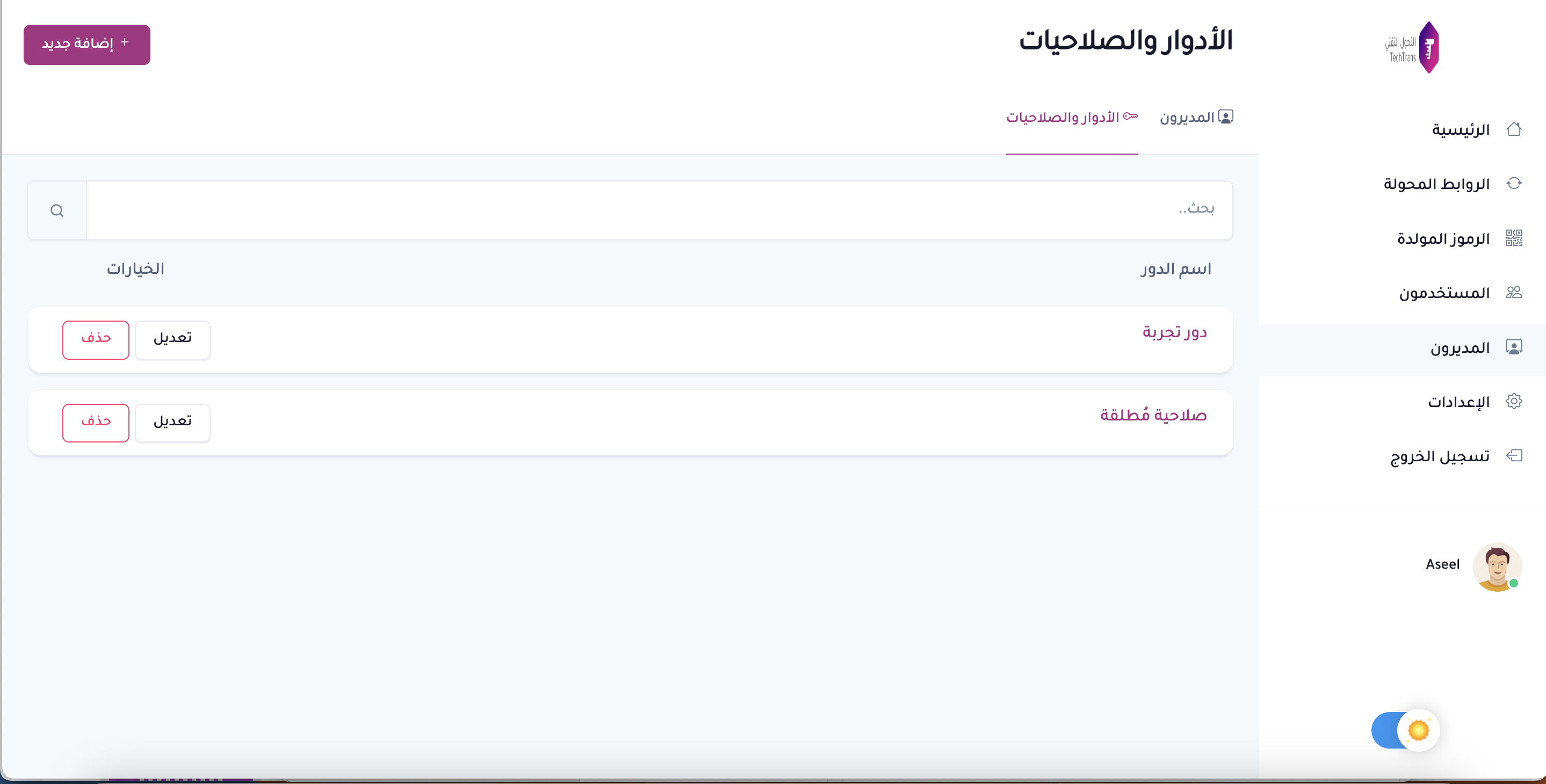
الأدوار والصلاحيات:
- إضافة دور وصلاحية
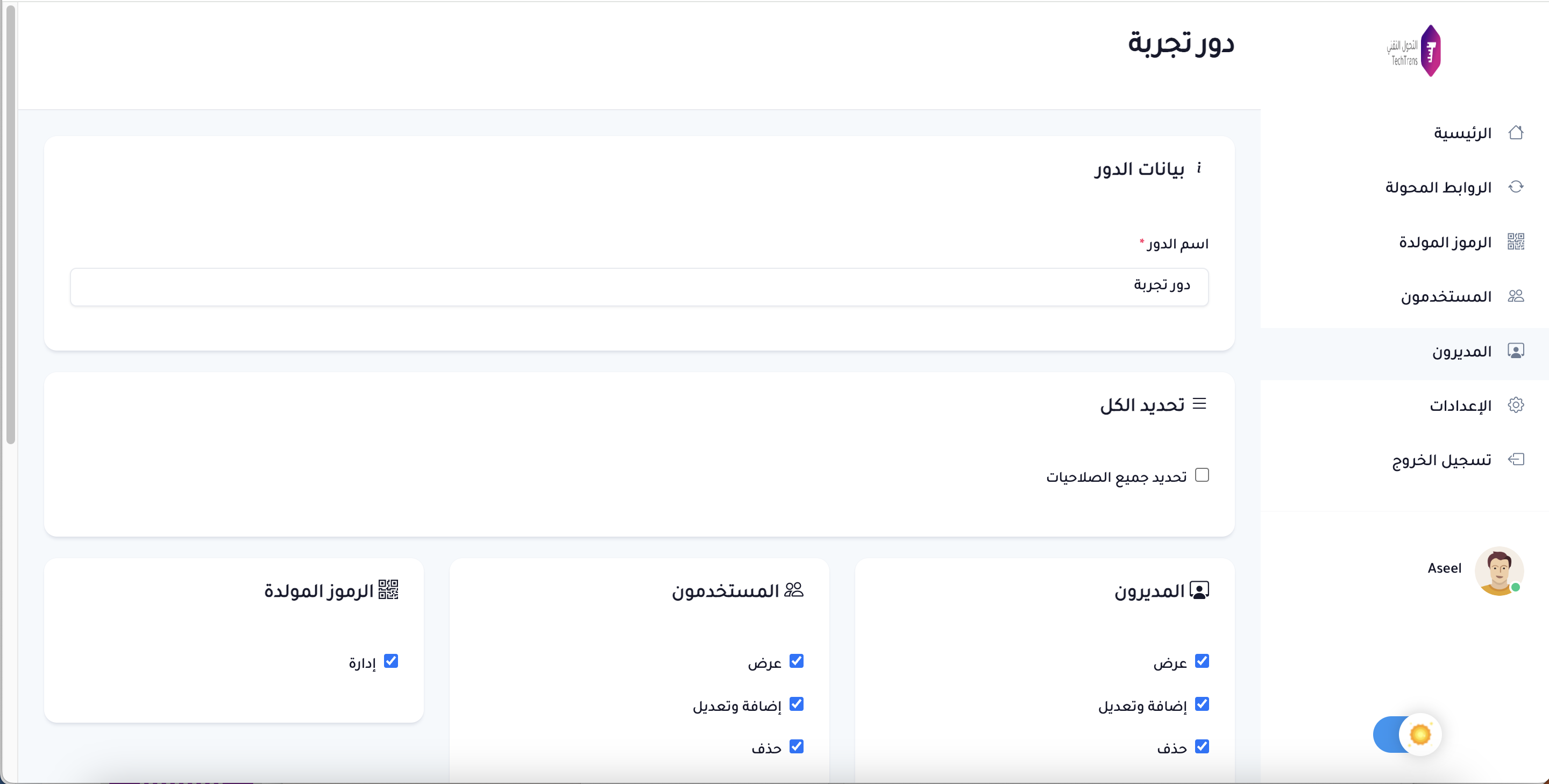
- التعديل على دور وصلاحية
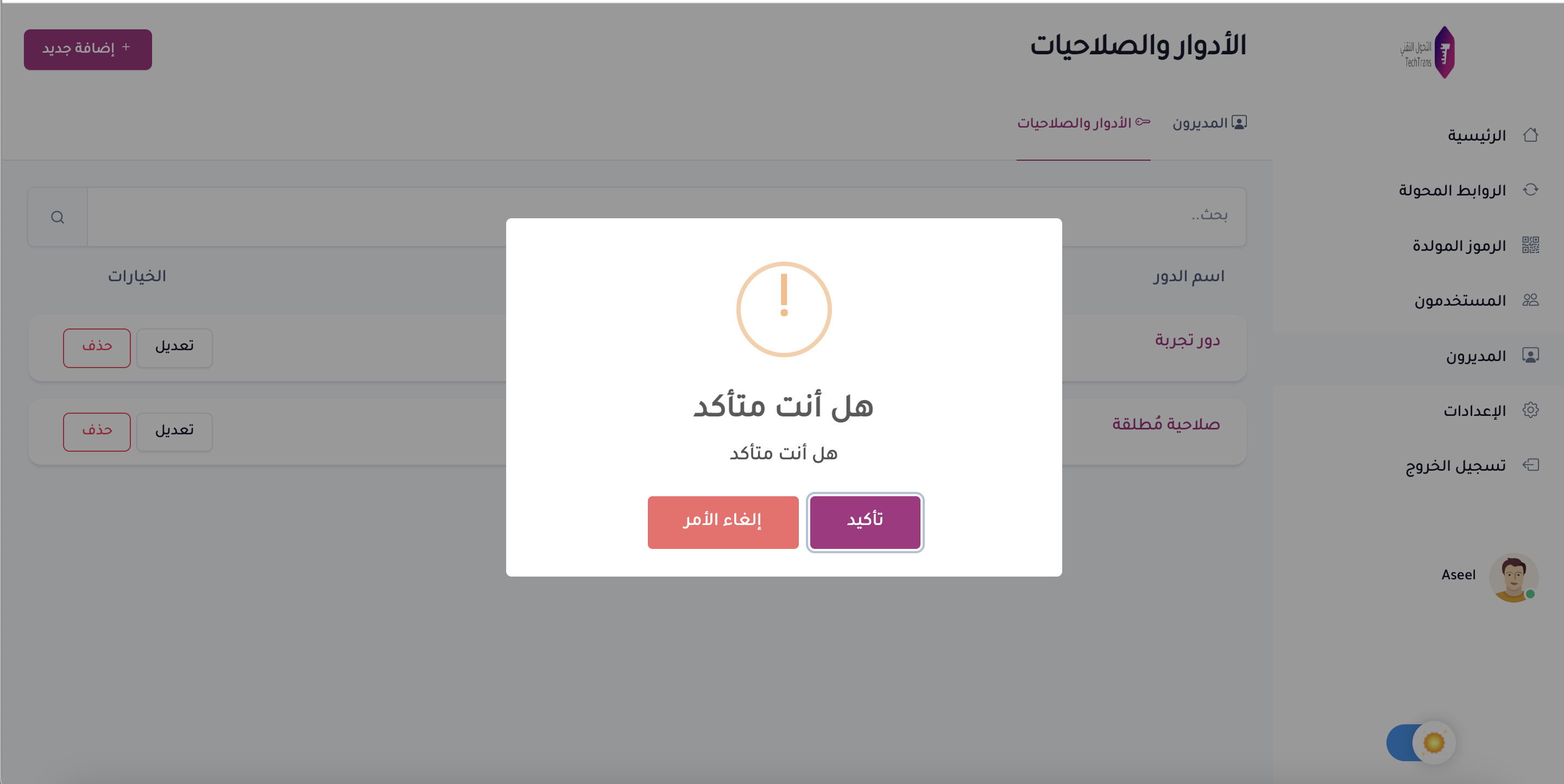
- حذف دور وصلاحية
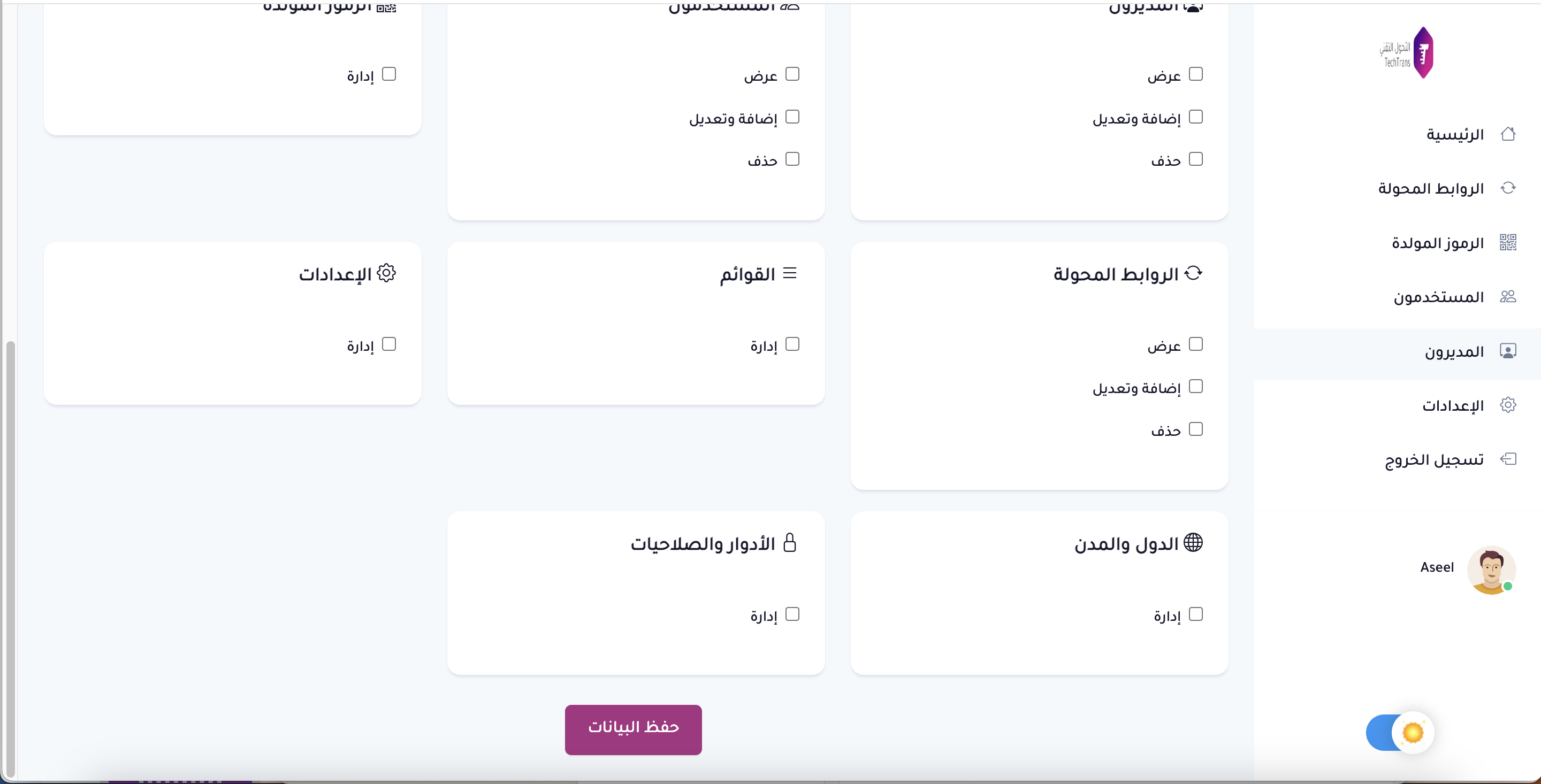
- إضافة دور وصلاحية:
- التعديل على دور وصلاحية:
- حذف دور وصلاحية:
الإعدادات
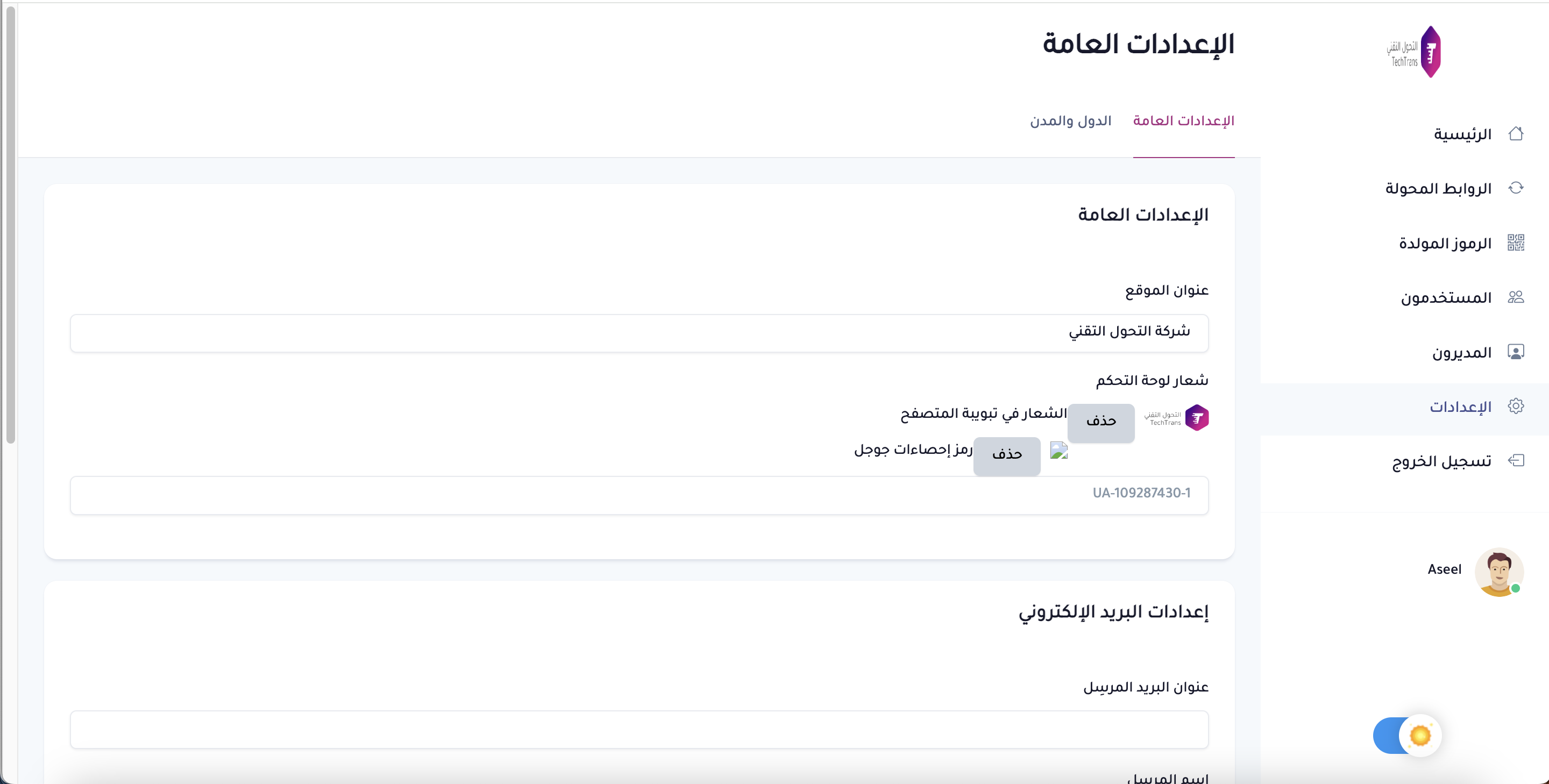
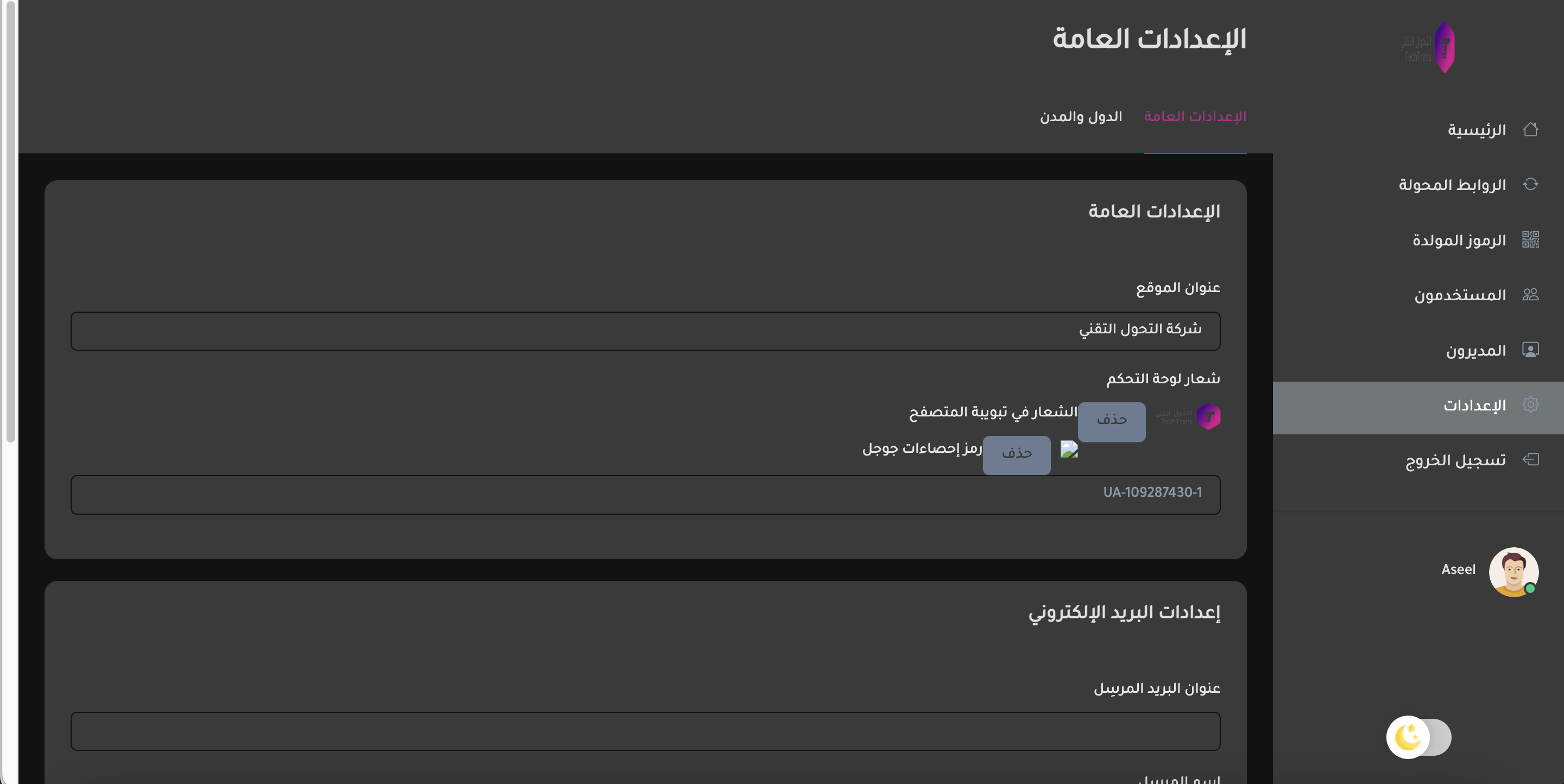
- الإعدادات: يمكنك من خلال هذه الصفحة
- إعدادات عامة:
- عنوان الموقع
- شعار لوحة التحكم
- رمز إحصاءات جوجل
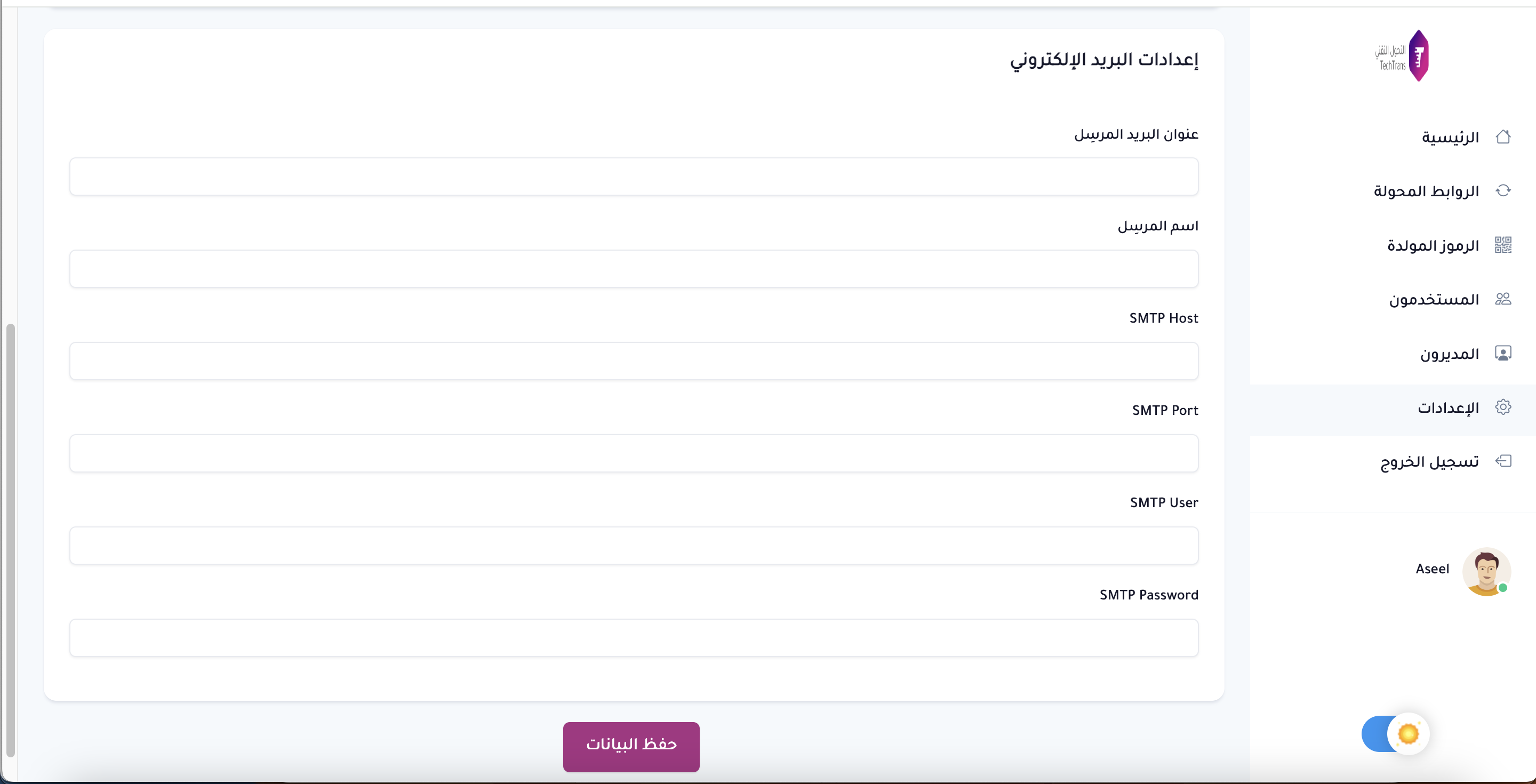
- إعدادات البريد الإلكتروني
- عنوان البريد المرسِل
- اسم المرسِل
- SMTP Host
- SMTP Port
- SMTP User
- SMTP Password
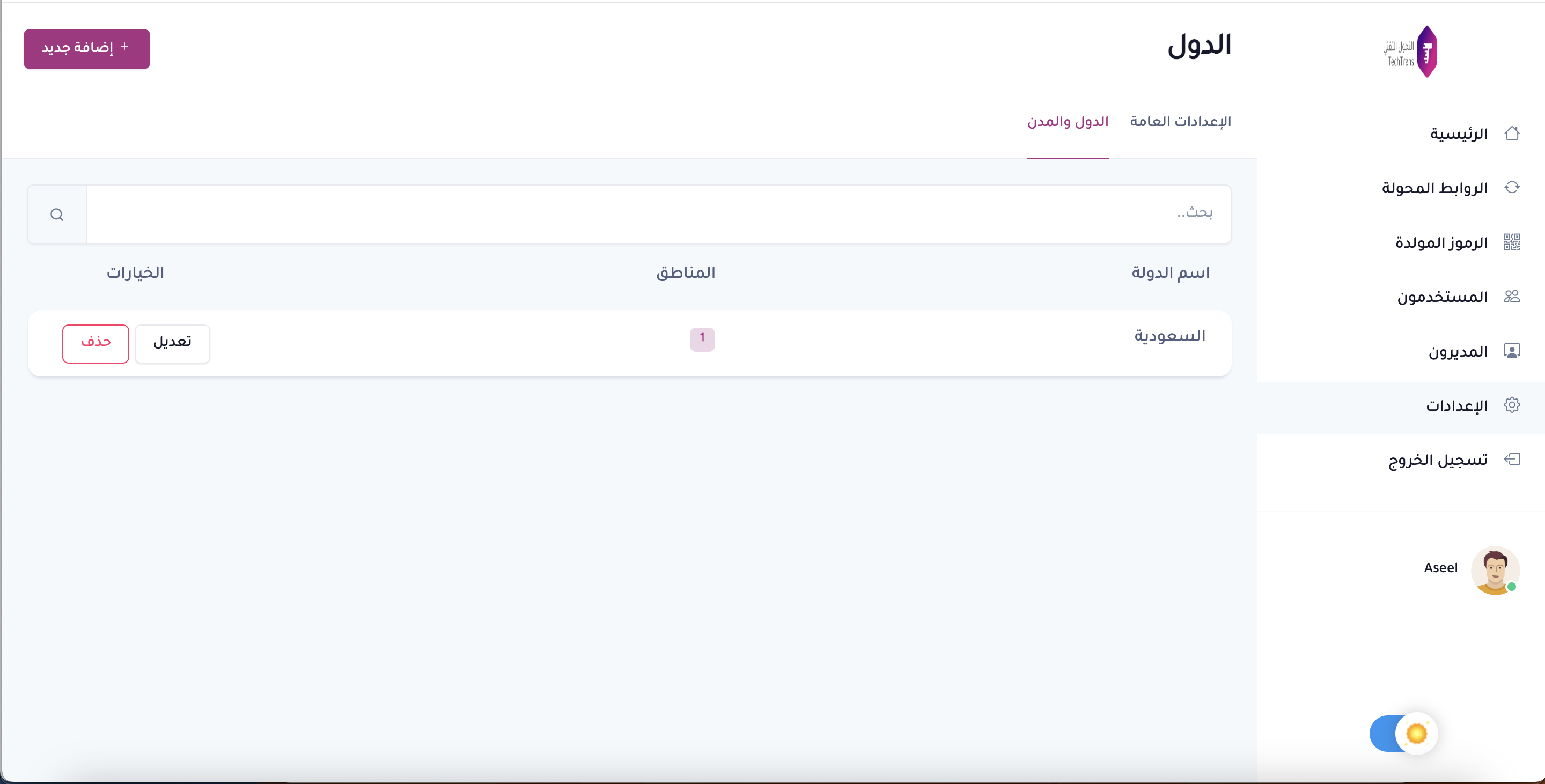
- الدول والمدن:
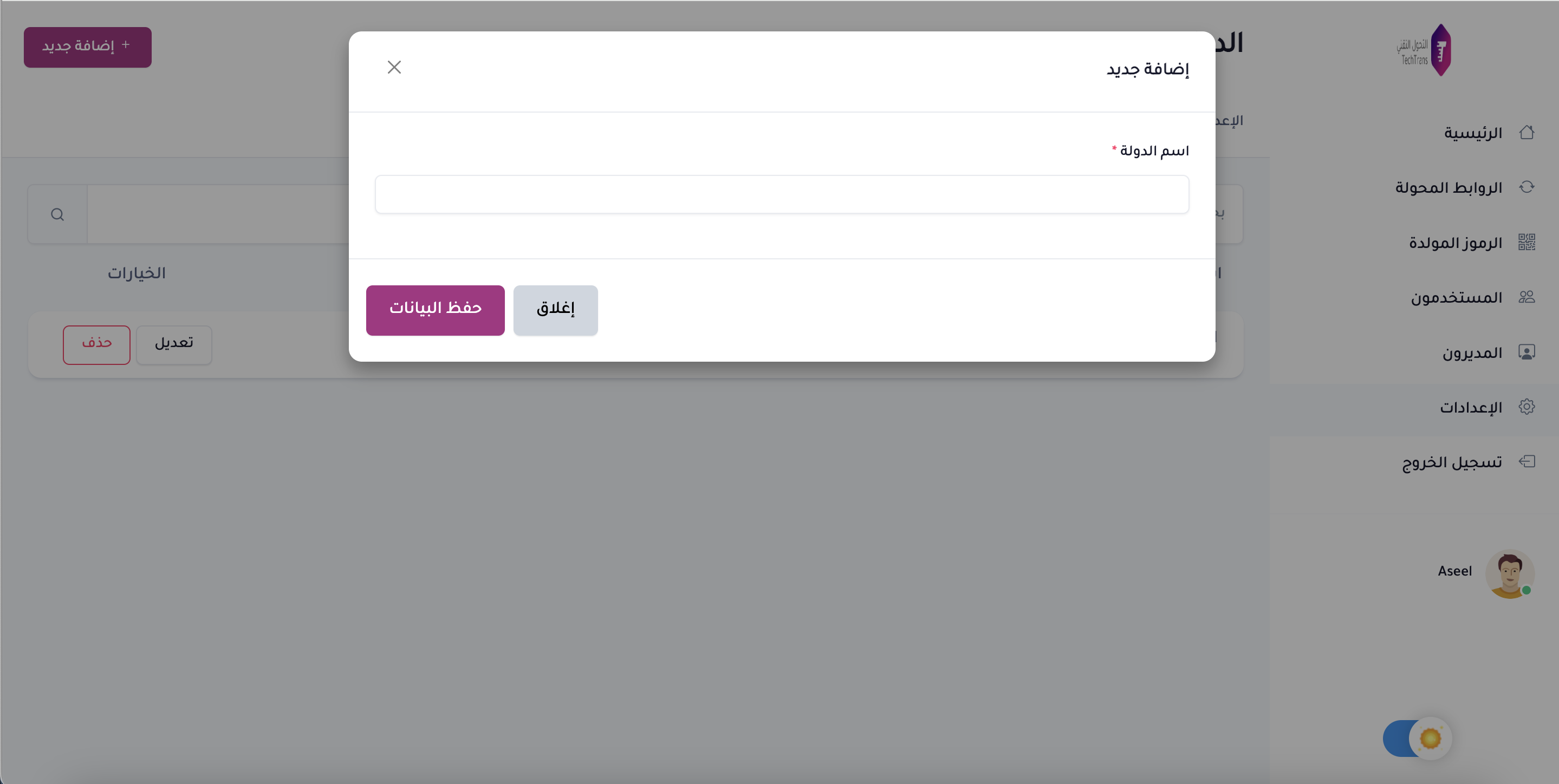
- إضافة جديد
- التعديل
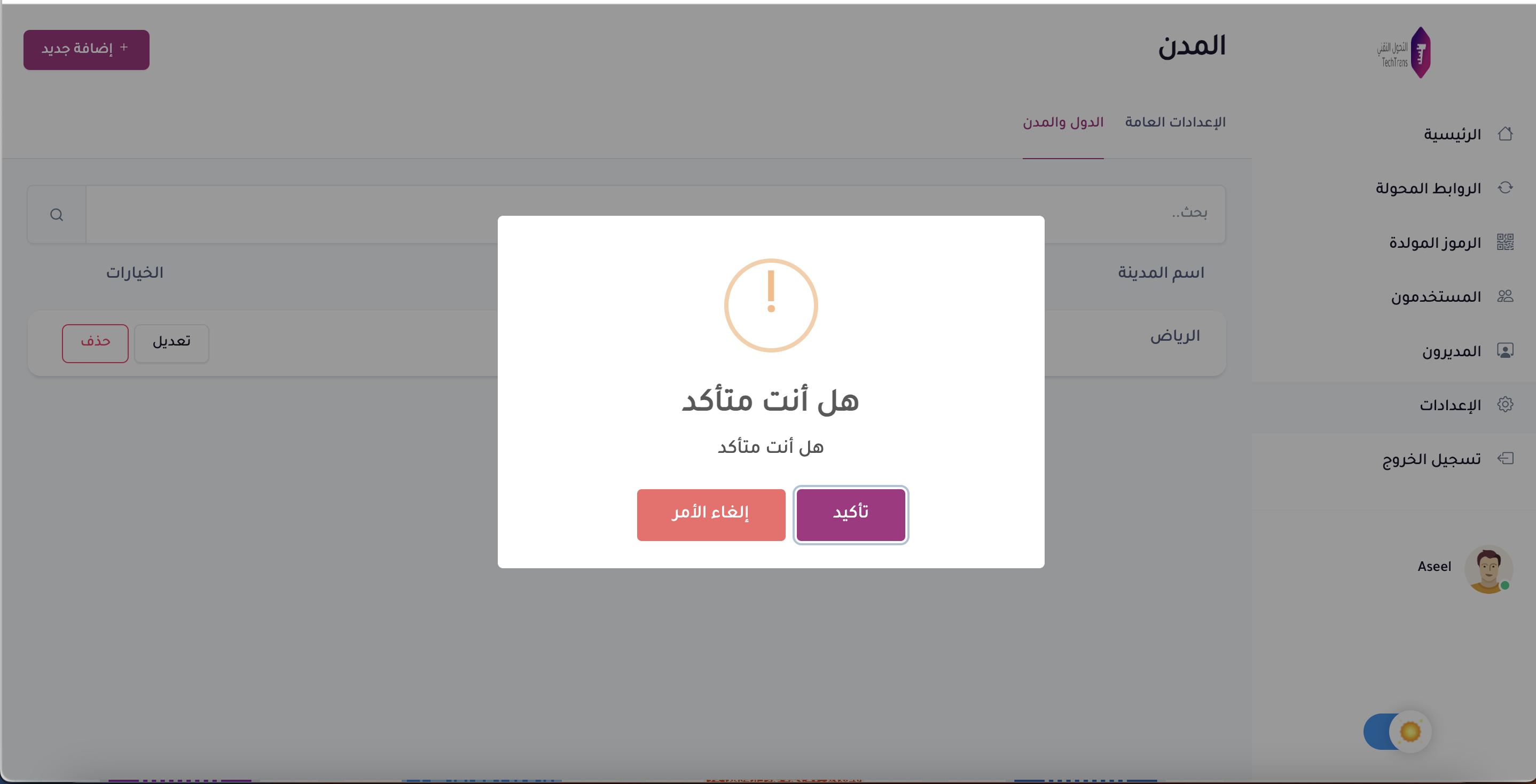
- الحذف
- إعدادات عامة:
- الدول والمدن:
-
- إضافة دولة (تعديل - حذف)
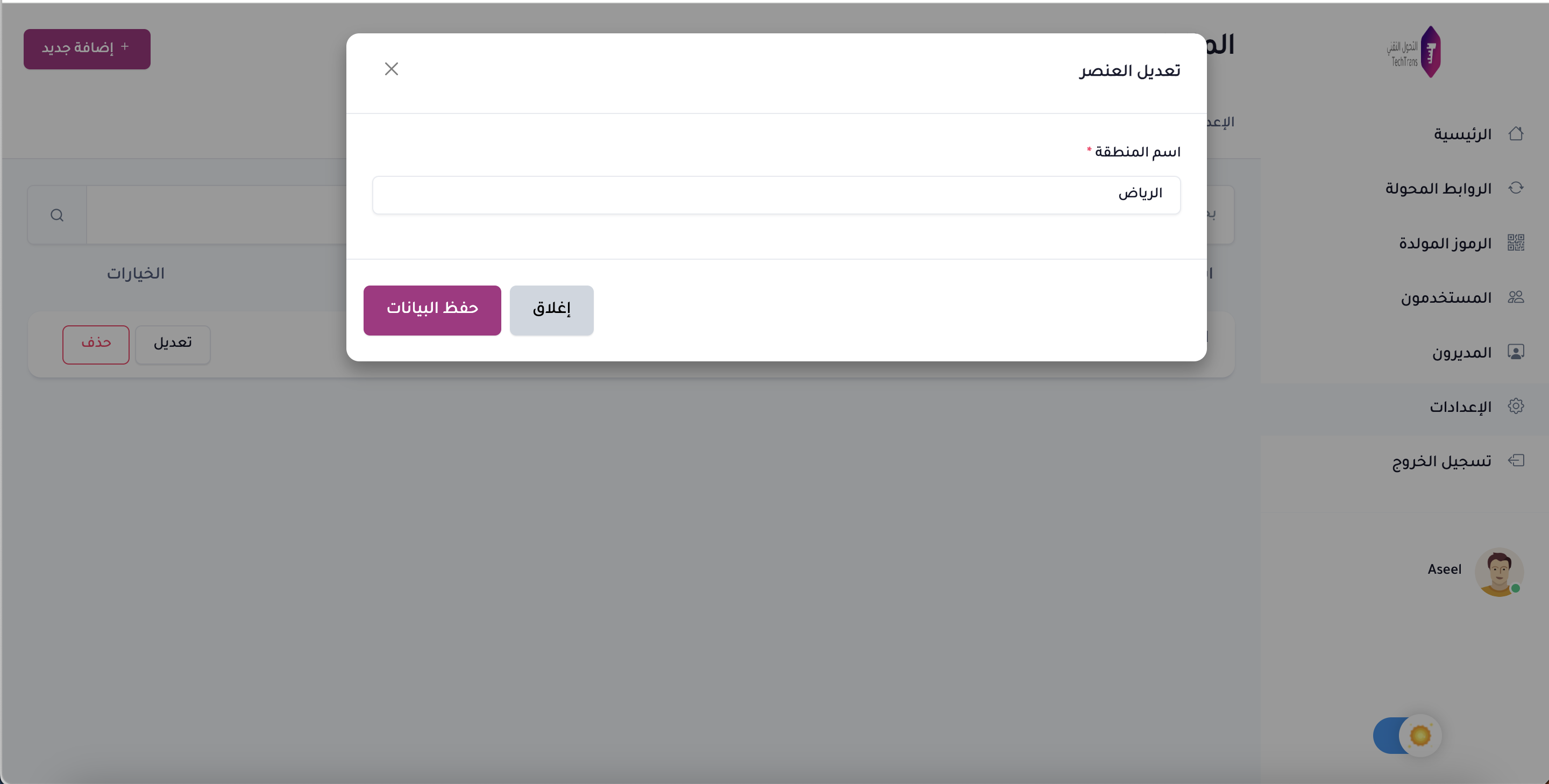
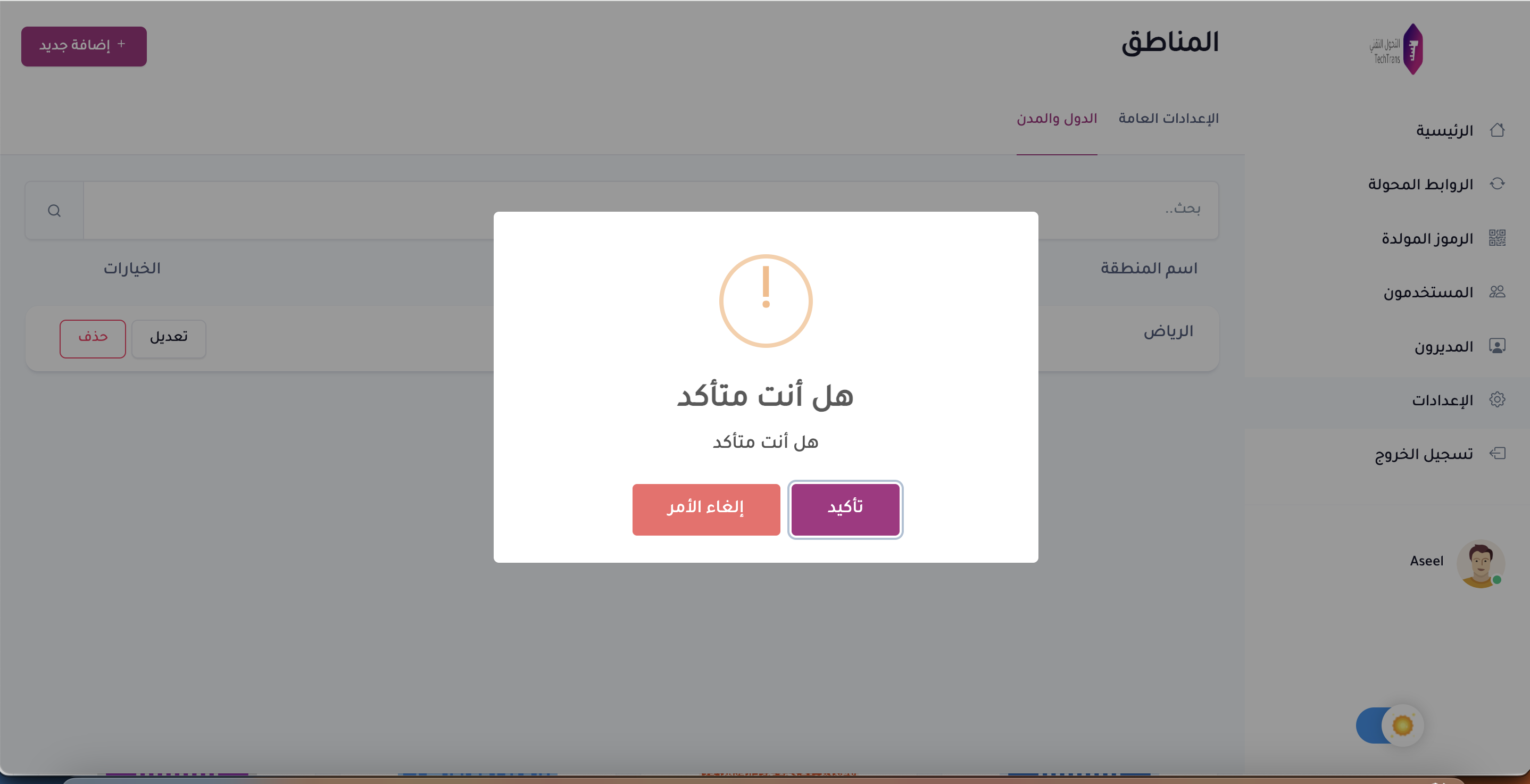
- إضافة منطقة (تعديل - حذف)
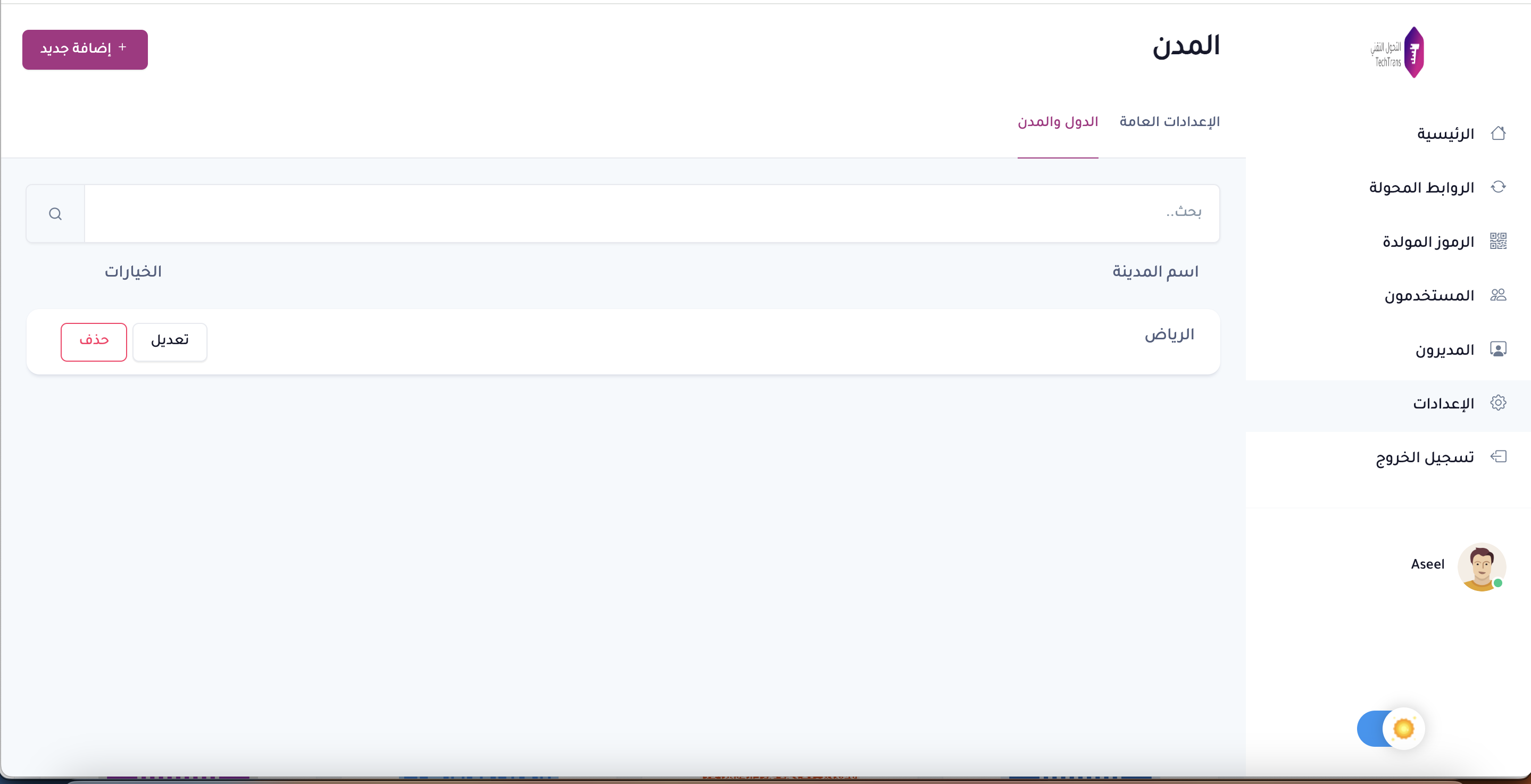
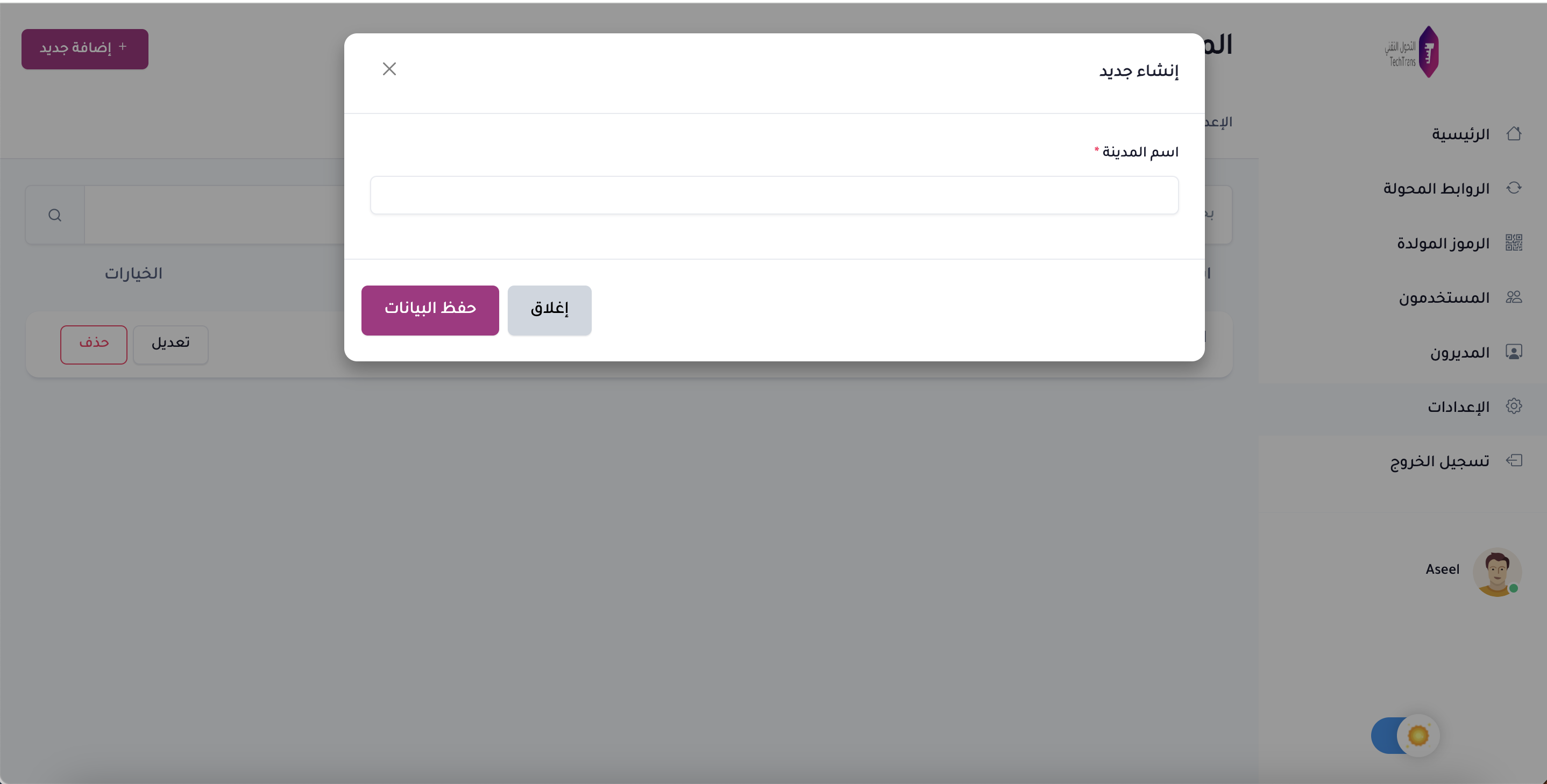
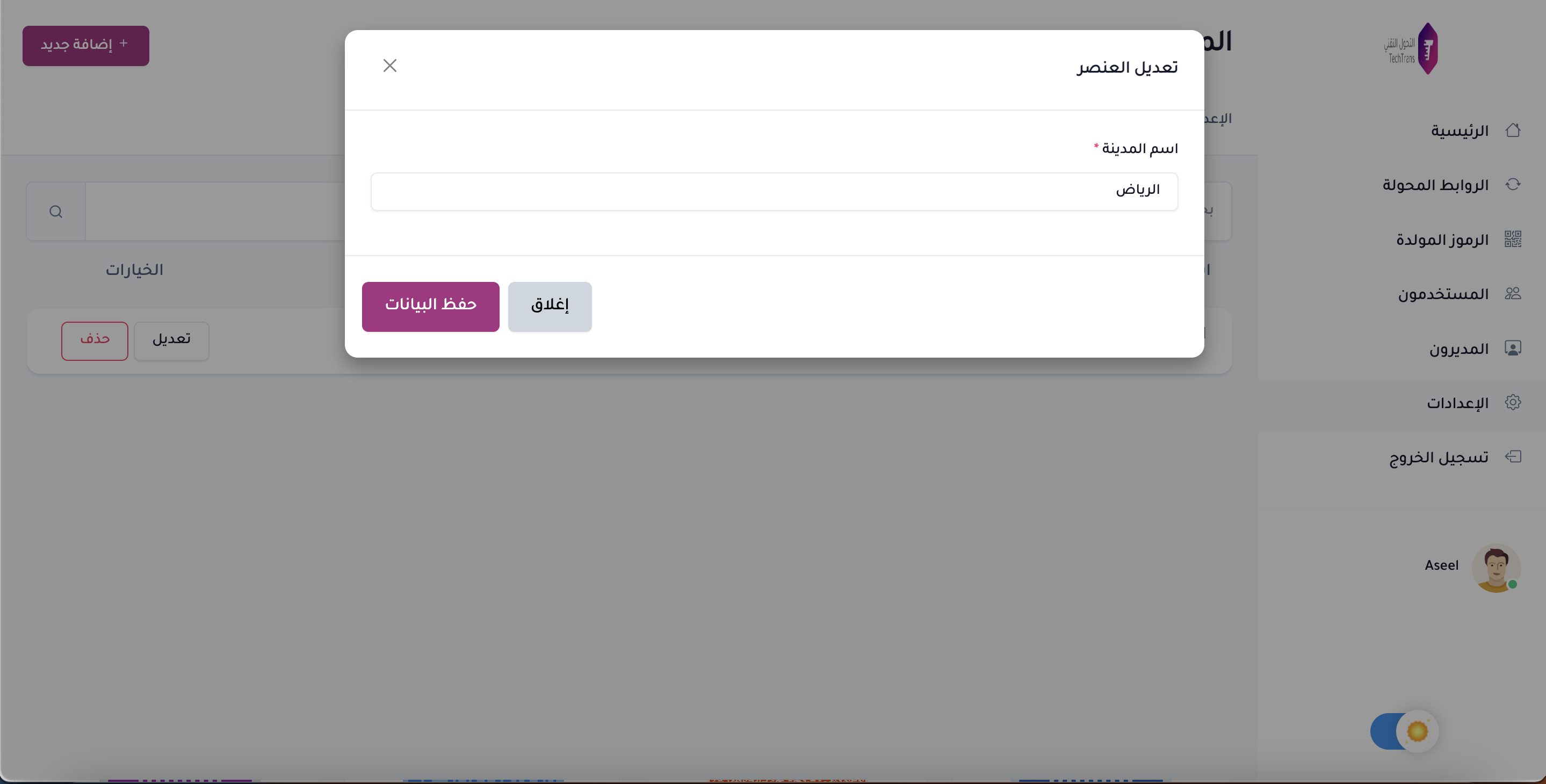
- إضافة مدينة (تعديل - حذف)
- إضافة دولة (تعديل - حذف)
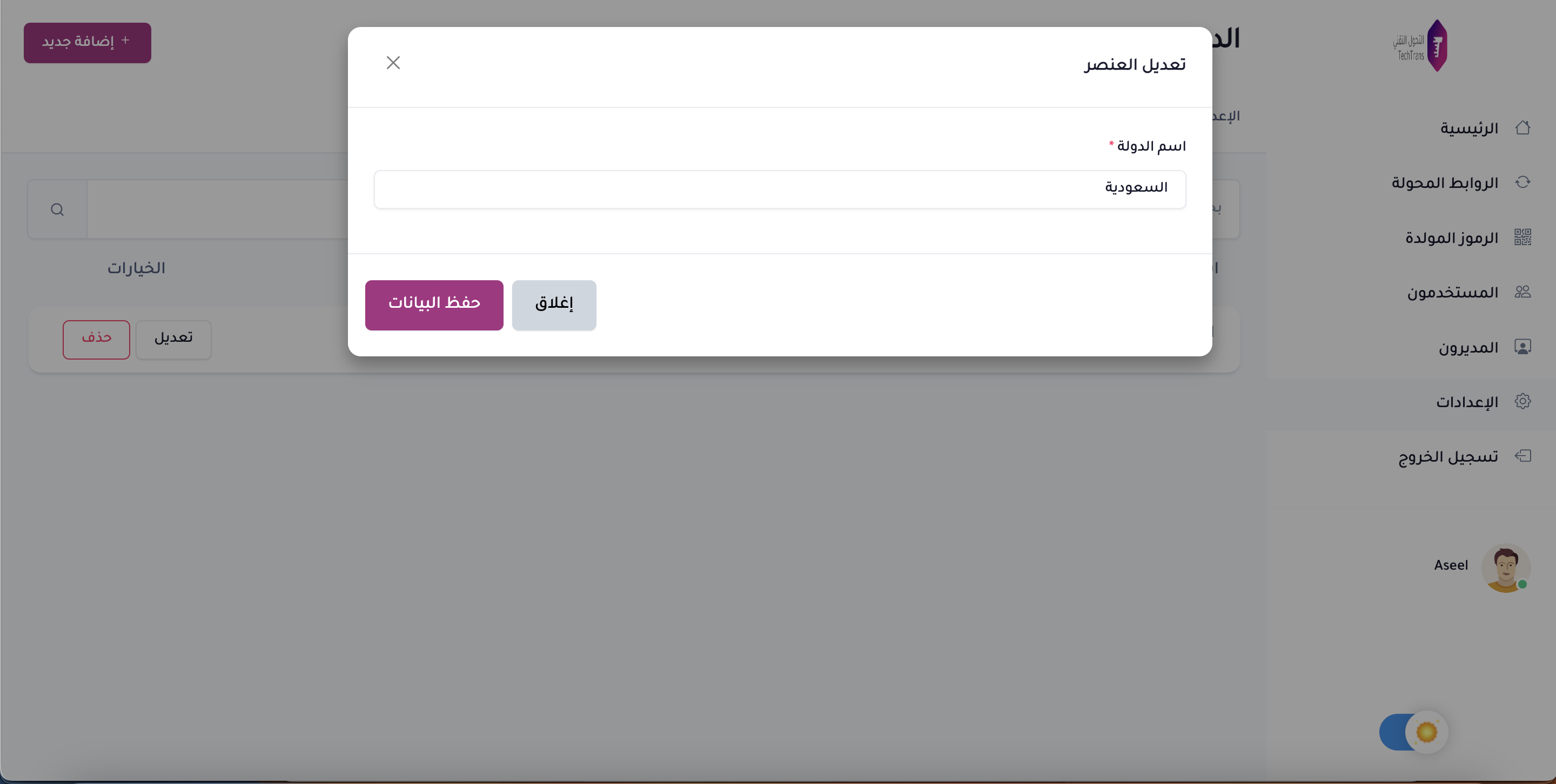
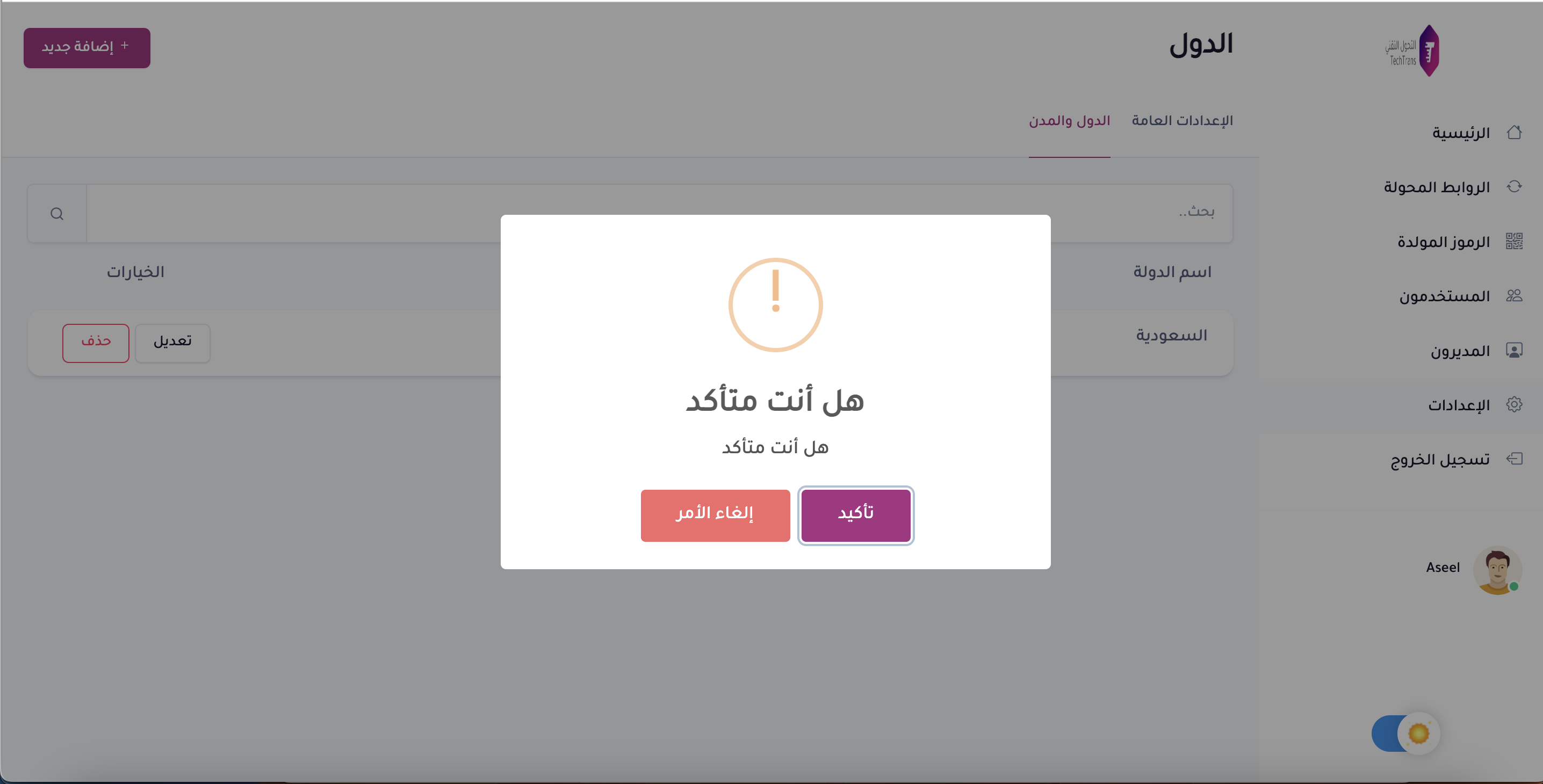
- إضافة منطقة (تعديل - حذف)
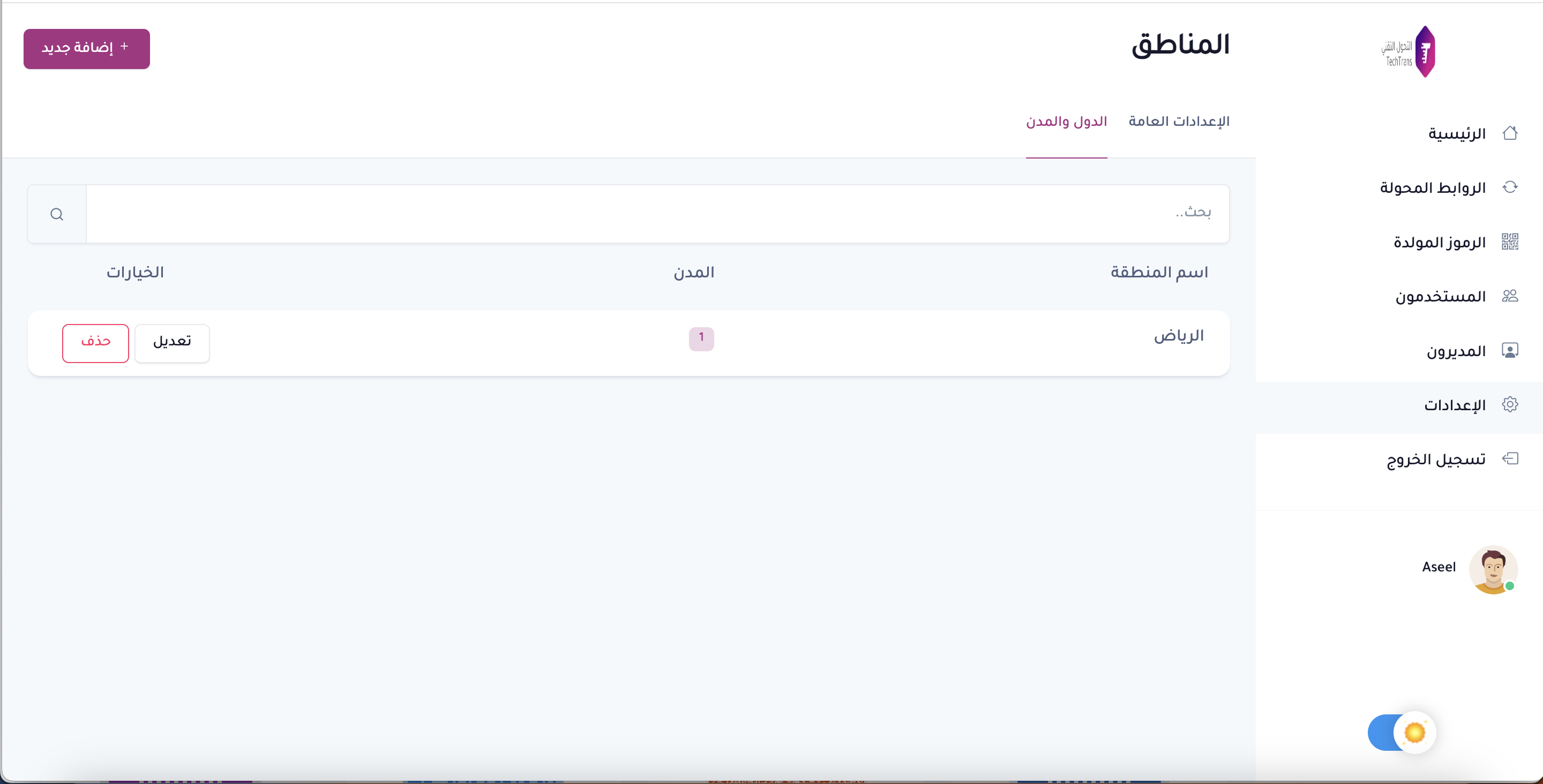
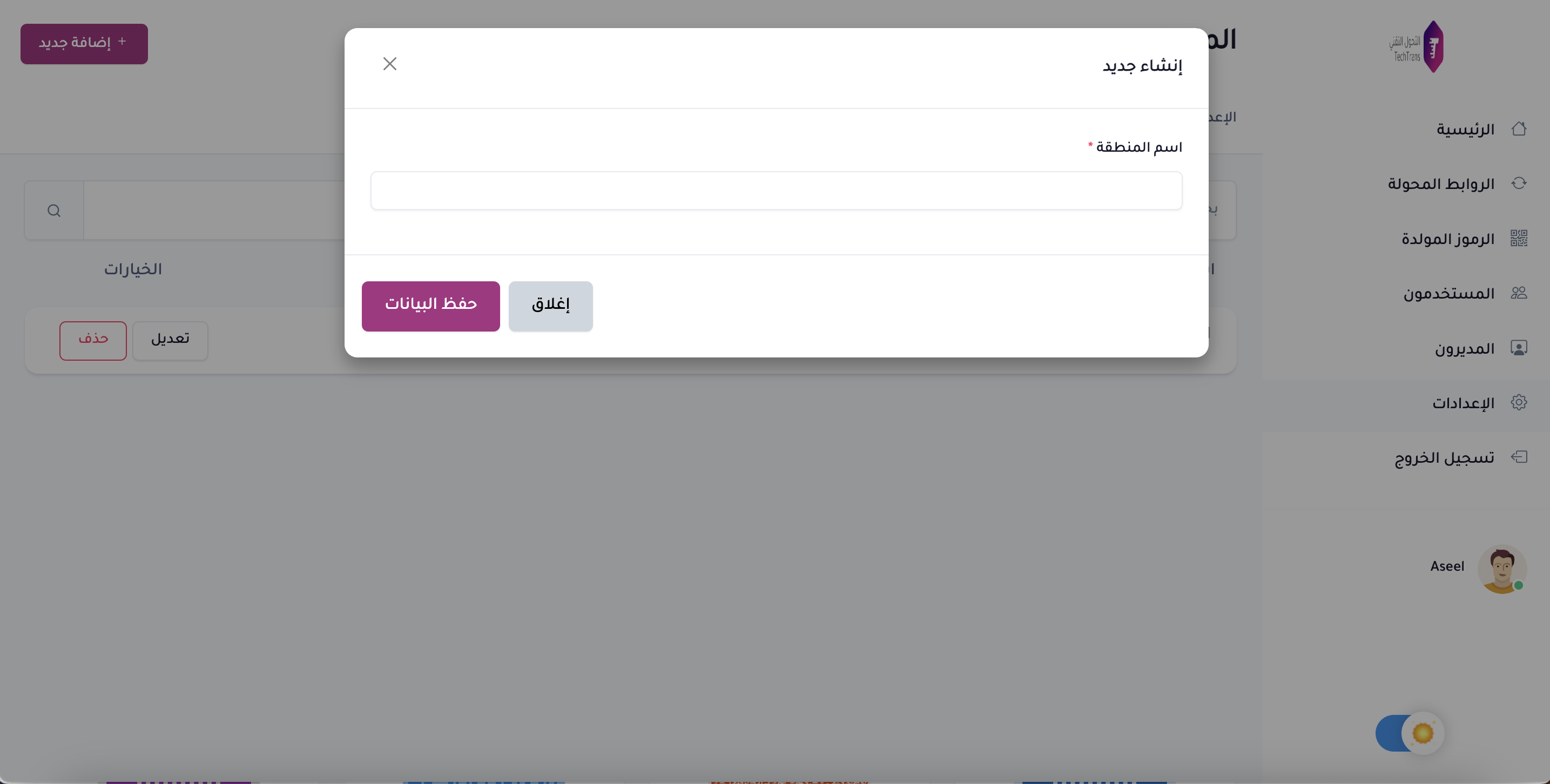
- إضافة مدينة (تعديل - حذف)
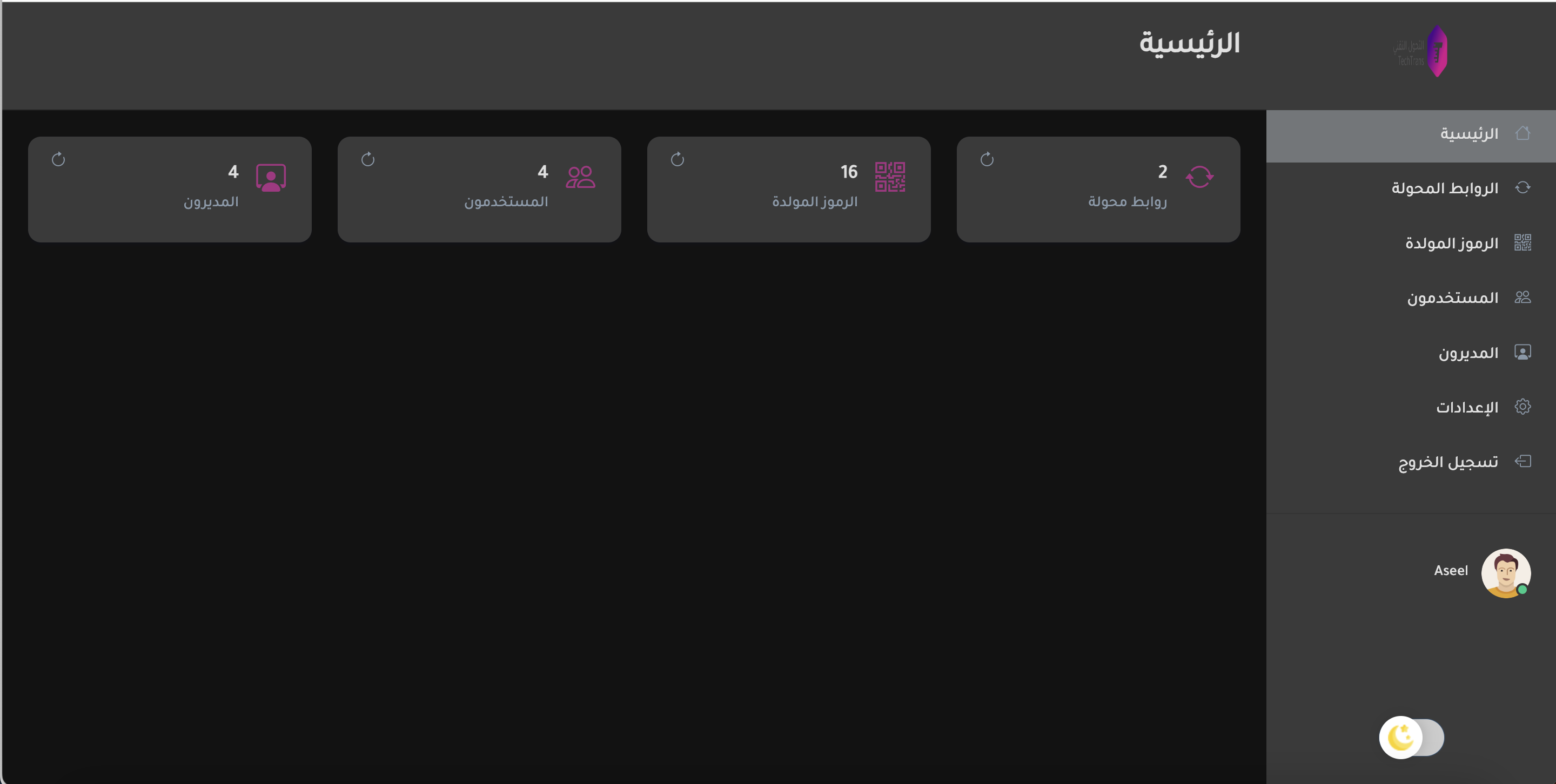
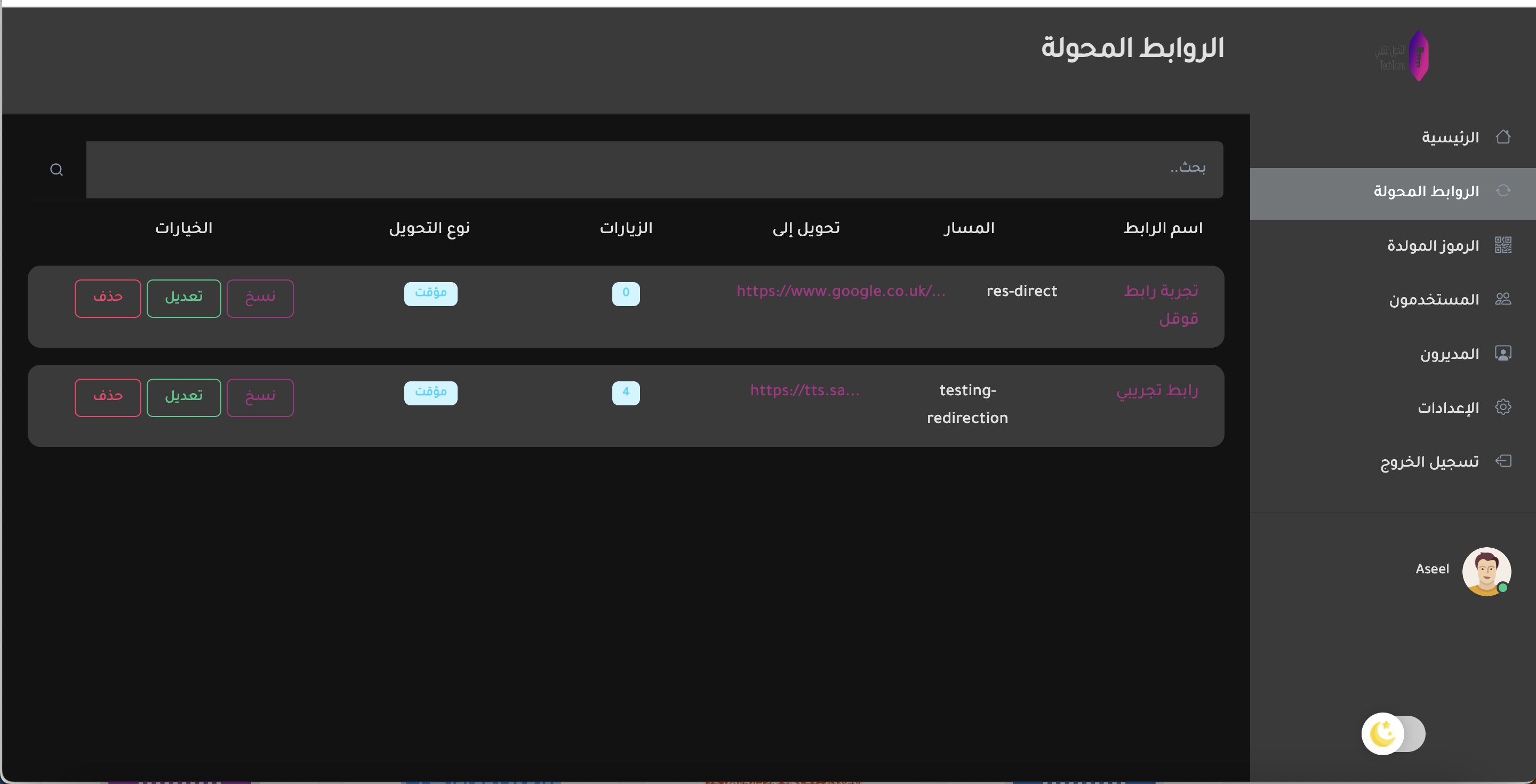
الوضع الليلي
- الوضع الليلي: يدعم النظام الوضع الليلي بجميع صفحات النظام
تسجيل الخروج
- تسجيل الخروج من النظام